Votre chatbot
Conversations simulées
Des visiteurs fictifs discutent avec votre assistant du premier au dernier message et un correcteur vérifie chaque échange : vous voyez ce qu'un changement casse avant vos vrais visiteurs.
Qui peut l'utiliser : Propriétaire et Administrateur, ou un rôle personnalisé avec « Gérer l'entraînement et les connaissances ».
Les images montrent les écrans en anglais. Les étapes citent les boutons et les onglets tels que votre tableau de bord les affiche en français.
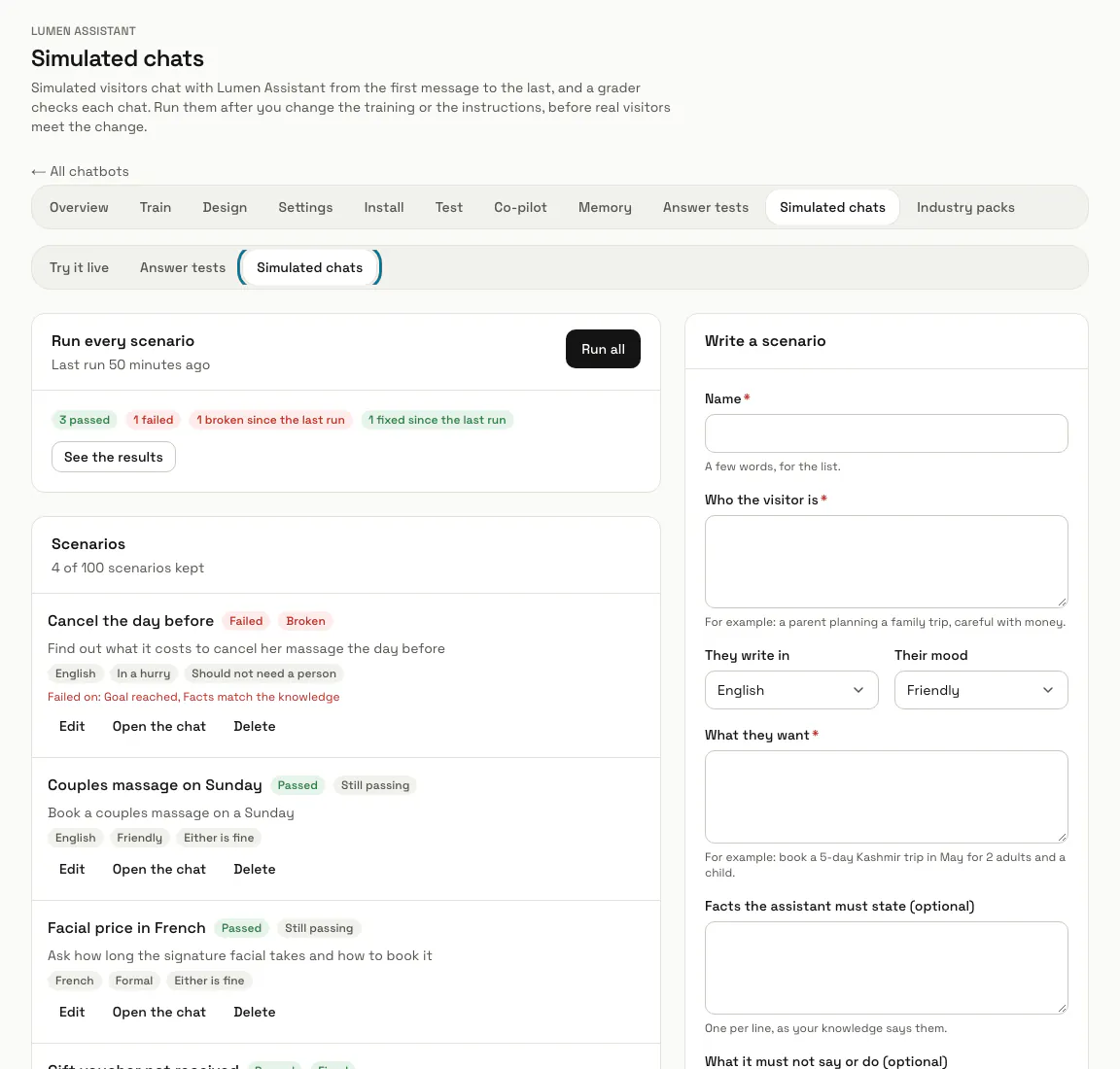
Étape 1 : Ouvrez « Conversations simulées »
Sur votre chatbot, appuyez sur « Conversations simulées » dans sa rangée d'onglets, ou ouvrez « Tester » et appuyez dessus, à côté de « Essayer en direct » et « Tests de réponses ». La page liste vos scénarios avec leur dernier résultat, le dernier lancement et « Lancements récents ».
Étape 2 : Écrivez un scénario
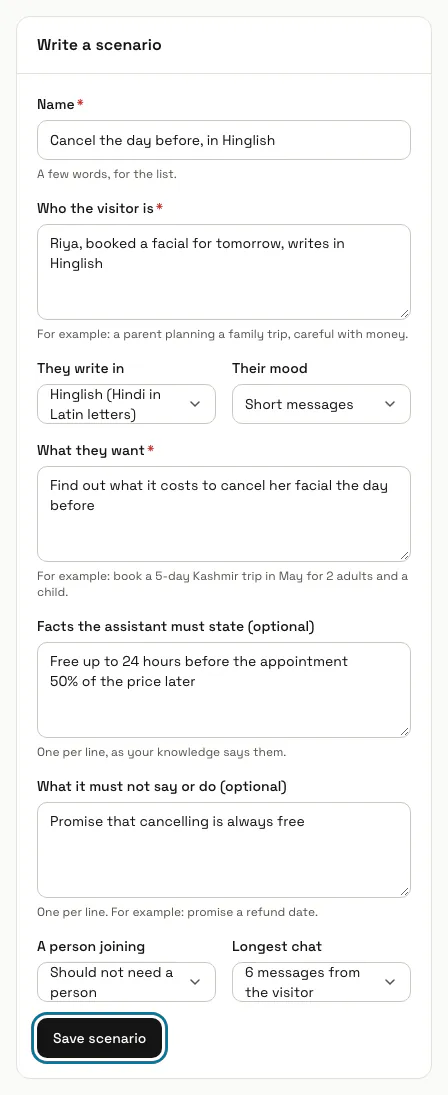
Sous « Écrire un scénario », donnez-lui un « Nom », puis indiquez « Qui est le visiteur », « Ils écrivent en » (12 langues, dont le hinglish et l'ourdou en lettres latines), « Leur humeur » et « Ce qu'ils veulent ». Ajoutez les « Faits que l'assistant doit donner », un par ligne, tels que vos connaissances les donnent, et « Ce qu'il ne doit pas dire ni faire ». Choisissez « L'arrivée d'une personne » et « Échange le plus long », de 2 à 8 messages du visiteur, puis appuyez sur « Enregistrer le scénario ».
Un scénario que vous écrivez est gardé aussitôt : le prochain lancement le joue.
Étape 3 : Appuyez sur « Suggérer »
Sous « Suggérer des scénarios », choisissez « Combien » (5, 10, 15 ou 20) et appuyez sur « Suggérer ». MagizAI lit les connaissances de cet assistant, ses instructions, les questions récentes de vrais visiteurs et, si Tendances est activé, les sujets qu'ils demandent le plus. Les suggestions apparaissent en une minute environ, et la page s'actualise d'elle-même entre-temps.
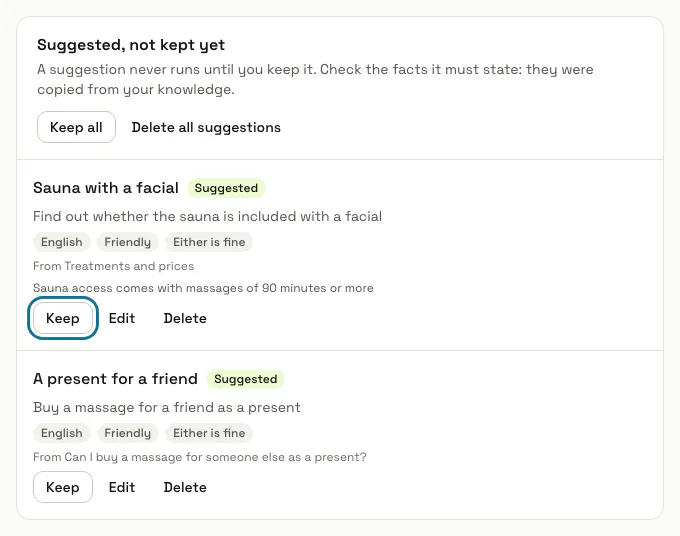
Étape 4 : Gardez les suggestions qui vous conviennent
Elles attendent sous « Suggérés, pas encore gardés », chacune marquée « Suggéré », avec sa provenance et les faits qu'elle doit donner. Une suggestion ne se lance jamais tant que vous ne la gardez pas : vérifiez ses faits, copiés de vos connaissances, puis appuyez sur « Garder », ou sur « Modifier » pour la changer d'abord. « Tout garder » et « Supprimer toutes les suggestions » agissent sur toutes.
Étape 5 : Appuyez sur « Tout lancer »
Sous « Lancer tous les scénarios », « Tout lancer » joue chaque scénario gardé comme un échange complet avec votre vrai assistant, dans des conversations de test supprimées ensuite. Pendant le lancement, la page affiche combien d'échanges sont terminés et s'actualise d'elle-même ; « Voir les résultats » ouvre le lancement.
Une conversation de test ne change rien en dehors d'elle-même : aucun contact, e-mail, webhook, automatisation ni alerte n'en sort, et une modification qu'elle demande à un connecteur est retenue.
Étape 6 : Lisez le lancement
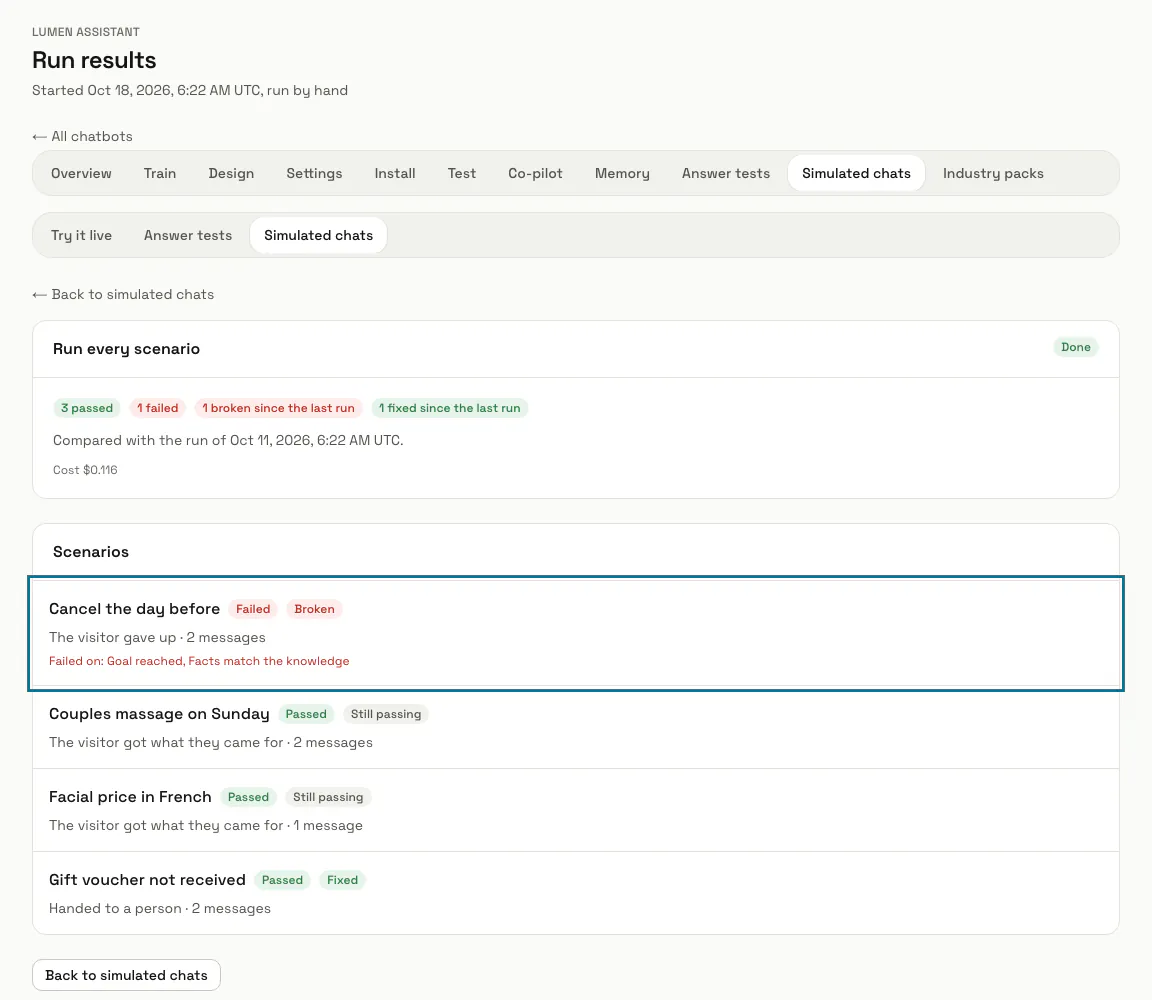
Le lancement compte les échanges « réussis », « échoués » ou qui « n'ont pas pu être lancés », puis liste chaque scénario avec « Réussi », « Échoué » ou « Non lancé », la façon dont l'échange s'est terminé, par exemple « Le visiteur a obtenu ce qu'il voulait » ou « Limite de messages atteinte », et ce sur quoi il a échoué.
Étape 7 : Comparez-le au dernier lancement
Chaque lancement est comparé au dernier lancement terminé de ce chatbot. À côté de chaque scénario, vous voyez « Corrigé » (il avait échoué la dernière fois), « Cassé » (il avait réussi la dernière fois), « Échoue encore », « Réussit encore » ou « Nouveau ». Un échange qui n'a pas pu être lancé ne compte ni dans un sens ni dans l'autre, et le premier lancement n'a encore rien à quoi se comparer.
Étape 8 : Appuyez sur « Ouvrir l'échange »
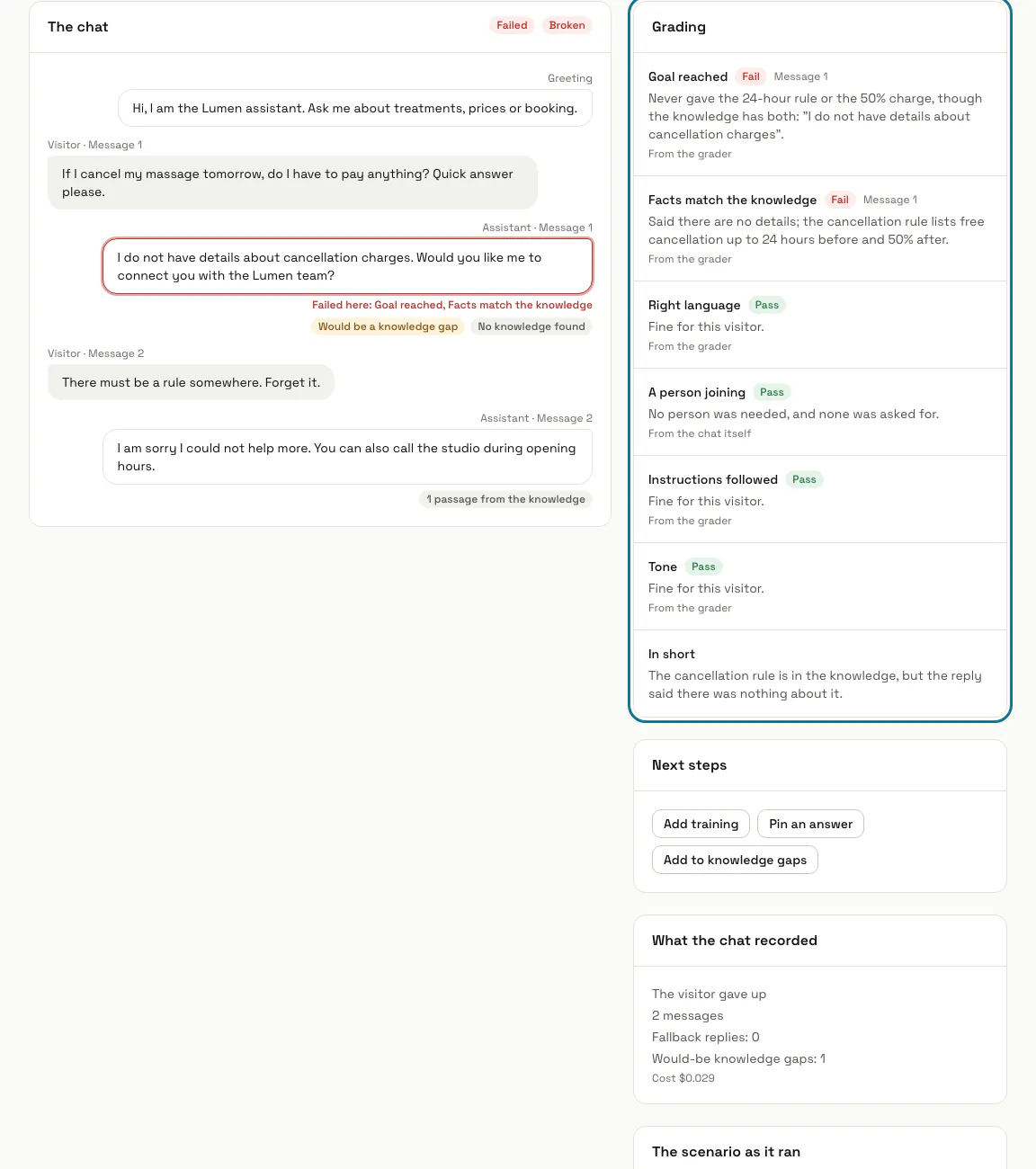
« L'échange » montre chaque message, les réponses en échec marquées « Échec ici », et ce sur quoi chaque réponse s'est appuyée : des passages des connaissances, une réponse épinglée, une réponse de secours, l'arrivée d'une personne ou une modification retenue. « Correction » liste « Objectif atteint », « Faits conformes aux connaissances », « Bonne langue », « L'arrivée d'une personne », « Instructions suivies » et « Ton », chacun « Réussi » ou « Échec » avec sa raison.
« Étapes suivantes » propose ce qui convient à l'échec : « Ajouter de l'entraînement », « Épingler une réponse » avec la question déjà remplie, « Ajouter aux lacunes », « Modifier les instructions », « Réglages de transfert » ou « Réglages de langue ».
Étape 9 : Activez « Lancer chaque lundi »
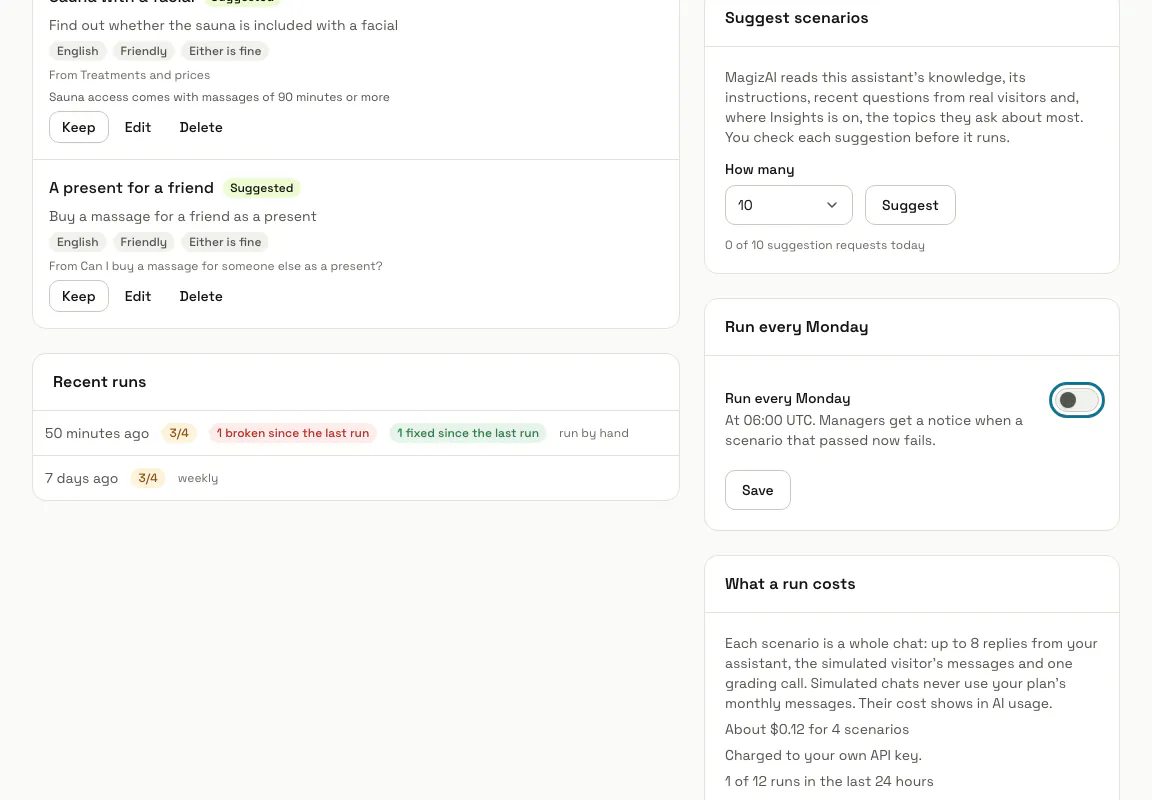
Cela joue chaque scénario gardé à 06:00 UTC chaque lundi ; appuyez sur « Enregistrer ». Quand un lancement hebdomadaire constate qu'un scénario qui avait réussi la dernière fois échoue maintenant, les responsables reçoivent une notification. « Ce que coûte un lancement » estime un lancement à environ 0,03 $ par scénario.
Conseils
- Lancez-les après avoir modifié l'entraînement ou les instructions, avant que de vrais visiteurs voient le changement.
- Supprimer un scénario garde ses anciens résultats dans l'historique des lancements.
Limites et activation
- Avec nos clés, un chatbot garde jusqu'à 20 scénarios, les lance 3 fois en 24 heures et demande des suggestions 3 fois par jour ; avec votre propre clé de fournisseur, 100 scénarios, 12 lancements et 10 demandes de suggestions. Vous attendez 5 minutes entre deux lancements, et 20 suggestions au plus attendent en même temps.
- Les conversations simulées n'utilisent jamais les messages mensuels de votre formule. Leur coût apparaît dans « Utilisation de l'IA » sous « Conversations de test simulées », et un lancement s'arrête à la limite de dépenses IA de votre espace.
- Un lancement ne démarre pas pendant qu'un autre est en cours, ni pendant que l'IA est en pause pour l'espace.
Bloqué à une étape ? Demandez à notre équipe