Votre chatbot
Importer d'anciennes conversations
Importez des conversations exportées d'un autre outil. L'IA garde les réponses qui valent la peine d'être réutilisées et les ajoute sous forme de questions et réponses.
Qui peut l'utiliser : Propriétaire et Administrateur, ou un rôle personnalisé avec « Gérer l'entraînement et les connaissances ».
Les images montrent les écrans en anglais. Les étapes citent les boutons et les onglets tels que votre tableau de bord les affiche en français.
Étape 1 : Ouvrez « Apprendre des anciennes conversations »
Sur la page Entraîner, appuyez sur « Importer un centre d'aide », puis sur « Apprendre des anciennes conversations » dans l'encadré « Des conversations passées dans Intercom, Zendesk ou un autre outil ? ». Sous la tuile « Historique des discussions » de « Ajouter des connaissances », le lien « Des conversations passées dans Intercom, Zendesk ou un autre outil ? » ouvre la même page.
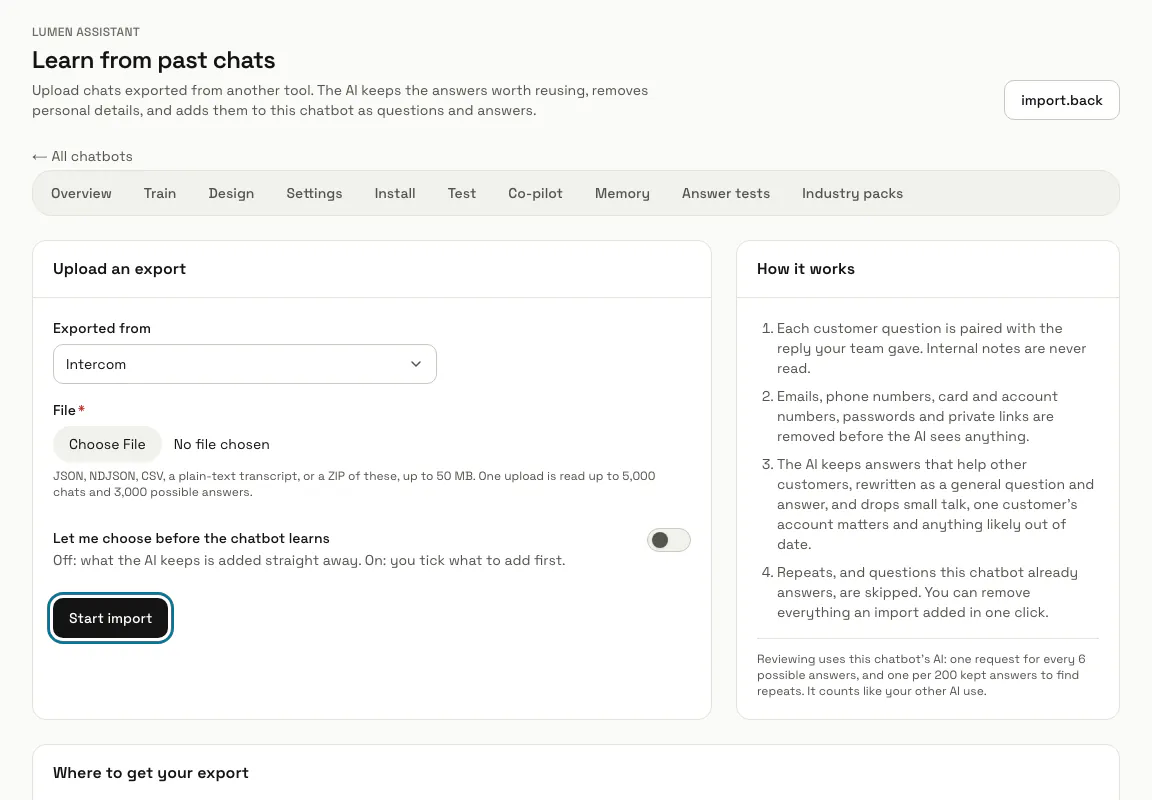
Étape 2 : Récupérez l'export de votre ancien outil
« Où obtenir votre export » explique comment faire pour Intercom, Zendesk, Crisp, tawk.to, Freshdesk et Help Scout. Tout fichier JSON, NDJSON ou CSV où chaque message indique qui l'a écrit, ou une transcription avec des lignes « Nom : message », fonctionne aussi, et plusieurs fichiers peuvent être réunis dans un seul ZIP.
Étape 3 : Choisissez « Exporté depuis » et le fichier
Choisissez l'outil, ou « Un autre outil, ou mon propre fichier », puis le fichier : JSON, NDJSON, CSV, texte brut, ou un ZIP de ces fichiers, jusqu'à 50 Mo.
Étape 4 : Activez « Me laisser choisir avant que l'assistant apprenne »
Activé, vous cochez ce qui est ajouté avant que le chatbot n'apprenne quoi que ce soit. Désactivé, ce que l'IA garde est ajouté tout de suite.
Étape 5 : Appuyez sur « Lancer l'import »
Le fichier est lu tout de suite et la page indique le nombre de conversations et de réponses possibles trouvées. L'IA associe ensuite chaque question d'un client à la réponse de votre équipe, retire les e-mails, les numéros de téléphone, les numéros de carte et de compte, les mots de passe et les liens privés, et garde les réponses utiles à d'autres clients, environ 70 par minute. La page se met à jour toute seule.
L'examen utilise l'IA de ce chatbot : une requête pour 6 réponses possibles, et une pour 200 réponses gardées afin de repérer les doublons. C'est compté comme le reste de votre usage de l'IA.
Étape 6 : Appuyez sur « Ajouter les réponses cochées »
Si vous avez choisi de trier d'abord, l'import attend avec le statut « En attente de vous ». « Gardées » montre chaque question et réponse réécrite à côté de ce qui a été dit dans la conversation, toutes cochées ; décochez ce que vous ne voulez pas, puis appuyez sur « Ajouter les réponses cochées ». Chacune est entraînée comme une question-réponse que vous ajoutez à la main.
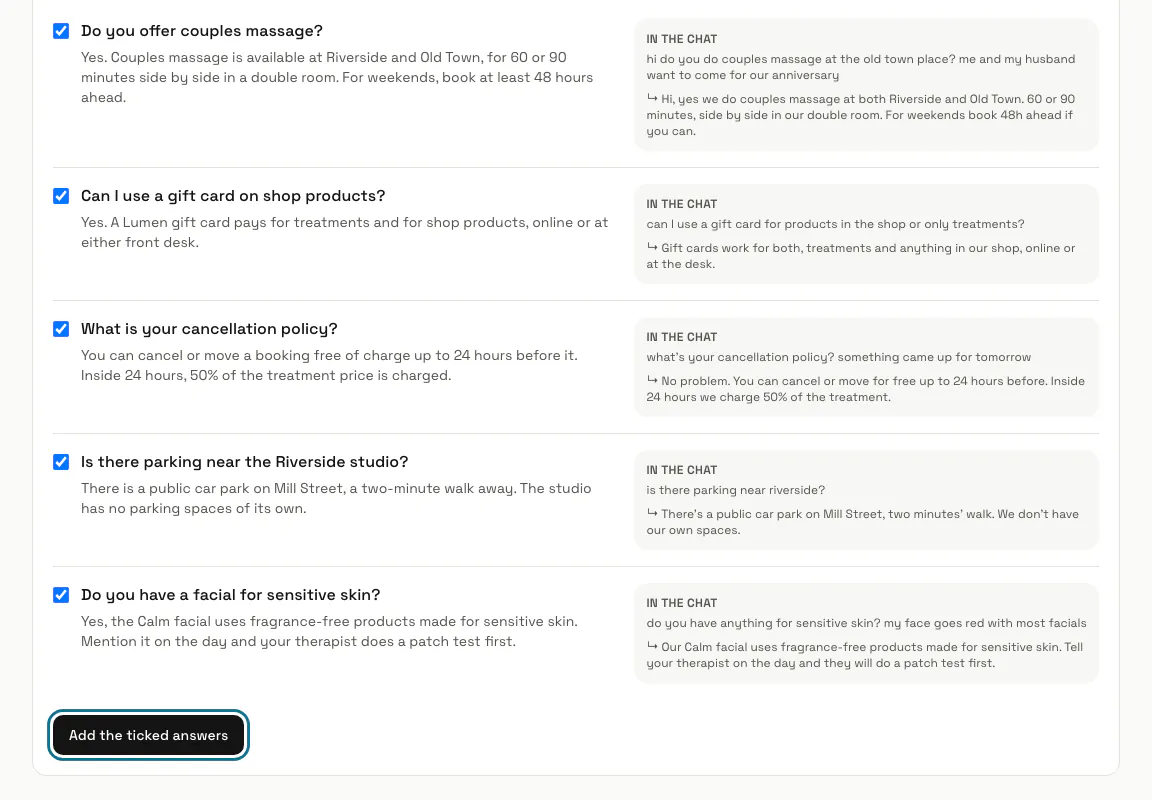
Étape 7 : Vérifiez ce qui a été écarté
« Écartées » montre ce que l'IA a laissé de côté et pourquoi, par exemple « Banalités », « Propre au compte d'un client » ou « Sans doute dépassé ». « Doublons » montre les questions déjà posées plus tôt dans le même import, ou auxquelles le chatbot répond déjà.
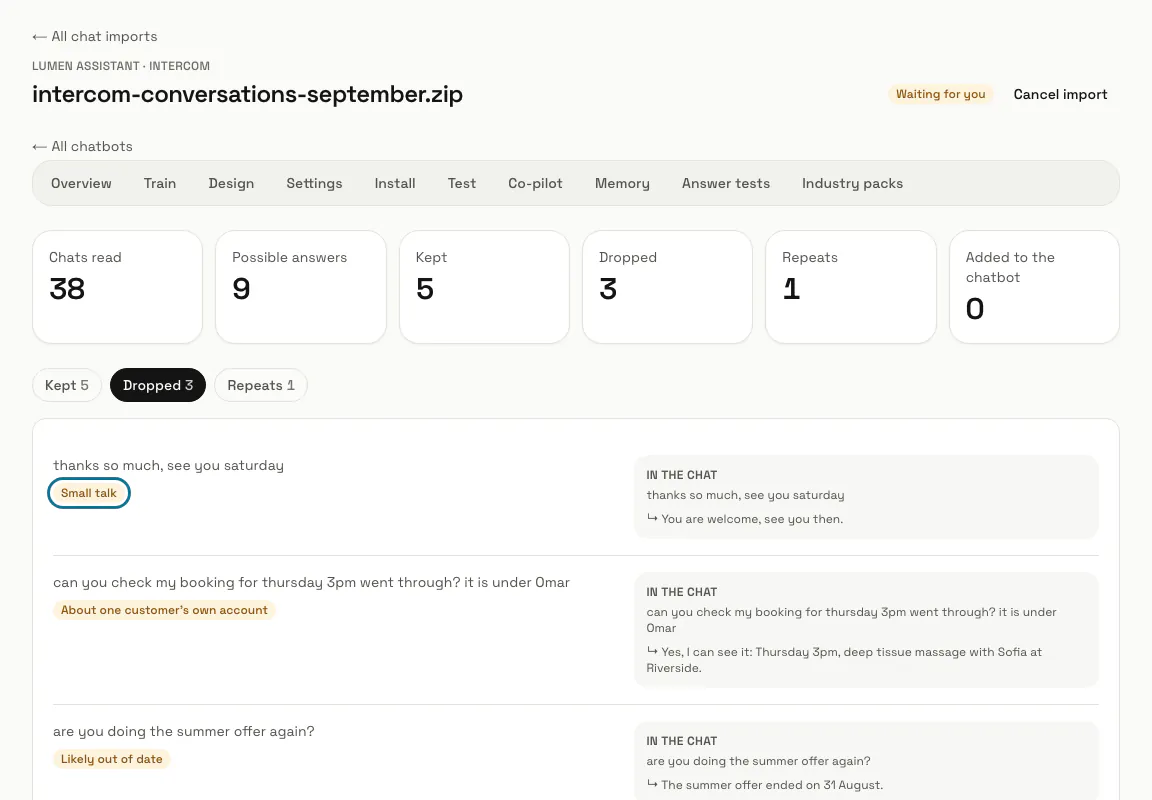
Étape 8 : Appuyez sur « Retirer ce que cet import a ajouté »
Chaque réponse ajoutée par l'import est supprimée des connaissances du chatbot, et le rapport reste. « Annuler l'import » arrête un import encore en cours ou en attente de vous ; les réponses déjà ajoutées restent jusqu'à ce que vous les retiriez.
Conseils
- Les notes internes de l'export ne sont jamais lues.
- Les articles d'un centre d'aide passent plutôt par « Importer un centre d'aide », décrit dans Entraîner votre IA.
Limites et activation
- Un envoi est lu jusqu'à 5 000 conversations et 3 000 réponses possibles.
- Un seul import à la fois par chatbot, et 6 au plus lancés en une heure.
- Tant que l'IA de l'espace est désactivée pour une facture en retard, aucun import ne peut être lancé.
Bloqué à une étape ? Demandez à notre équipe