Votre chatbot
Assistant sur la page
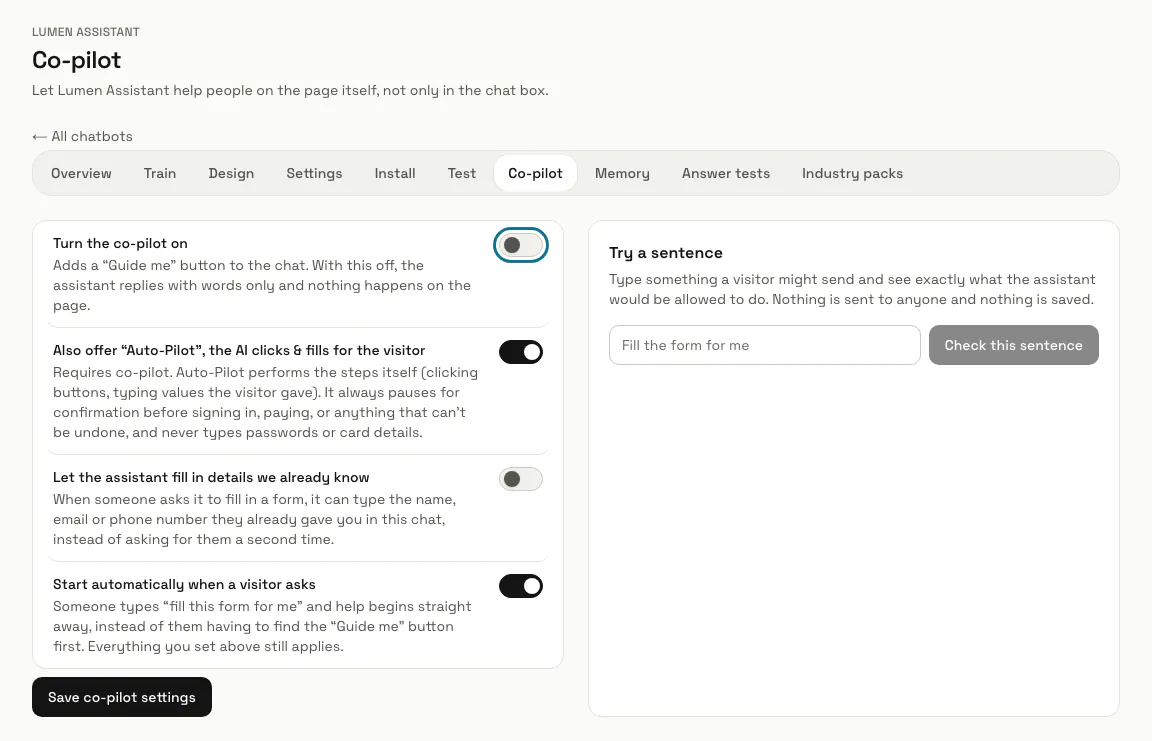
Laissez l'assistant aider sur la page elle-même : montrer le bon bouton ou le bon champ et, si vous l'autorisez, cliquer et écrire à la place du visiteur.
Qui peut l'utiliser : Propriétaire et Administrateur, ou un rôle personnalisé avec « Créer, modifier et supprimer des assistants ». Les autres membres peuvent ouvrir la page, mais elle leur indique seulement que les propriétaires et les administrateurs peuvent modifier le copilote.
Les images montrent les écrans en anglais. Les étapes citent les boutons et les onglets tels que votre tableau de bord les affiche en français.
Étape 1 : Ouvrez l'onglet « Copilote » de votre chatbot
Ouvrez « Agent IA », choisissez le chatbot et ouvrez « Copilote » dans sa rangée d'onglets. Il fonctionne sur les pages où le widget de ce chatbot est installé.
Étape 2 : Activez « Activer l'assistant sur la page »
Il est désactivé par défaut. Activé, la conversation reçoit un bouton « Me guider » et l'assistant peut montrer le bon bouton ou le bon champ sur la page ; désactivé, il répond seulement par des mots.
Étape 3 : Décidez si vous proposez le pilote automatique
L'interrupteur « Proposer aussi le pilote automatique » permet à l'assistant de cliquer sur des boutons et de saisir les valeurs données par le visiteur, sous ses yeux. Désactivez-le pour le guidage seul : l'assistant montre et le visiteur fait lui-même les clics et la saisie.
Cet interrupteur est activé par défaut : activer l'assistant sur la page propose donc aussi le pilote automatique. Désactivez-le avant d'enregistrer si vous voulez le guidage seul.
Étape 4 : Choisissez s'il remplit les informations qu'il connaît déjà
« Autoriser l'assistant à remplir les informations que nous connaissons déjà » lui permet de saisir le nom, l'e-mail ou le numéro de téléphone que le visiteur a déjà donnés dans la conversation, au lieu de les redemander. C'est désactivé par défaut et ne fonctionne qu'avec le pilote automatique.
Étape 5 : Choisissez s'il démarre tout seul
« Démarrer automatiquement quand un visiteur le demande » commence dès que quelqu'un écrit quelque chose comme « fill this form for me », sans appuyer d'abord sur « Me guider ». C'est activé par défaut et cela demande aussi le pilote automatique.
Étape 6 : Vérifiez une phrase sous « Testez une phrase »
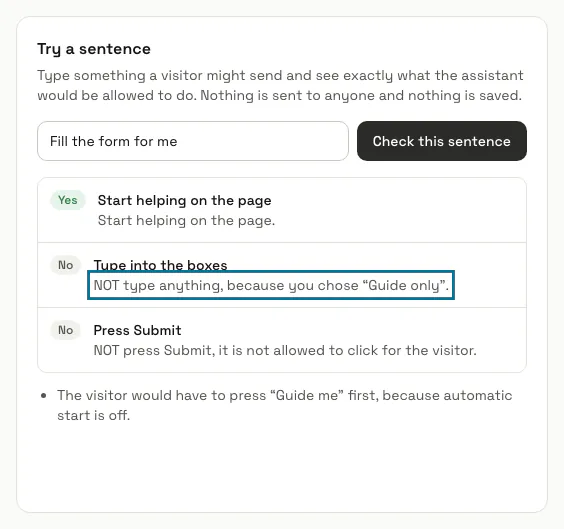
Tapez quelque chose qu'un visiteur pourrait envoyer et appuyez sur « Analyser cette phrase ». Vous voyez si l'assistant commencerait à aider sur la page, écrirait dans les champs et appuierait sur Envoyer, avec les interrupteurs tels qu'ils sont à l'écran ; rien n'est envoyé ni enregistré.
Étape 7 : Appuyez sur « Enregistrer les réglages de l'assistant »
Les interrupteurs s'appliquent à chaque visiteur, sur chaque page où le widget fonctionne.
Les formulaires de paiement, les formulaires de mot de passe et les boutons de suppression s'arrêtent toujours pour demander d'abord au visiteur, et l'assistant ne saisit jamais de mot de passe ni de numéro de carte. Aucun réglage ne désactive cela.
Conseils
- Une phrase qui contient « do not » est lue comme un refus : « Fill the form but do not submit it » n'appuie jamais sur Envoyer.
Limites et activation
- L'assistant sur la page nécessite une formule qui l'inclut. Sans elle, le guidage et le pilote automatique n'apparaissent pas dans la fenêtre de chat et l'interrupteur ne peut pas être activé ; la page nomme la formule qui l'inclut.
Bloqué à une étape ? Demandez à notre équipe