روبوت الدردشة
المساعد على الصفحة
دع المساعد يساعد على الصفحة نفسها: يشير إلى الزر أو الحقل الصحيح، وإذا سمحت له، ينقر ويكتب نيابةً عن الزائر.
من يمكنه استخدامه: الأدوار «المالك» و«مدير»، أو دور مخصّص يملك صلاحية «إنشاء الروبوتات وتعديلها وحذفها». يستطيع الأعضاء الآخرون فتح الصفحة، لكنها تخبرهم فقط بأن المالكين والمسؤولين وحدهم يستطيعون تغيير المساعد على الصفحة.
تعرض الصور الشاشات بالإنجليزية، أما الخطوات فتذكر الأزرار والتبويبات بأسمائها التي تظهر في لوحة التحكم بالعربية.
الخطوة 1: افتح تبويب «المساعد المرافق» في روبوتك
افتح «وكيل الذكاء الاصطناعي»، واختر الروبوت، ثم افتح «المساعد المرافق» في صف تبويباته. يعمل على الصفحات التي ثُبّتت فيها أداة الدردشة الخاصة بهذا الروبوت.
الخطوة 2: فعّل «تفعيل المساعد على الصفحة»
يكون متوقفًا افتراضيًا. عند تفعيله، يظهر في المحادثة زر «أرشدني» ويستطيع المساعد الإشارة إلى الزر أو الحقل الصحيح على الصفحة؛ وعند إيقافه، يرد بالكلمات فقط.
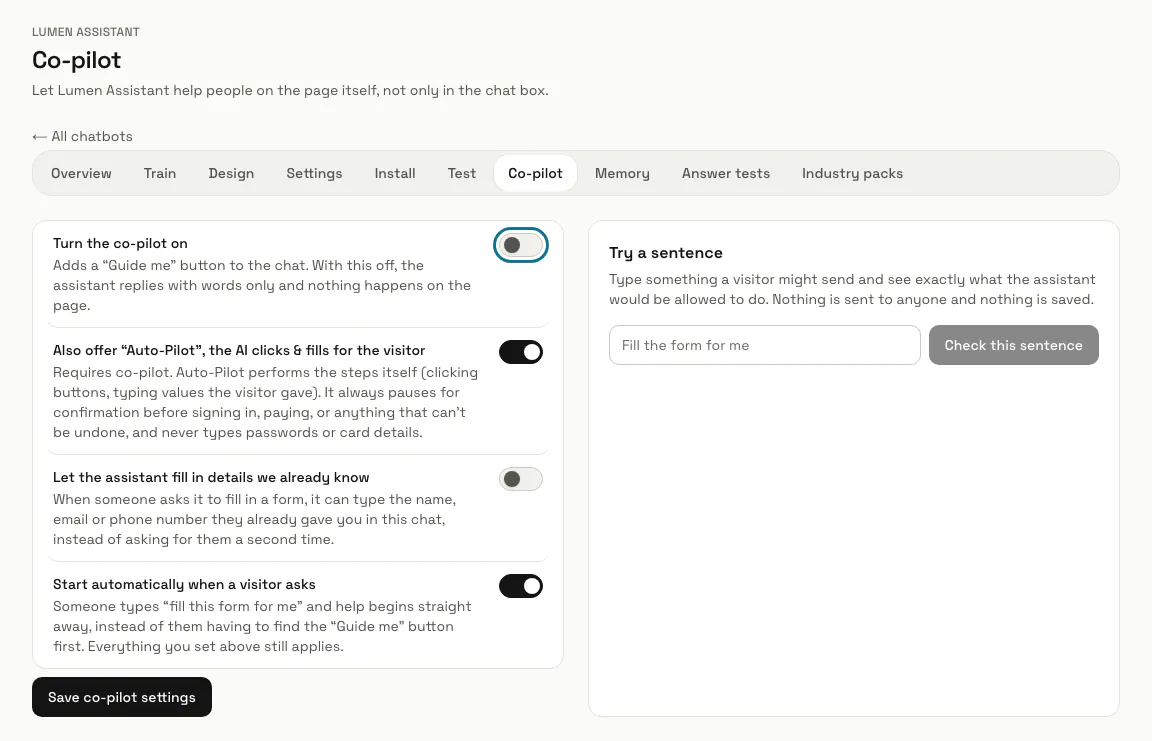
الخطوة 3: قرّر هل تتيح «التنفيذ التلقائي»
يسمح مفتاح «إتاحة «التنفيذ التلقائي» أيضًا» للمساعد بالضغط على الأزرار وكتابة القيم التي قدّمها الزائر بينما يشاهد. أوقفه لتختار «إرشاد فقط»: يشير المساعد، ويتولى الزائر الضغط والكتابة.
هذا المفتاح مفعّل افتراضيًا، لذا فإن تفعيل المساعد على الصفحة يتيح «التنفيذ التلقائي» أيضًا. أوقفه قبل الحفظ إذا أردت «إرشاد فقط».
الخطوة 4: اختر هل يعبّئ البيانات التي يعرفها مسبقًا
يتيح «اسمح للمساعد بتعبئة البيانات التي نعرفها مسبقاً» للمساعد كتابة الاسم أو البريد الإلكتروني أو رقم الهاتف الذي قدّمه الزائر في المحادثة بدل أن يسأله مرة أخرى. وهو متوقف افتراضيًا ولا يعمل إلا مع «التنفيذ التلقائي».
الخطوة 5: اختر هل يبدأ من تلقاء نفسه
يبدأ «ابدأ تلقائياً عندما يطلب الزائر ذلك» بمجرد أن يكتب أحدهم شيئًا مثل «fill this form for me»، دون الضغط على «أرشدني» أولًا. وهو مفعّل افتراضيًا ويحتاج أيضًا إلى «التنفيذ التلقائي».
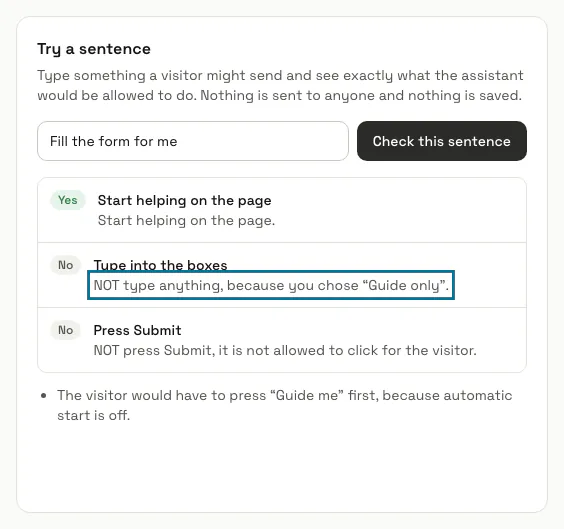
الخطوة 6: افحص جملة في «جرّب جملة»
اكتب شيئًا قد يرسله زائر واضغط «افحص هذه الجملة». سترى هل كان المساعد سيبدأ المساعدة على الصفحة، ويكتب في الحقول، ويضغط زر الإرسال، بحسب المفاتيح كما هي على الشاشة؛ ولا يُرسل شيء ولا يُحفظ شيء.
الخطوة 7: اضغط «حفظ إعدادات المساعد»
تسري المفاتيح على كل زائر في كل صفحة تعمل فيها أداة الدردشة.
نماذج الدفع ونماذج كلمات المرور وأزرار الحذف تتوقف دائمًا وتسأل الزائر أولًا، ولا يكتب المساعد أبدًا كلمة مرور أو رقم بطاقة. ولا يوجد إعداد يوقف ذلك.
نصائح
- الجملة التي فيها «do not» تُقرأ على أنها رفض: «Fill the form but do not submit it» لا تؤدي أبدًا إلى الضغط على زر الإرسال.
الحدود والتفعيل
- يحتاج المساعد على الصفحة إلى باقة تشمله. ومن دونها لا يظهر الإرشاد والتنفيذ التلقائي في نافذة الدردشة ولا يمكن تشغيله، وتذكر الصفحة الباقة التي تشمله.
هل توقفت عند خطوة؟ اسأل فريقنا