روبوت الدردشة
تخصيص أداة الدردشة
اختر تصميم أداة الدردشة وألوانها وشعارها واسمها ورسائل الترحيب، وشاهدها في معاينة مباشرة قبل الحفظ.
من يمكنه استخدامه: الأدوار «المالك» و«مدير»، أو دور مخصّص يملك صلاحية «إنشاء الروبوتات وتعديلها وحذفها».
تعرض الصور الشاشات بالإنجليزية، أما الخطوات فتذكر الأزرار والتبويبات بأسمائها التي تظهر في لوحة التحكم بالعربية.
الخطوة 1: افتح تبويب التصميم
افتح الروبوت واضغط «التصميم». يطبّق «ابدأ من نمط جاهز» في الأعلى مظهرًا كاملًا بنقرة واحدة، مع اللون، ويُبقي نصوصك وروابطك. وكل ما عدا ذلك في الصفحة ينتظر «حفظ التغييرات».
زر «تطبيق» في النمط يحفظ فورًا.
الخطوة 2: اختر تصميم الأداة
تحت «تصميم الأداة»، اختر «كلاسيكي» أو «ماسنجر» (شاشة رئيسية وشعارك وثمانية أنماط لزر التشغيل) أو «بطاقة» (ترويسة بسيطة وبطاقات منتجات وإملاء صوتي ورفع ملفات). و«معاينة» بجانب الإعدادات هي الأداة الحقيقية بخياراتك غير المحفوظة: بدّلها بين «مفتوح» و«مغلق»، وبين «سطح المكتب» و«الهاتف».
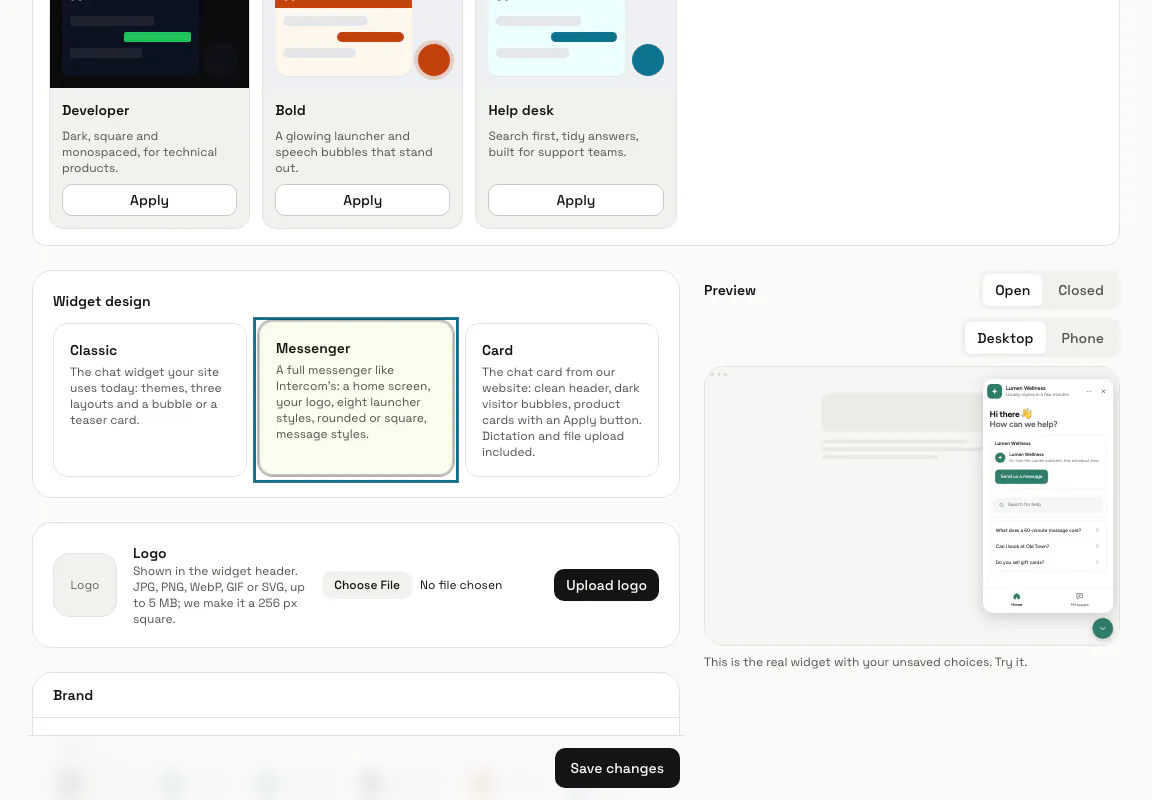
الخطوة 3: اضغط «رفع الشعار»
تحت «الشعار»، اختر ملف JPG أو PNG أو WebP أو GIF أو SVG حتى 5 ميغابايت؛ يتحول إلى مربع 256 بكسل ويظهر في رأس الأداة. يُحفظ الشعار وحده، ويزيله «إزالة».
الخطوة 4: اضبط ألوانك وزر المحادثة
اختر «السمة» أو اكتب «لون العلامة»، المستخدم لزر التشغيل ورسائل الزائر والأزرار. وتحت «زر التشغيل»، اختر «نمط الزر» و«الموضع» (أسفل اليمين أو أسفل اليسار) و«نص الزر». ويضيف تصميما «ماسنجر» و«بطاقة» «اللون الثاني» و«فاتح أو داكن» و«الخط».
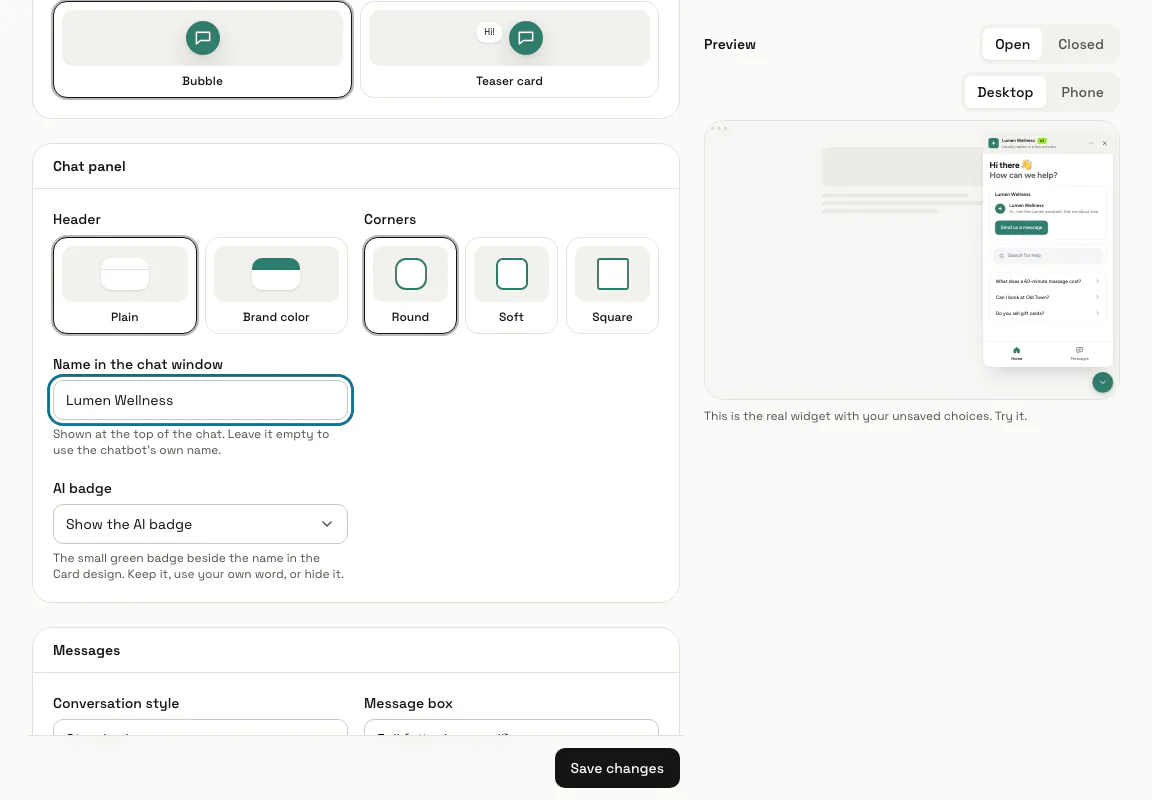
الخطوة 5: املأ «الاسم في نافذة المحادثة»
يظهر في أعلى المحادثة؛ وإذا تُرك فارغًا يظهر اسم الروبوت نفسه. في تصميم «بطاقة»، تُبقي «شارة الذكاء الاصطناعي» الشارة الصغيرة بجانب الاسم، أو تستبدل بها كلمة من عندك حتى 8 أحرف، أو تخفيها. وفي «ماسنجر» و«بطاقة»، السطر تحت الاسم هو «وقت الرد» تحت «الشاشة الرئيسية»؛ وإذا تُرك فارغًا يظهر «We typically reply in a few seconds».
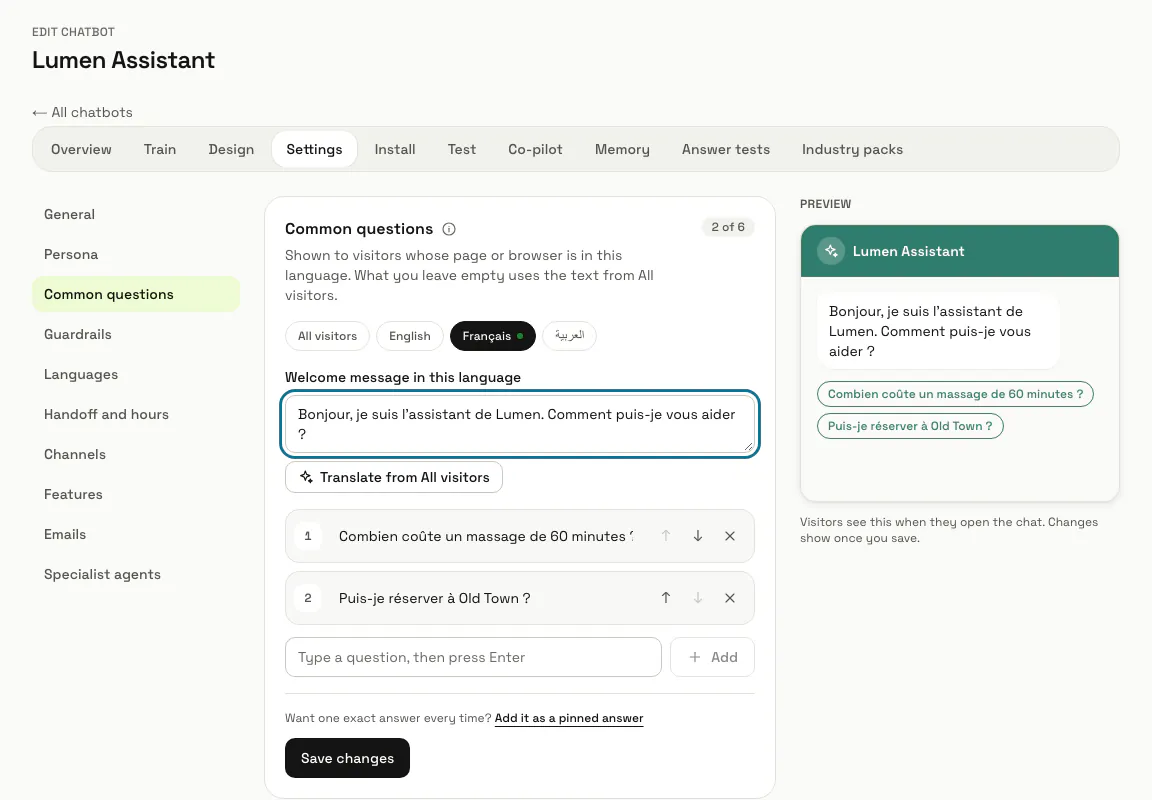
الخطوة 6: اكتب الترحيب والأسئلة الشائعة لكل لغة
رسالة الترحيب في الإعدادات، عام، والأسئلة التي يمكن للزائر الضغط عليها، حتى 6، في الإعدادات، «الأسئلة الشائعة». وهناك يمنح تبويب لغة مثل «Français» الزوار الذين تكون صفحتهم أو متصفحهم بتلك اللغة «رسالة الترحيب بهذه اللغة» وأسئلة خاصة بهم. وأي حقل تتركه فارغًا يستخدم النص من «كل الزوار».
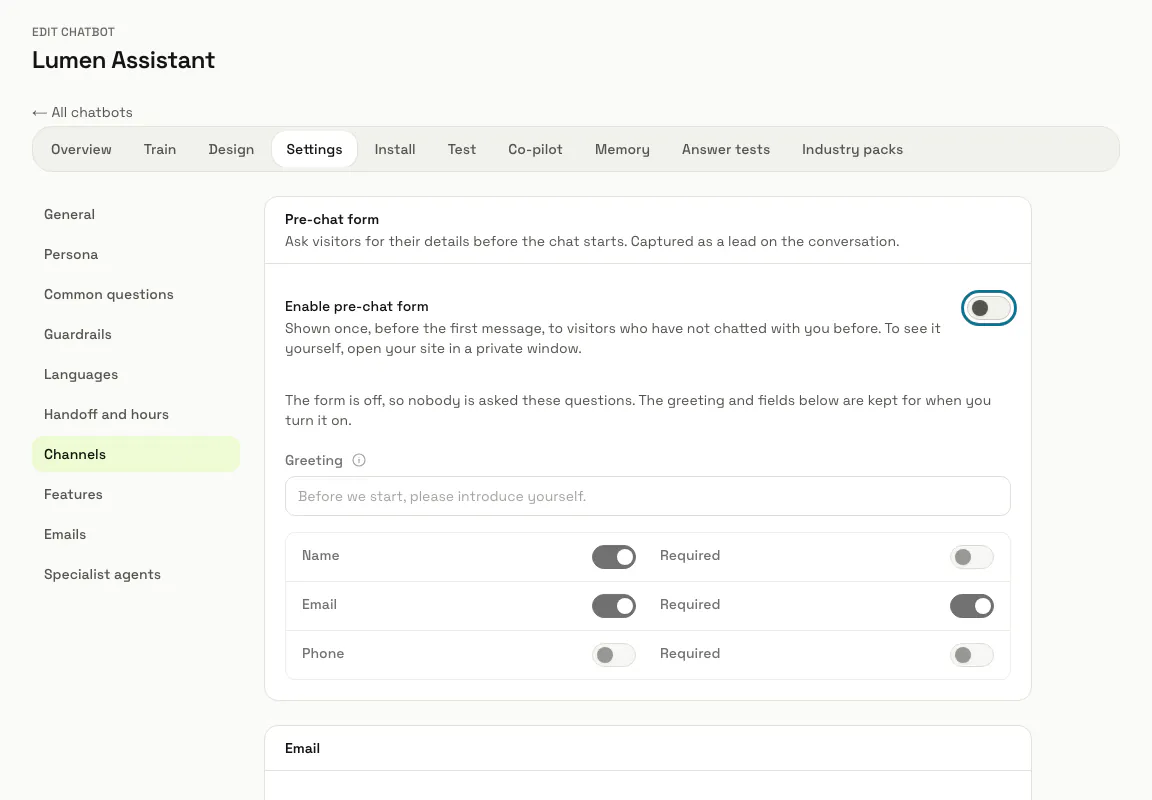
الخطوة 7: شغّل مفتاح «تفعيل نموذج ما قبل الدردشة»
تجده في الإعدادات، «القنوات». يطلب النموذج من الزوار الذين لم يتحدثوا معك من قبل الاسم أو البريد الإلكتروني أو الهاتف، ولكل حقل خيار «إلزامي» أو لا، ويُحفظ ما يقدمونه كعميل محتمل في المحادثة. ولترى النموذج بنفسك، افتح موقعك في نافذة خاصة.
الخطوة 8: اضغط «حفظ التغييرات»
لا يظهر شيء في الأداة على موقعك قبل أن تحفظ. يحفظ كل تبويب إعداداته فقط، لذا يترك حفظ تبويب التصميم أسئلتك الشائعة ورسائل الترحيب كما هي.
نصائح
- كلمات الأداة نفسها تتبع الزائر: لغة صفحته، وإلا فلغة متصفحه. يتحدث «كلاسيكي» الإنجليزية والفرنسية والعربية؛ ويتحدث «ماسنجر» و«بطاقة» البنغالية أيضًا ولهما قائمة لغات. وتُعرض العربية من اليمين إلى اليسار.
- «السماح للزوار بإرسال الملفات» و«تشغيل صوت عند وصول رد جديد» و«الإملاء الصوتي» و«إظهار مصدر الإجابات» موجودة تحت «إضافات».
الحدود والتفعيل
- يختفي سطر «Powered by» من الأداة عندما تتضمن باقتك العلامة البيضاء، أو عندما تملك مساحة العمل الإضافة التي تزيله. لا يوجد في تبويب التصميم مفتاح لذلك.
- حتى 6 أسئلة شائعة، لكل الزوار ولكل لغة.
هل توقفت عند خطوة؟ اسأل فريقنا