روبوت الدردشة
محادثات محاكاة
زوار افتراضيون يتحدثون مع مساعدك من أول رسالة إلى آخرها، ويقيّم مُصحِّح كل محادثة، فترى ما يفسده التغيير قبل أن يراه الزوار الحقيقيون.
من يمكنه استخدامه: الأدوار «المالك» و«مدير»، أو دور مخصّص يملك صلاحية «إدارة التدريب والمعرفة».
تعرض الصور الشاشات بالإنجليزية، أما الخطوات فتذكر الأزرار والتبويبات بأسمائها التي تظهر في لوحة التحكم بالعربية.
الخطوة 1: افتح «محادثات محاكاة»
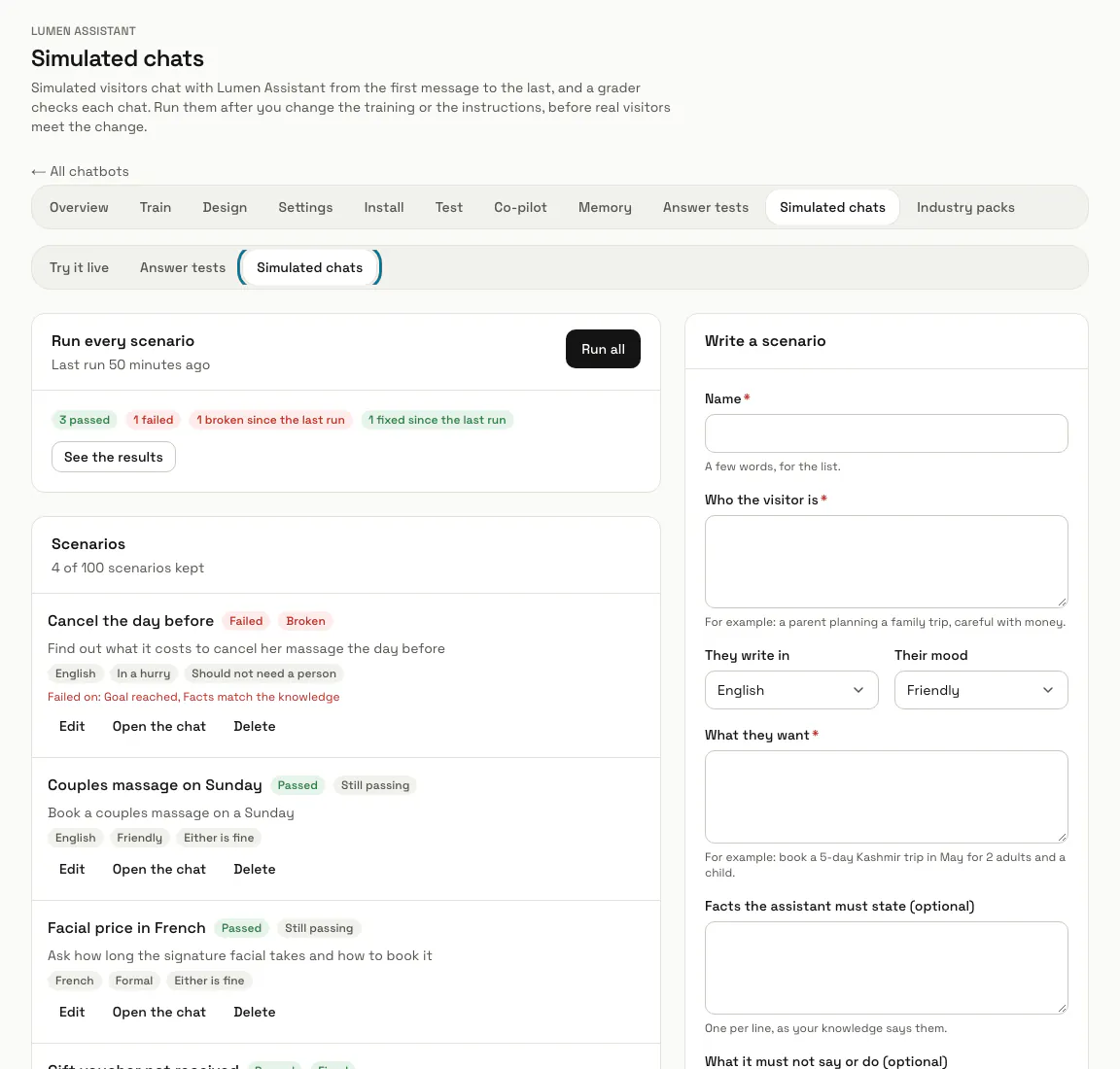
في روبوتك، اضغط «محادثات محاكاة» في صف تبويباته، أو افتح «اختبار» واضغطه بجانب «جرّبه مباشرة» و«اختبارات الإجابات». تعرض الصفحة سيناريوهاتك مع آخر نتيجة لكل منها، وآخر تشغيل، و«عمليات التشغيل الأخيرة».
الخطوة 2: اكتب سيناريو
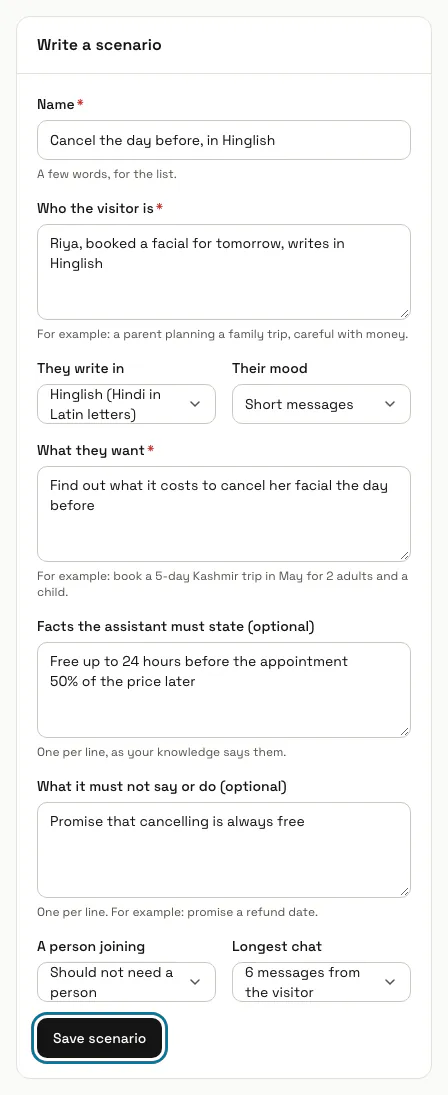
تحت «اكتب سيناريو»، أعطه «الاسم»، ثم حدّد «من هو الزائر» و«يكتب بـ» (12 لغة، منها الهنغليزية والأردية بحروف لاتينية) و«حالته المزاجية» و«ما الذي يريده». أضف «حقائق يجب أن يذكرها المساعد»، حقيقة في كل سطر كما ترد في معرفتك، و«ما لا يجب أن يقوله أو يفعله». اختر «انضمام شخص من الفريق» و«أطول محادثة»، من 2 إلى 8 رسائل من الزائر، ثم اضغط «حفظ السيناريو».
السيناريو الذي تكتبه يُحتفظ به فورًا، فيشغّله التشغيل التالي.
الخطوة 3: اضغط «اقترح»
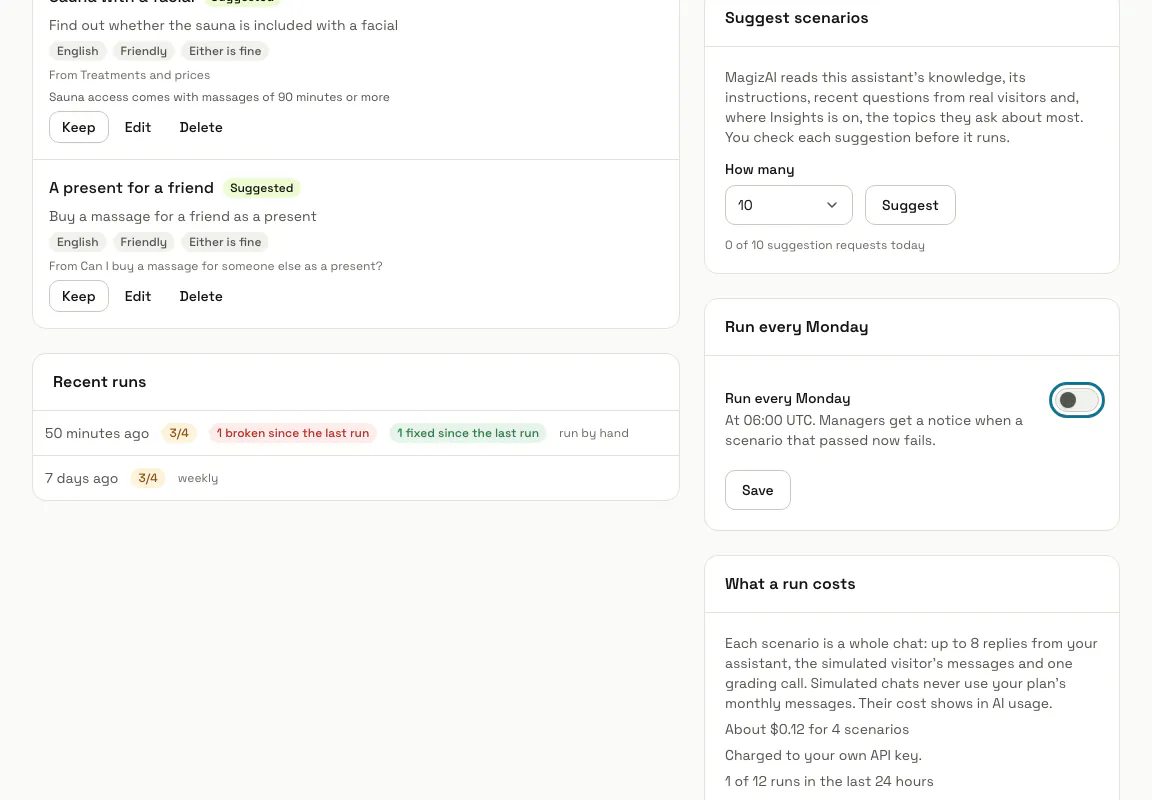
تحت «اقتراح سيناريوهات»، اختر «العدد» (5 أو 10 أو 15 أو 20) واضغط «اقترح». يقرأ MagizAI معرفة هذا المساعد وتعليماته والأسئلة الأخيرة من زوار حقيقيين، والمواضيع التي يسألون عنها أكثر إن كانت الرؤى مفعّلة. تظهر الاقتراحات خلال دقيقة تقريبًا، وتتحدّث الصفحة من تلقاء نفسها في أثناء ذلك.
الخطوة 4: احتفظ بالاقتراحات التي تريدها
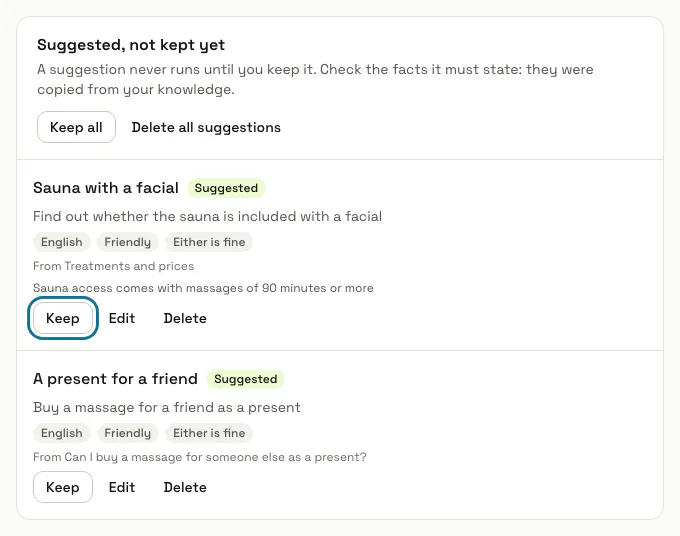
تنتظر الاقتراحات تحت «مقترحة، لم تُحفظ بعد»، وعلى كل منها شارة «مقترح»، مع مصدرها والحقائق التي يجب أن تُذكر. لا يُشغَّل الاقتراح أبدًا حتى تحتفظ به: راجع حقائقه، التي نُسخت من معرفتك، ثم اضغط «احتفاظ»، أو «تعديل» لتغييره أولًا. ويعمل «الاحتفاظ بالكل» و«حذف كل الاقتراحات» على جميعها.
الخطوة 5: اضغط «تشغيل الكل»
تحت «تشغيل كل السيناريوهات»، يشغّل «تشغيل الكل» كل سيناريو محفوظ كمحادثة كاملة مع مساعدك الحقيقي، في محادثات اختبار تُحذف بعد ذلك. وأثناء التشغيل تعرض الصفحة عدد المحادثات المنتهية وتتحدّث من تلقاء نفسها؛ ويفتح «عرض النتائج» التشغيل.
محادثة الاختبار لا تغيّر شيئًا خارجها: لا تنتج عنها جهة اتصال ولا بريد إلكتروني ولا webhook ولا أتمتة ولا تنبيه، وأي تغيير تطلب من موصّل إجراءه يُعلَّق.
الخطوة 6: اقرأ التشغيل
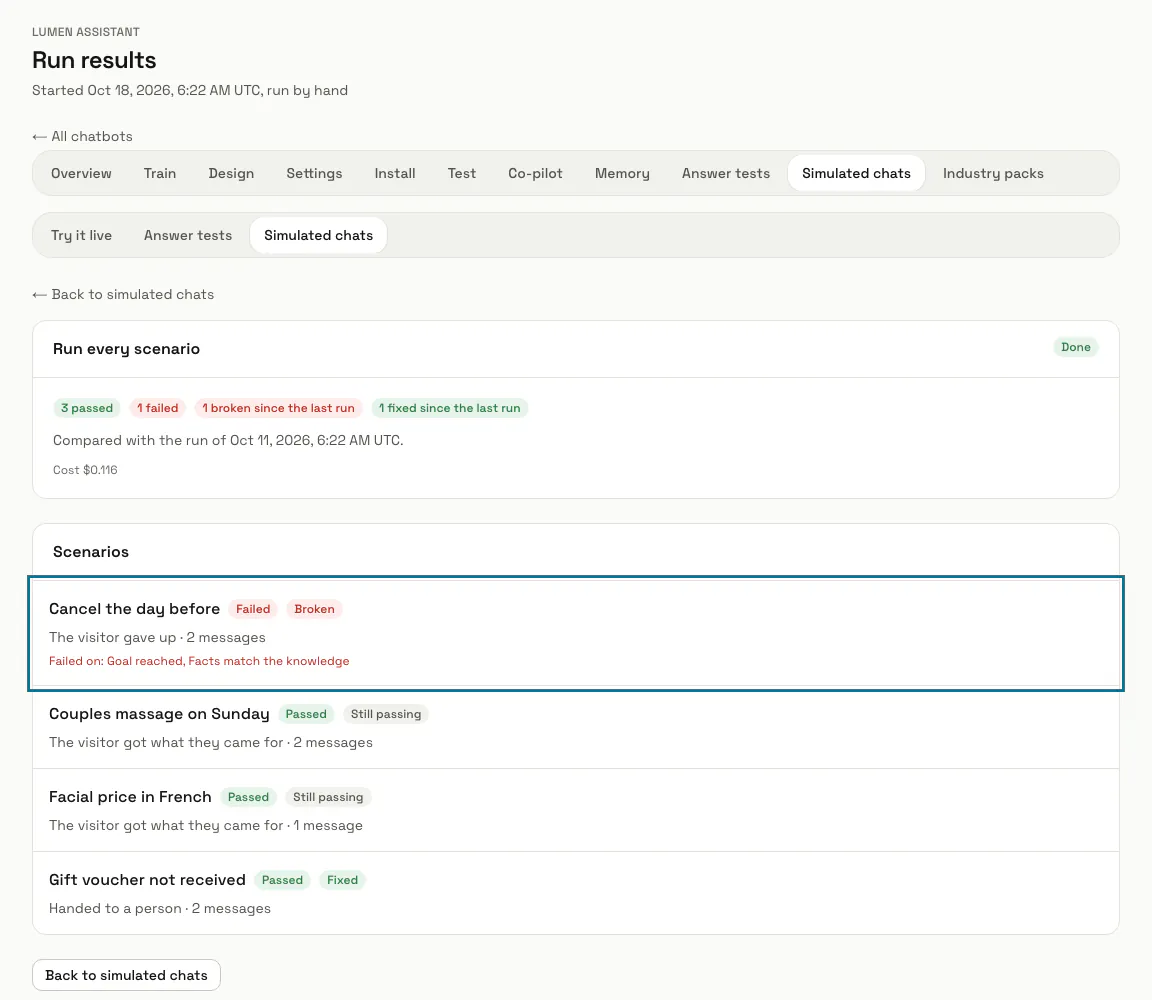
يعرض التشغيل أعداد المحادثات: «نجح» و«فشل» و«تعذّر تشغيل»، ثم يسرد كل سيناريو مع «نجح» أو «فشل» أو «تعذّر التشغيل»، وكيف انتهت المحادثة، مثل «حصل الزائر على ما جاء من أجله» أو «بلغ حد الرسائل»، وما الذي فشل فيه.
الخطوة 7: قارنه بآخر تشغيل
يُقارن كل تشغيل بآخر تشغيل مكتمل لهذا الروبوت. وبجانب كل سيناريو ترى «أُصلح» (فشل في المرة السابقة) أو «تعطّل» (نجح في المرة السابقة) أو «ما زال يفشل» أو «ما زال ينجح» أو «جديد». والمحادثة التي تعذّر تشغيلها لا تُحسب في أي اتجاه، والتشغيل الأول لا يجد بعد ما يُقارن به.
الخطوة 8: اضغط «فتح المحادثة»
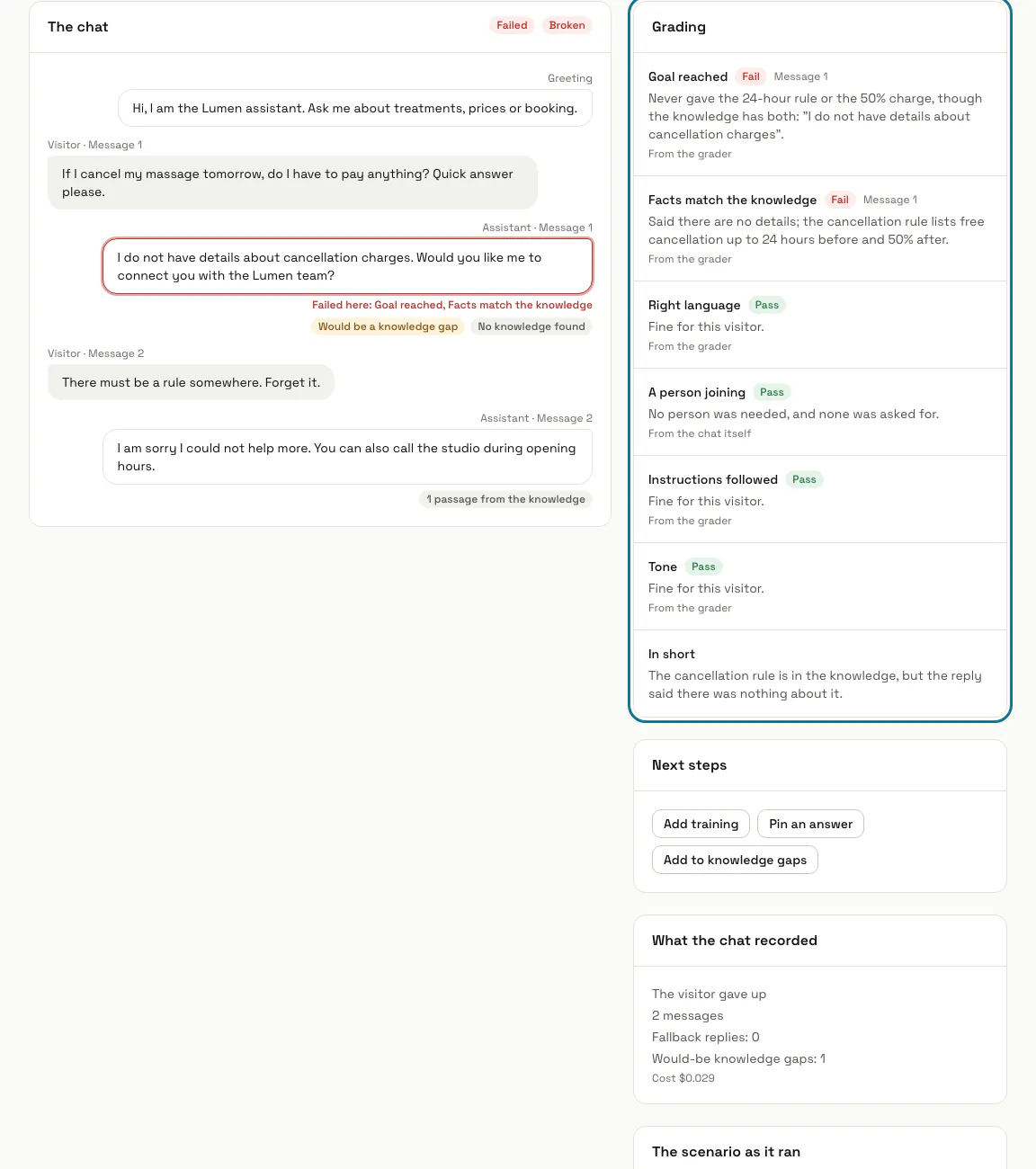
يعرض «المحادثة» كل رسالة، مع وسم الردود الفاشلة بعبارة «فشل هنا»، وما استند إليه كل رد: مقاطع من المعرفة، أو إجابة مثبتة، أو رد احتياطي، أو انضمام شخص، أو تغيير معلّق. ويسرد «التقييم» «تحقق الهدف» و«الحقائق مطابقة للمعرفة» و«اللغة الصحيحة» و«انضمام شخص» و«اتباع التعليمات» و«الأسلوب»، وكلٌّ منها «ناجح» أو «فاشل» مع سببه.
تقترح «الخطوات التالية» ما يناسب الفشل: «إضافة تدريب»، أو «تثبيت إجابة» مع السؤال معبّأً، أو «إضافة إلى الفجوات المعرفية»، أو «تعديل التعليمات»، أو «إعدادات التحويل»، أو «إعدادات اللغة».
الخطوة 9: فعّل «التشغيل كل يوم اثنين»
يشغّل كل سيناريو محفوظ في الساعة 06:00 بتوقيت UTC كل يوم اثنين؛ اضغط «حفظ». وعندما يجد تشغيل أسبوعي أن سيناريو نجح في المرة السابقة يفشل الآن، يتلقى المديرون إشعارًا. ويقدّر «تكلفة التشغيل» التشغيل بنحو 3 سنتات للسيناريو.
نصائح
- شغّلها بعد أن تغيّر التدريب أو التعليمات، قبل أن يواجه الزوار الحقيقيون التغيير.
- حذف سيناريو يُبقي نتائجه السابقة في سجل التشغيل.
الحدود والتفعيل
- مع مفاتيحنا يحتفظ الروبوت بما يصل إلى 20 سيناريو، ويشغّلها 3 مرات خلال 24 ساعة، ويطلب الاقتراحات 3 مرات في اليوم؛ ومع مفتاح مزوّدك الخاص، 100 سيناريو و12 تشغيلًا و10 طلبات اقتراح. وتنتظر 5 دقائق بين كل تشغيلين، ولا يمكن أن ينتظر أكثر من 20 اقتراحًا في الوقت نفسه.
- لا تستهلك المحادثات المحاكاة أبدًا الرسائل الشهرية في باقتك. تظهر تكلفتها في «استخدام الذكاء الاصطناعي» باسم «محادثات اختبار محاكاة»، ويتوقف التشغيل عند حد إنفاق الذكاء الاصطناعي لمساحة عملك.
- لا يبدأ التشغيل ما دام تشغيل آخر جاريًا، أو ما دام الذكاء الاصطناعي متوقفًا مؤقتًا لمساحة العمل.
هل توقفت عند خطوة؟ اسأل فريقنا