روبوت الدردشة
تدريب الذكاء الاصطناعي
أعطِ روبوت الدردشة موقعك وملفاتك ونصوصك وإجاباتك، ليرد من معلوماتك أنت.
من يمكنه استخدامه: الأدوار «المالك» و«مدير»، أو دور مخصّص يملك صلاحية «إدارة التدريب والمعرفة». يستطيع كل أعضاء مساحة العمل رؤية صفحة التدريب ومصادرها. أما إضافة المعرفة وإعادة تدريبها وتغييرها وحذفها فتتطلب هذه الصلاحية.
تعرض الصور الشاشات بالإنجليزية، أما الخطوات فتذكر الأزرار والتبويبات بأسمائها التي تظهر في لوحة التحكم بالعربية.
الخطوة 1: افتح تبويب التدريب
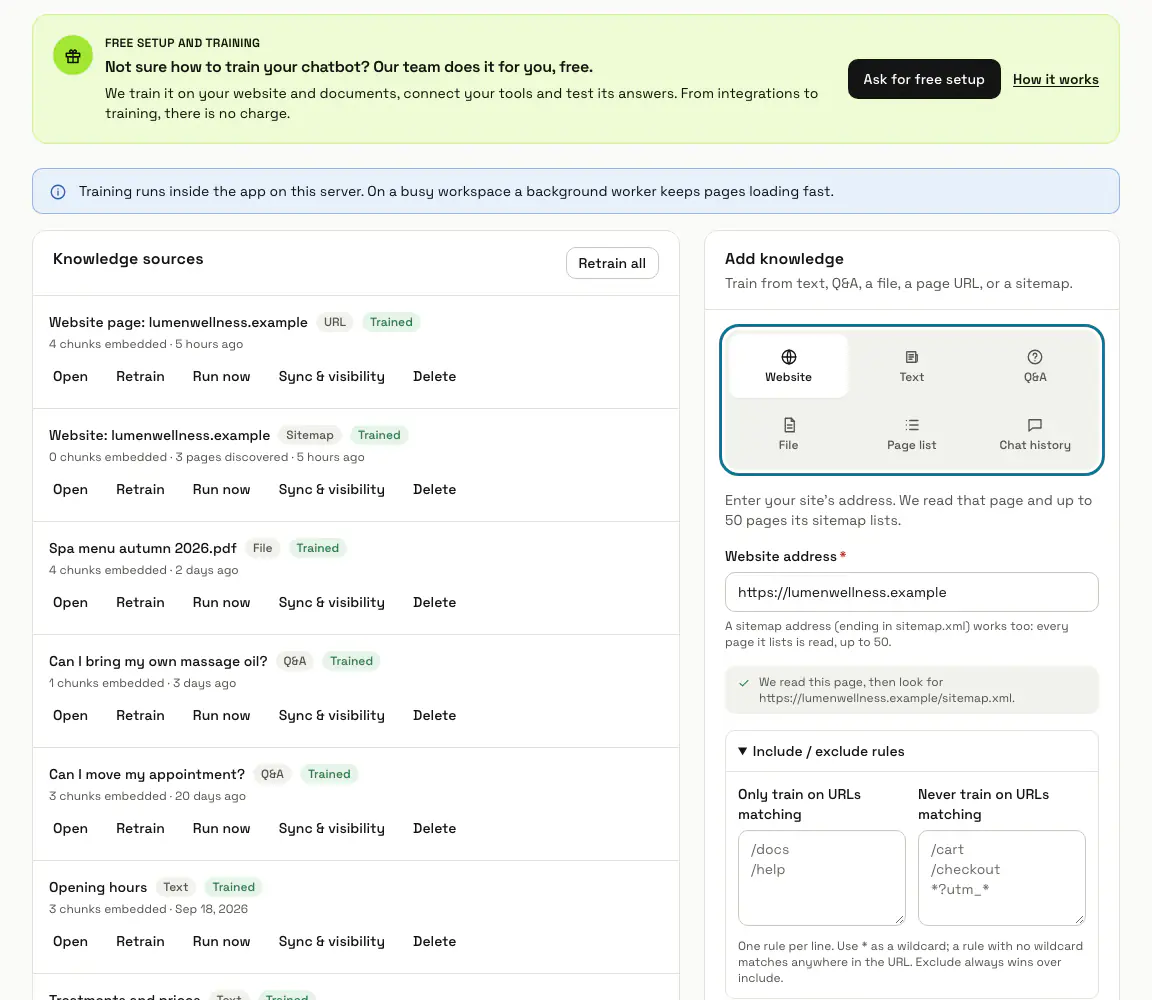
افتح الروبوت واضغط «التدريب». تعرض «مصادر المعرفة» كل ما يتعلم منه، ولكل مصدر نوعه وحالته («تم التدريب» أو «في الانتظار» أو «قيد القراءة» أو «فشل» أو «تعذر الوصول») وعدد المقاطع المُضمَّنة. وفي بطاقة «إضافة معرفة» مربع لكل نوع من المعرفة: الموقع، ونص، وأسئلة وأجوبة، وملف، وقائمة صفحات، وسجل المحادثات.
الخطوة 2: أضف موقعك
في مربع «الموقع»، اكتب عنوانك في «عنوان الموقع» واضغط «إضافة وتدريب». يقرأ MagizAI تلك الصفحة وما يصل إلى 50 صفحة مدرجة في خريطة الموقع، ويصلح أيضًا عنوان خريطة الموقع (المنتهي بـ sitemap.xml). ويعرض «معاينة الصفحات» الصفحات التي ستُدرَّب قبل إضافة أي شيء.
الخطوة 3: أفلت ملفاتك
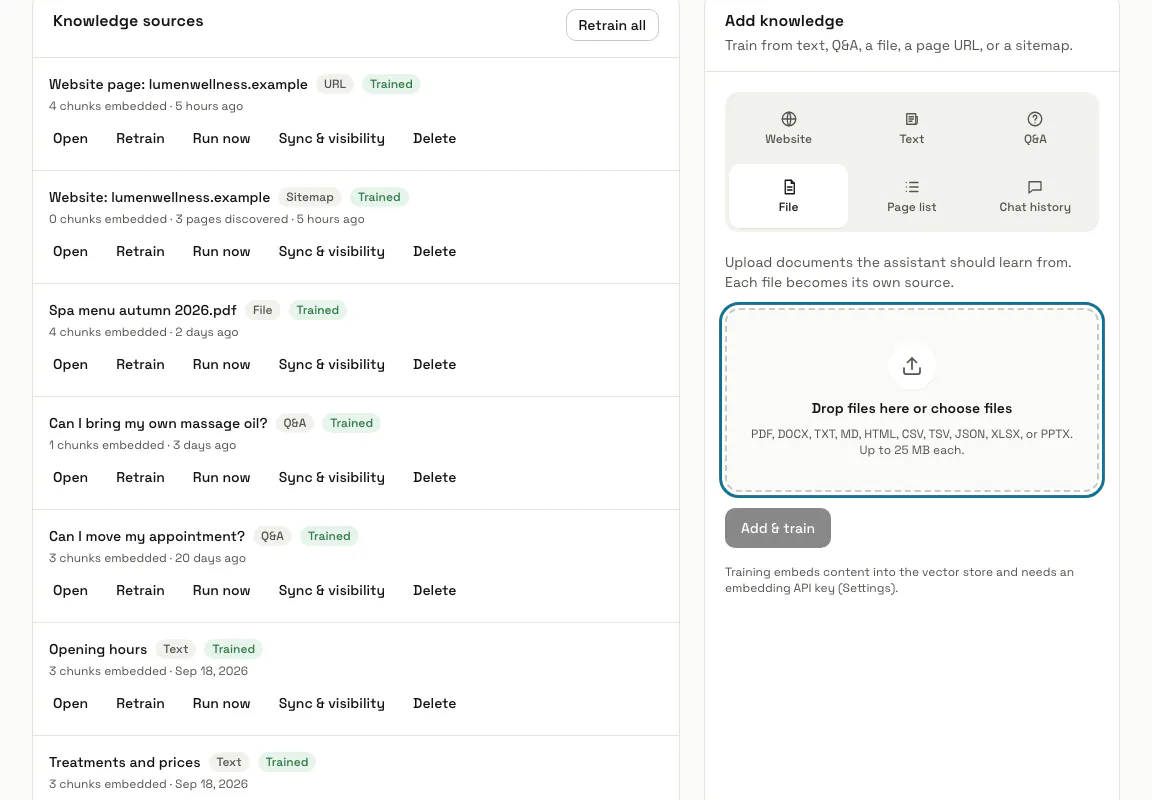
في مربع «ملف»، أفلت الملفات على «أفلت الملفات هنا أو اخترها»، أو اضغطه لاختيارها. يظهر لكل ملف «جاهز» أو سبب تعذر إضافته، مثل «لا يمكن قراءة هذا النوع من الملفات للتدريب.»، ويمكن إزالته قبل أن تضغط «إضافة وتدريب». بعدها يعرض كل رفع تقدمه الخاص وينتهي بـ«تمت الإضافة» أو «لم تتم الإضافة».
الخطوة 4: ألصق نصًا أو أسئلة وأجوبة أو عناوين صفحات
يقبل «نص» سياسة أو تفاصيل منتج أو مواعيد العمل، مع عنوان اختياري. ويقبل «أسئلة وأجوبة» سؤالًا بالصيغة التي يطرحه بها الزائر مع إجابته، إما «واحدًا تلو الآخر» أو «عدة دفعة واحدة» (زوج واحد في كل سطر، مفصول بـ | أو بعلامة جدولة)، ويقرأ «قائمة صفحات» العناوين التي تلصقها فقط. أما «سجل المحادثات» فيتعلم من المحادثات المنتهية لهذا الروبوت نفسه، بعد استبدال عناوين البريد الإلكتروني وأرقام الهاتف واسم الزائر أولًا.
الخطوة 5: اكتب مسودات إجابات من «الكتابة بالذكاء الاصطناعي»
اكتب «الموضوع»، مثل الاسترداد والإلغاء، واختر «العدد» (حتى 20) واضغط «اكتب مسودة». يكتب الذكاء الاصطناعي أسئلة وأجوبة مما يعرفه الروبوت بالفعل؛ ويبدأ كل منها محددًا بـ«احتفظ»، ويمكنك تعديله أو إلغاء تحديده. لا يُحفظ شيء حتى تضغط زر «احفظ ... ودرّب».
الخطوة 6: اضغط «المزامنة والظهور»
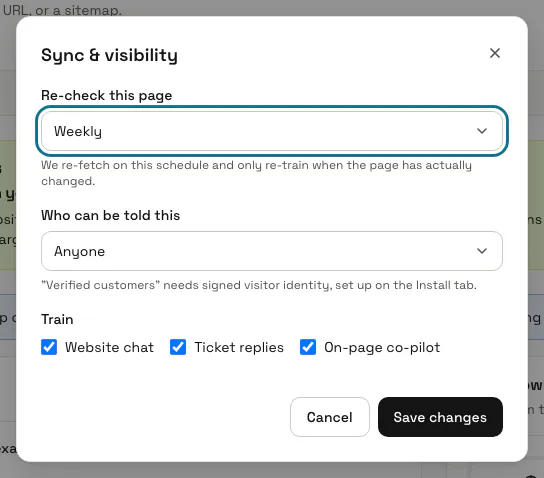
يعمل «إعادة فحص هذه الصفحة» (أبدًا أو يوميًا أو أسبوعيًا أو شهريًا) مع صفحات الويب فقط، ولا يعيد التدريب إلا إذا تغيّرت الصفحة. وخيارات «من يمكن إخباره بهذا» هي «أي شخص» أو «العملاء المتحقَّق منهم فقط» أو «لا يُعرض للزوّار أبدًا». وتحدد مربعات «تدريب» أين يُستخدم المصدر: «دردشة الموقع» و«الرد على التذاكر» و«المساعد المرافق في الصفحة».
«العملاء المتحقَّق منهم فقط» يتطلب هوية الزائر الموقَّعة، وتُضبط من تبويب التثبيت.
الخطوة 7: افتح مصدرًا
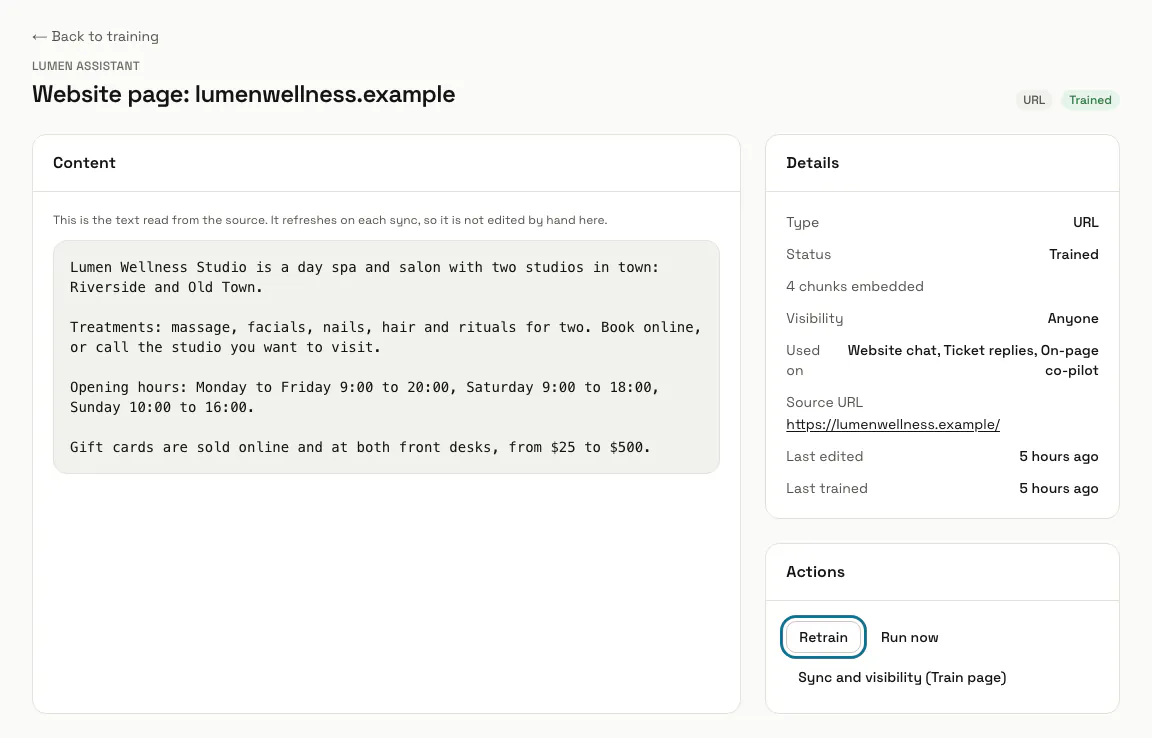
اضغط عنوان المصدر لترى نوعه وحالته ومقاطعه وظهوره وأين يُستخدم وعنوانه ومتى دُرّب آخر مرة. يمكن تعديل المصدر النصي هناك وحفظه بـ«حفظ وإعادة التدريب»؛ أما صفحة الويب فتعرض النص الذي قُرئ منها، ويتجدد مع كل مزامنة. يضع «إعادة التدريب» المصدر في قائمة الانتظار من جديد، ويدرّبه «شغّل الآن» وأنت تنتظر.
الخطوة 8: اضغط «استيراد مركز مساعدة»
ارفع ملف تصدير لمقالات المساعدة بصيغة CSV أو TSV أو JSON أو Excel (.xlsx)، أو جدولًا من عمودين للأسئلة والأجوبة، واضغط «استيراد وتدريب». يعرض MagizAI أولًا العناصر التي وجدها ولا يحفظ شيئًا بعد؛ اختر «من يُسمح بعرض هذا له» وأين تُستخدم، ثم اضغط زر «استيراد ... عنصرًا وبدء التدريب». وتُترك كما هي العناصر التي يملك الروبوت بالفعل عنصرًا بعنوانها.
نصائح
- في «قواعد التضمين / الاستثناء» داخل مربع «الموقع»، اكتب قاعدة واحدة في كل سطر، واستخدم * كحرف بدل. القاعدة التي ليس فيها حرف بدل تطابق أي موضع في العنوان، وقاعدة الاستثناء تتغلب دائمًا.
- إضافة موقع تضيف مصدرين: الصفحة نفسها، والموقع الذي تُحسب تحته صفحاته الواردة في خريطة الموقع.
- تتحدث القائمة تلقائيًا ما دام أحد المصادر يعرض «في الانتظار» أو «قيد القراءة».
- المصدر الذي يعرض «تم التدريب» مع 0 من المقاطع المُضمَّنة قُرئ لكنه لم يُضمَّن، لعدم توفر مفتاح تضمين. ولا يزال المساعد يجده بكلماته. ويعيد «إعادة تدريب الكل» تضمين كل المصادر، ويُحتسب هذا الاستخدام في الفوترة.
- حيث لا يعمل عامل في الخلفية، يجري التدريب داخل التطبيق وتذكر صفحة التدريب ذلك.
الحدود والتفعيل
- الملفات: PDF أو DOCX أو TXT أو MD أو HTML أو CSV أو TSV أو JSON أو XLSX أو PPTX، حتى 25 ميغابايت للملف و20 ملفًا في المرة.
- الموقع: الصفحة التي تدخلها وما يصل إلى 50 صفحة من خريطة الموقع. قائمة صفحات: حتى 50 عنوانًا في المرة.
- «عدة دفعة واحدة» في أسئلة وأجوبة: حتى 200 زوج في المرة. سجل المحادثات: حتى أحدث 500 محادثة منتهية.
- استيراد مركز المساعدة: ملف واحد حتى 25 ميغابايت.
- تحدد باقتك عدد مصادر المعرفة التي يمكن لمساحة العمل إضافتها في كل روبوتاتها، ولا تُحسب الصفحات التي يجلبها موقع ويب. وبعد بلوغ الحد يُرفض المصدر الجديد ويتوقف الاستيراد، ولا يُحذف شيء أُضيف من قبل.
هل توقفت عند خطوة؟ اسأل فريقنا