روبوت الدردشة
تثبيت أداة الدردشة
ضع المحادثة على موقعك بسطر واحد من الكود أو بإضافة، وتأكد من أنها تُحمَّل.
من يمكنه استخدامه: كل أعضاء مساحة العمل. أما هوية الزائر الموقَّعة، في الصفحة نفسها، فتتطلب صلاحية «إنشاء الروبوتات وتعديلها وحذفها» (لدى «المالك» و«مدير»).
تعرض الصور الشاشات بالإنجليزية، أما الخطوات فتذكر الأزرار والتبويبات بأسمائها التي تظهر في لوحة التحكم بالعربية.
الخطوة 1: افتح تبويب التثبيت
افتح الروبوت واضغط «التثبيت»، أو اضغط «تركيب» بجانبه في قائمة الروبوتات. يعرض «التثبيت على الويب» في الأعلى «لم يُثبّت بعد» إلى أن يُحمَّل زر المحادثة على موقعك أول مرة، ثم «مثبّت» مع الموقع ووقت آخر ظهور له.
الخطوة 2: اختر طريقة التثبيت
تحت «اختر طريقة التثبيت»، اختر «مقتطف الكود» أو React أو Next.js أو Vue أو Angular أو WordPress أو Shopify أو «Google Tag Manager» أو «Wix وSquarespace وWebflow» أو WHMCS. يعرض كل خيار خطواته والكود الذي تستخدمه، وفيه مفتاح التركيب الخاص بهذا الروبوت.
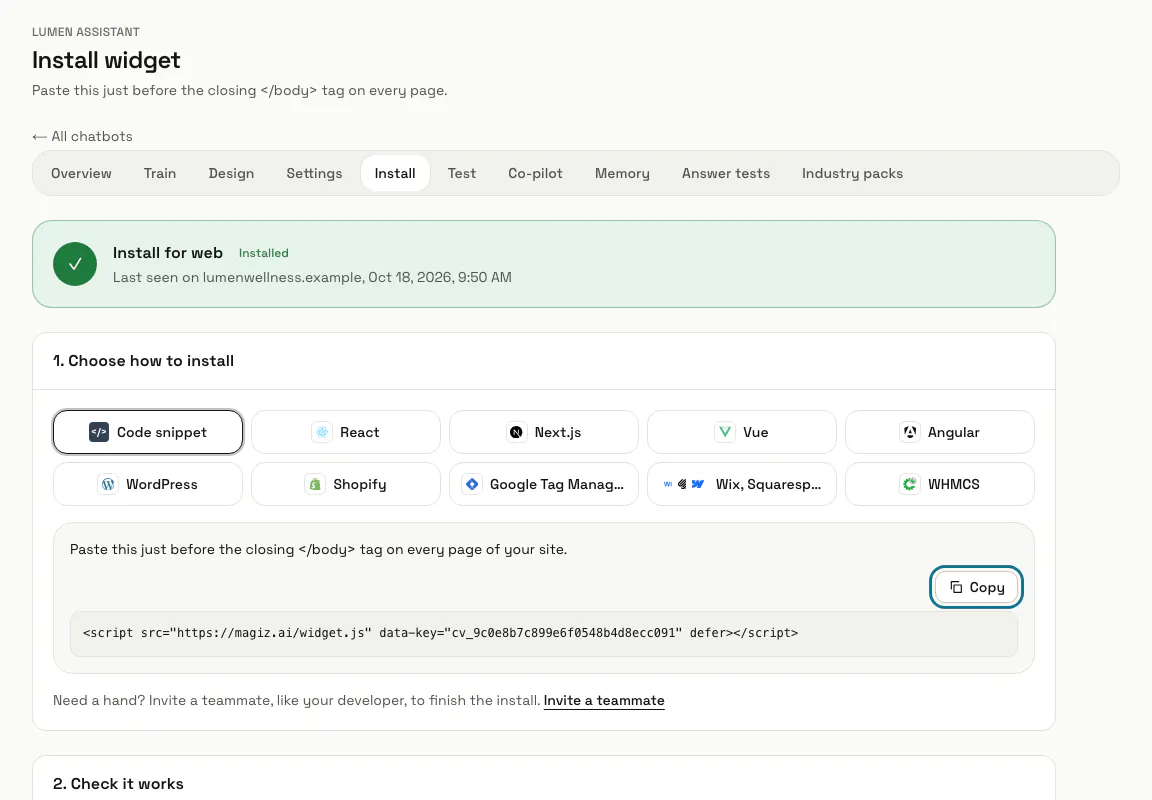
الخطوة 3: اضغط «نسخ»
في «مقتطف الكود»، ألصق السطر قبل وسم </body> الختامي مباشرة في كل صفحات موقعك. وفي Shopify يوضع في theme.liquid بالطريقة نفسها، ويأخذه Google Tag Manager كوسم HTML مخصص على كل الصفحات.
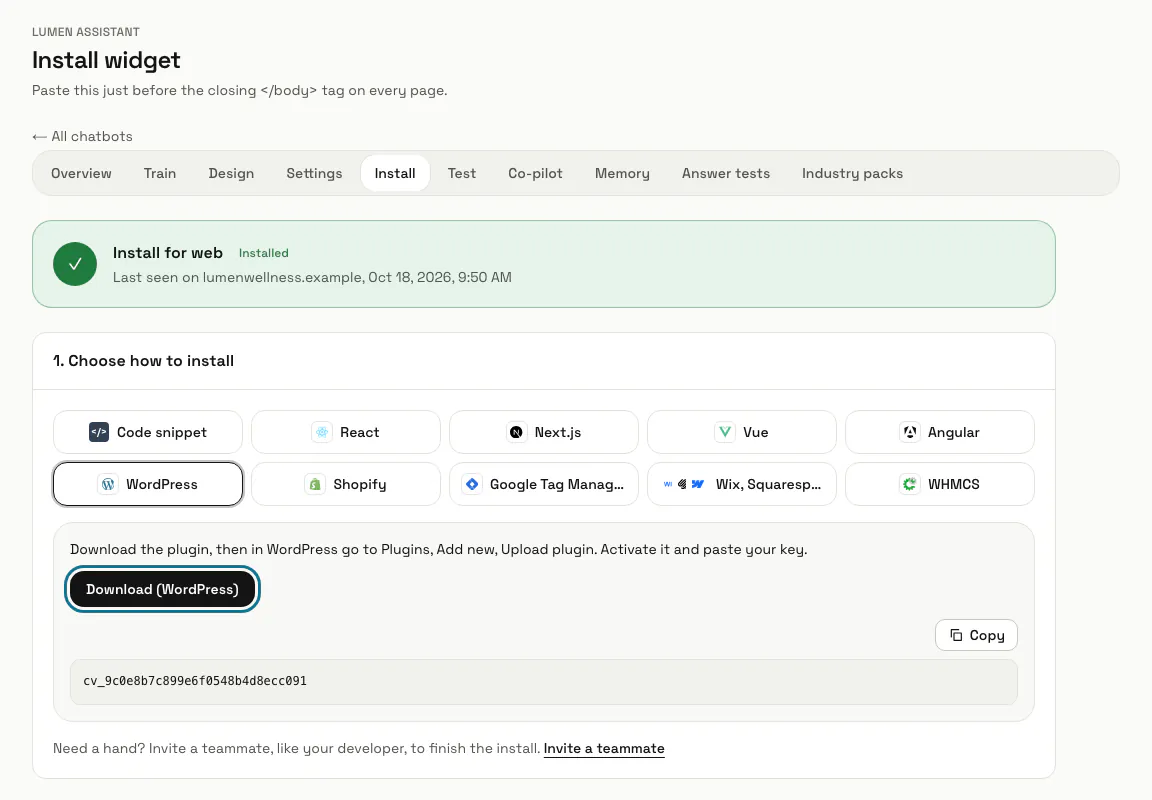
الخطوة 4: اضغط «تنزيل (WordPress)»
في تبويب WordPress، نزّل الإضافة، ثم اذهب في WordPress إلى الإضافات، أضف جديدًا، رفع إضافة. فعّلها والصق المفتاح الظاهر تحت الزر.
الخطوة 5: تأكد من أنه يعمل
افتح موقعك في تبويب جديد: يظهر زر المحادثة في الزاوية، وتتحول صفحة التثبيت إلى الأخضر بعد أول زيارة. ويحمّل «جرّبها مباشرةً» الأداة الحقيقية في صفحة التثبيت نفسها، بإعدادات الروبوت ومعرفته الحالية.
يعرض الروبوت الموقوف مؤقتًا تنبيهًا بدلًا من «جرّبها مباشرةً». فعّله أولًا من صفحة النظرة العامة.
الخطوة 6: اضبط «هوية الزائر الموقَّعة»
تتيح للروبوت الإجابة عن أسئلة الحساب، مثل مكان طلب ما، للزوار الذين سجّلوا الدخول إلى موقعك. اضغط «توليد مفتاح سري»، وانسخه ما دام ظاهرًا، واجعل خادمك يوقّع به رمزًا قصير الصلاحية؛ وتجد التفاصيل في قسم المطورين من هذا الدليل.
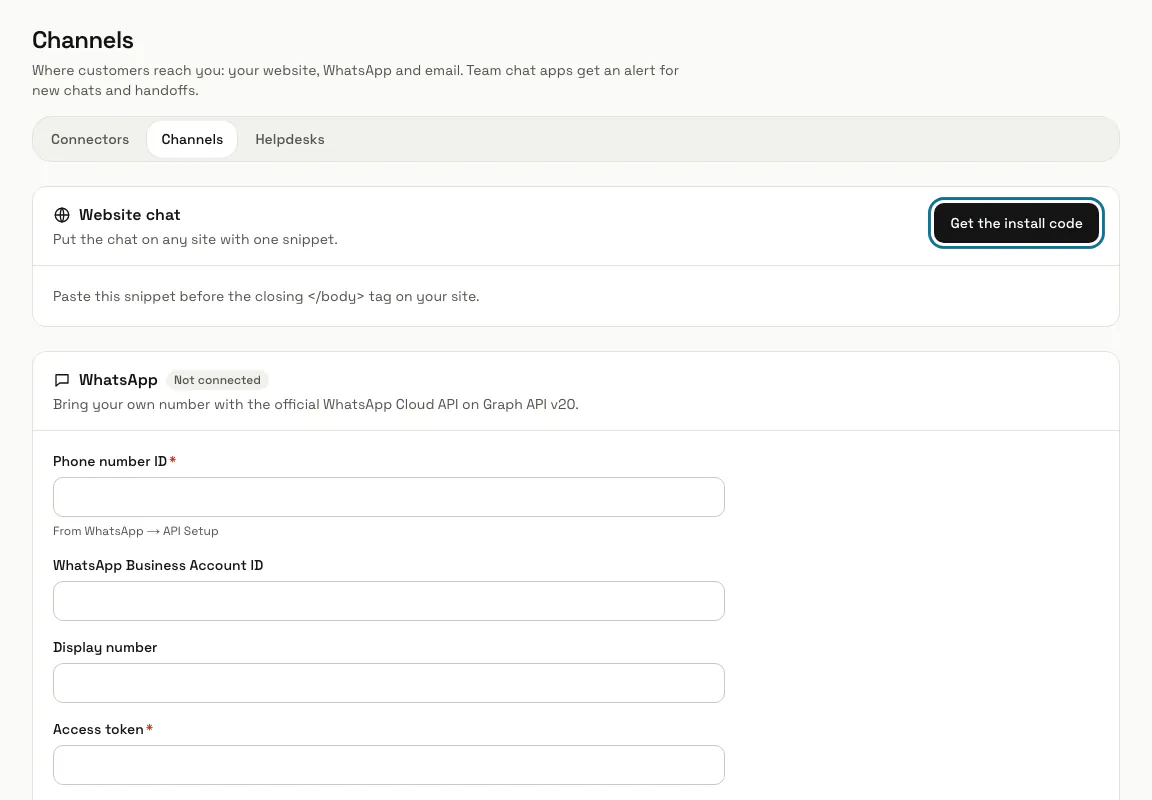
الخطوة 7: اعثر على كود التثبيت من الموصلات
في «الموصلات»، «القنوات»، تحتوي بطاقة «دردشة الموقع» على «احصل على كود التثبيت»، الذي يفتح صفحة التثبيت لأحدث روبوت لديك.
الخطوة 8: فعّل «عدم حفظ معرّف الزائر إلا بعد أن يفتح الدردشة»
عند إيقافه، كما هو في كل روبوت إلى أن تغيّره، تحتفظ الأداة بمعرّف للزائر في ملف تعريف ارتباط وفي تخزين المتصفح لمدة 365 يومًا ما إن تُحمَّل صفحة فيها الدردشة، ويبدأ حينها عرض الزوار المباشرين وتتبّع التصفح، ما لم يرسل المتصفح إشارة Do Not Track. وعند تفعيله من إعدادات الروبوت، تبويب «الميزات»، تحت «خصوصية الزوار»، لا يُحفظ شيء ولا تُرسل أي بيانات عن الزيارة أو التصفح إلى أن يفتح الزائر الدردشة. اضغط «حفظ التغييرات».
مع شريط ملفات تعريف الارتباط، أضف data-consent="wait" إلى السطر في موقعك واجعل الشريط يستدعي MagizAI.consent(true) حين يوافق الزائر، أو MagizAI.consent(false) لإزالة ما حفظته الأداة. وتعرض وثائق الواجهة البرمجية الحالتين.
نصائح
- يبقى السطر على موقعك كما هو عندما تغيّر تصميم الأداة: فتصميما «ماسنجر» و«بطاقة» يُحمَّلان من خلاله أيضًا.
- تحتاج مطوّرًا ليكمل التثبيت؟ يفتح «ادعُ زميلًا» تحت خطوات المنصات صفحة الفريق (لمن يُسمح لهم بإدارة الفريق).
هل توقفت عند خطوة؟ اسأل فريقنا