روبوت الدردشة
المنتجات
احتفظ بكتالوج لما تبيعه، ليقترح روبوت الدردشة المنتج المناسب كبطاقة في المحادثة.
من يمكنه استخدامه: الأدوار «المالك» و«مدير»، أو دور مخصّص يملك صلاحية «إدارة التدريب والمعرفة». يستطيع كل أعضاء مساحة العمل رؤية الكتالوج. أما إعدادات المنتجات في الروبوت فتتطلب صلاحية «إنشاء الروبوتات وتعديلها وحذفها» (لدى «المالك» و«مدير»).
تعرض الصور الشاشات بالإنجليزية، أما الخطوات فتذكر الأزرار والتبويبات بأسمائها التي تظهر في لوحة التحكم بالعربية.
الخطوة 1: افتح «المنتجات»
اضغط «وكيل الذكاء الاصطناعي» في القائمة الجانبية، ثم «المنتجات» في صف التبويبات. تعرض الصفحة عدد منتجاتك وكم منها «جاهزة» أو «مطابقة بالكلمات» أو ما زال بانتظار المعالجة، وتسرد كل منتج مع فئته وسعره وحالته.
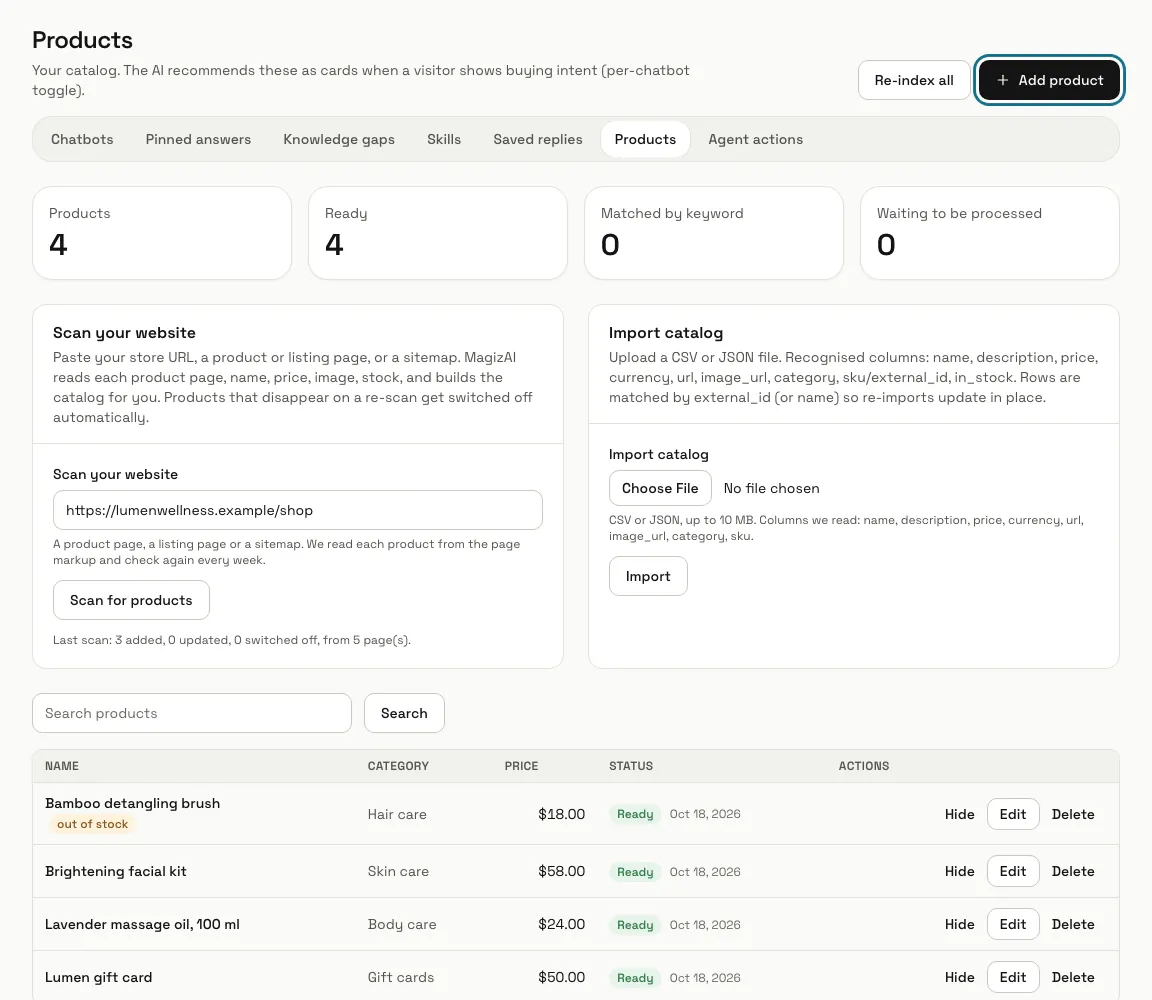
الخطوة 2: اضغط «افحص بحثًا عن المنتجات»
في «افحص موقعك»، ألصق عنوان متجرك، أو صفحة منتج أو صفحة قائمة منتجات، أو خريطة موقع. ومع العنوان الرئيسي للمتجر يقرأ الصفحات التي تدرجها خريطة موقعه (التي يذكرها robots.txt، أو /sitemap.xml)، صفحات المنتجات أولًا، حتى 60 صفحة في كل فحص. يقرأ MagizAI في الخلفية اسم كل منتج وسعره وصورته وتوفره من بيانات المنتج في الصفحة (JSON-LD أو Microdata أو RDFa أو وسوم OpenGraph)، لذا حدّث الصفحة بعد دقيقة. والمنتج الذي لا تذكر صفحته هل هو متوفر يُعلَّم «المخزون غير محدد». ويعيد الفحص كل أسبوع ويوقف المنتجات التي لم تعد على موقعك.
الخطوة 3: استورد ملف كتالوج
في «استيراد كتالوج»، اختر ملف CSV أو JSON حتى 10 ميغابايت واضغط «استيراد». الأعمدة المقروءة هي name وdescription وprice وcurrency وurl وimage_url وcategory وsku أو external_id وin_stock؛ والصف الذي ليس فيه قيمة in_stock يكون «غير محدد». وتُطابَق الصفوف بـ external_id (أو بالاسم)، لذا فإن إعادة الاستيراد تحدّثها.
الخطوة 4: اضغط «إضافة منتج»
الحقل الوحيد المطلوب هو «الاسم». أضف «الوصف» و«الفئة» و«السعر» و«العملة»، وإن شئت «السعر السابق» الذي يظهر مشطوبًا، و«شارة» قصيرة، و«التقييم» من 5، و«رابط المنتج» و«رابط الصورة». ومن «المخزون» اختر «متوفر في المخزون» أو «غير متوفر» أو «غير محدد». أوقف «مفعّل (قابل للترشيح)» لإبعاد منتج عن الاقتراحات.
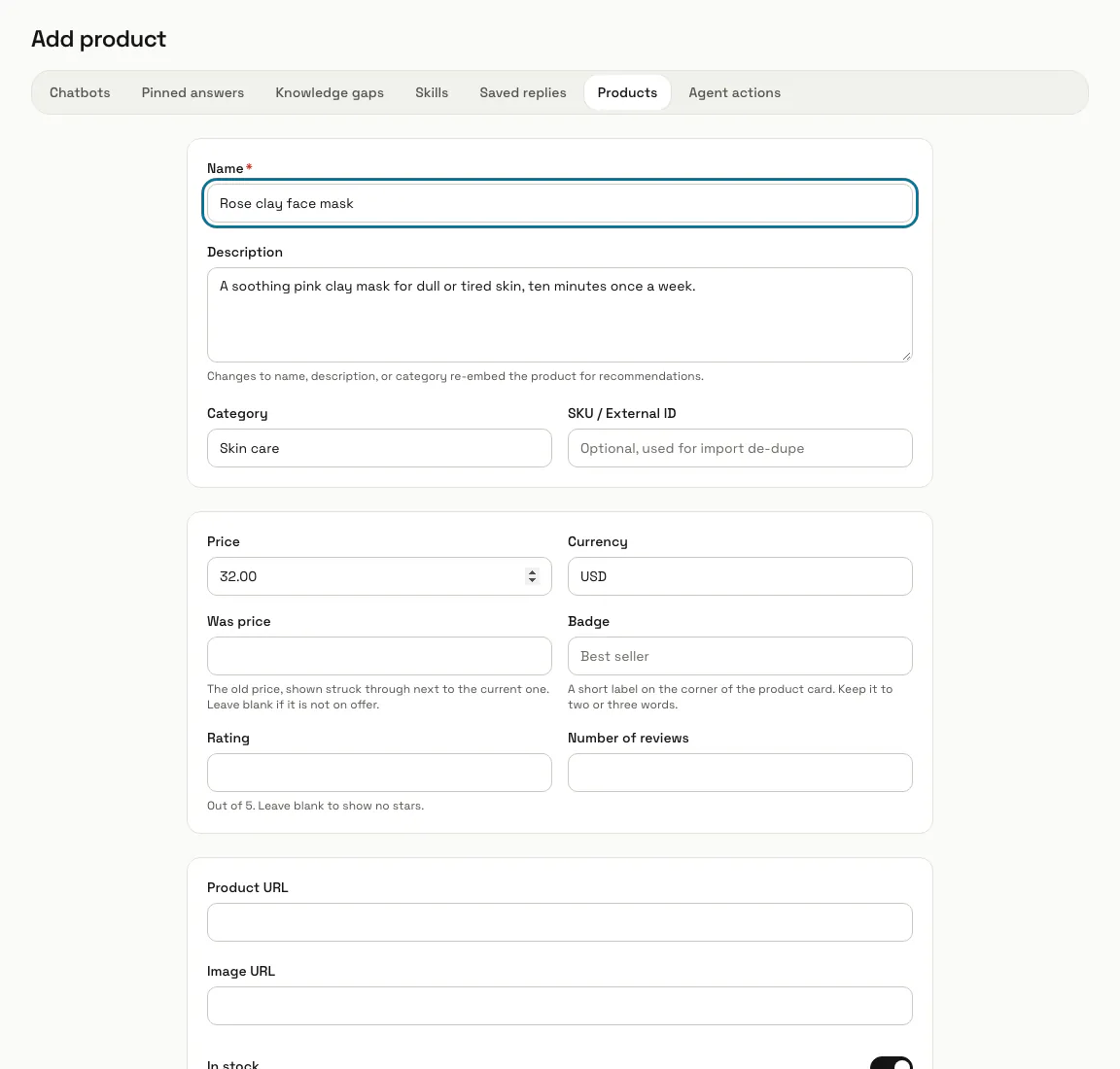
الخطوة 5: حافظ على تحديث الكتالوج
يُبقي «إخفاء» المنتج لكنه يمنع اقتراحه، ويعيده «إظهار»، ويزيله «حذف» بعد التأكيد. ويفتح «تعديل» النموذج نفسه، وعند تغيير الاسم أو الوصف أو الفئة يُقرأ المنتج من جديد للاقتراحات. والمنتج الذي يحمل حالة «مطابقة بالكلمات» لا يُعثر عليه إلا بكلماته حتى يُضاف مفتاح مزود ذكاء اصطناعي من الإعدادات؛ وعندها يعيد «إعادة الفهرسة» قراءته.
الخطوة 6: فعّل الاقتراحات لروبوت
افتح إعدادات الروبوت، ثم «الميزات». يكون مفتاح «ترشيح المنتجات» مفعّلًا في الروبوت الجديد. وتحت «التسوّق والسلوك»، تكون «اقتراحات المنتجات» إما «تفاعلي» (عندما يسأل الزائر أو يُظهر نية) أو «استباقي» (أيضًا بناءً على ما يتصفحه) أو «مُعطّل»، ويحدد «عدد المنتجات المعروضة» عدد البطاقات التي تظهر معًا، من 1 إلى 12.
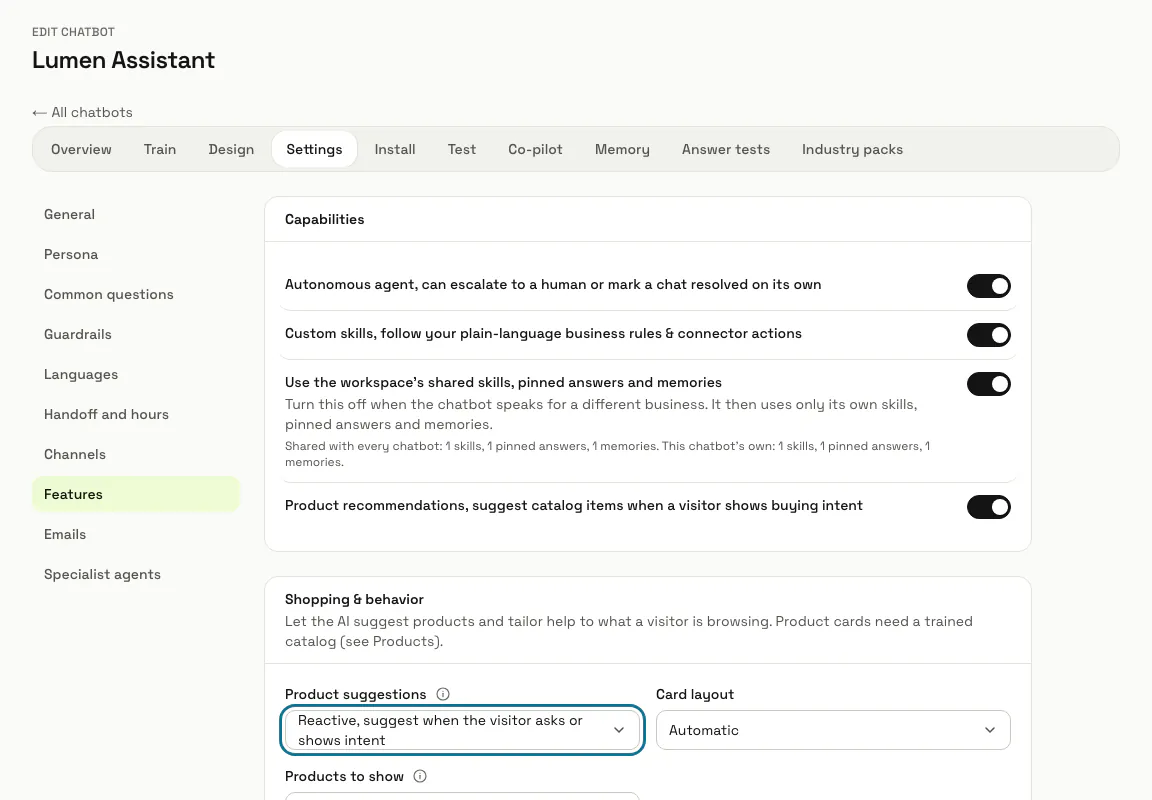
نصائح
- الكتالوج ملك لمساحة العمل: كل روبوت فُعّلت فيه الاقتراحات يختار من المنتجات نفسها. ولا يغيّر مفتاح «استخدام المهارات والإجابات المثبتة والذكريات المشتركة في مساحة العمل» ذلك.
- يتيح «تتبّع سلوك الزوّار على موقعك» للأداة أن تسجل الصفحات والمنتجات التي يشاهدها الزائر، لتناسب الاقتراحات ما يتصفحه. وهو متوقف حتى تفعّله، ويحترم Do-Not-Track، ولا يقرأ أبدًا حقول كلمات المرور أو البطاقات أو الحقول المخفية.
- لا تُعرض بطاقات المنتجات على زائر يطلب المساعدة في مشكلة، مثل استرداد المبلغ.
الحدود والتفعيل
- الاستيراد: CSV أو JSON، حتى 10 ميغابايت للملف.
- تحتاج توصيات المنتجات إلى باقة تشملها. ومن دونها لا يمكن فحص الكتالوج أو استيراده أو الإضافة إليه، ولا يعرض المساعد بطاقات المنتجات، ولا يُتتبع سلوك الزوار.
هل توقفت عند خطوة؟ اسأل فريقنا