Votre chatbot
Produits
Tenez un catalogue de ce que vous vendez, pour que le chatbot puisse proposer le bon produit sous forme de carte dans la conversation.
Qui peut l'utiliser : Propriétaire et Administrateur, ou un rôle personnalisé avec « Gérer l'entraînement et les connaissances ». Tous les membres de l'espace peuvent voir le catalogue. Les réglages produits d'un chatbot demandent « Créer, modifier et supprimer des assistants » (Propriétaire et Administrateur).
Les images montrent les écrans en anglais. Les étapes citent les boutons et les onglets tels que votre tableau de bord les affiche en français.
Étape 1 : Ouvrez « Produits »
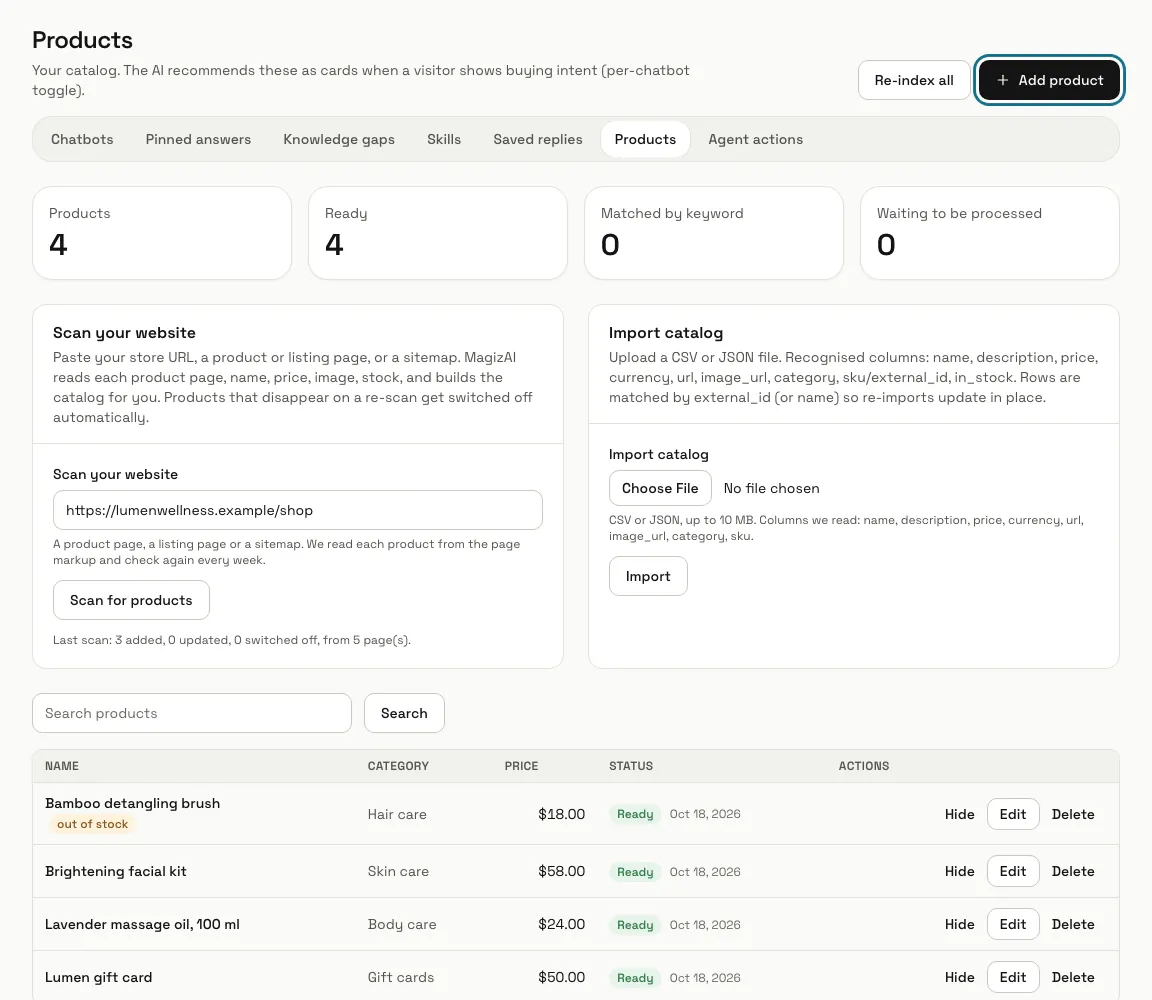
Appuyez sur « Agent IA » dans le menu de gauche, puis sur « Produits » dans la rangée d'onglets. La page compte vos produits, combien sont « Prêts », combien en « Recherche par mot-clé » et combien encore en attente, et liste chacun avec sa catégorie, son prix et son statut.
Étape 2 : Appuyez sur « Analyser à la recherche de produits »
Dans « Analyser votre site », collez l'adresse de votre boutique, une page produit, une page de liste ou un sitemap. Pour l'adresse d'accueil d'une boutique, il lit les pages listées par son plan de site (celui que nomme robots.txt, ou /sitemap.xml), les pages produits d'abord, jusqu'à 60 par analyse. MagizAI lit en arrière-plan le nom, le prix, l'image et le stock de chaque produit dans le balisage produit de la page (JSON-LD, Microdata, RDFa ou balises OpenGraph) : actualisez donc au bout d'une minute. Un produit dont la page ne dit pas s'il est en stock est marqué « stock non précisé ». Il revérifie chaque semaine et désactive les produits qui ont disparu de votre site.
Étape 3 : Importez un fichier de catalogue
Dans « Importer un catalogue », choisissez un fichier CSV ou JSON de 10 Mo au plus et appuyez sur « Importer ». Les colonnes lues sont name, description, price, currency, url, image_url, category, sku ou external_id, et in_stock ; une ligne sans valeur in_stock est « Non précisé ». Les lignes sont rapprochées par external_id (ou name), donc un nouvel import les met à jour.
Étape 4 : Appuyez sur « Ajouter un produit »
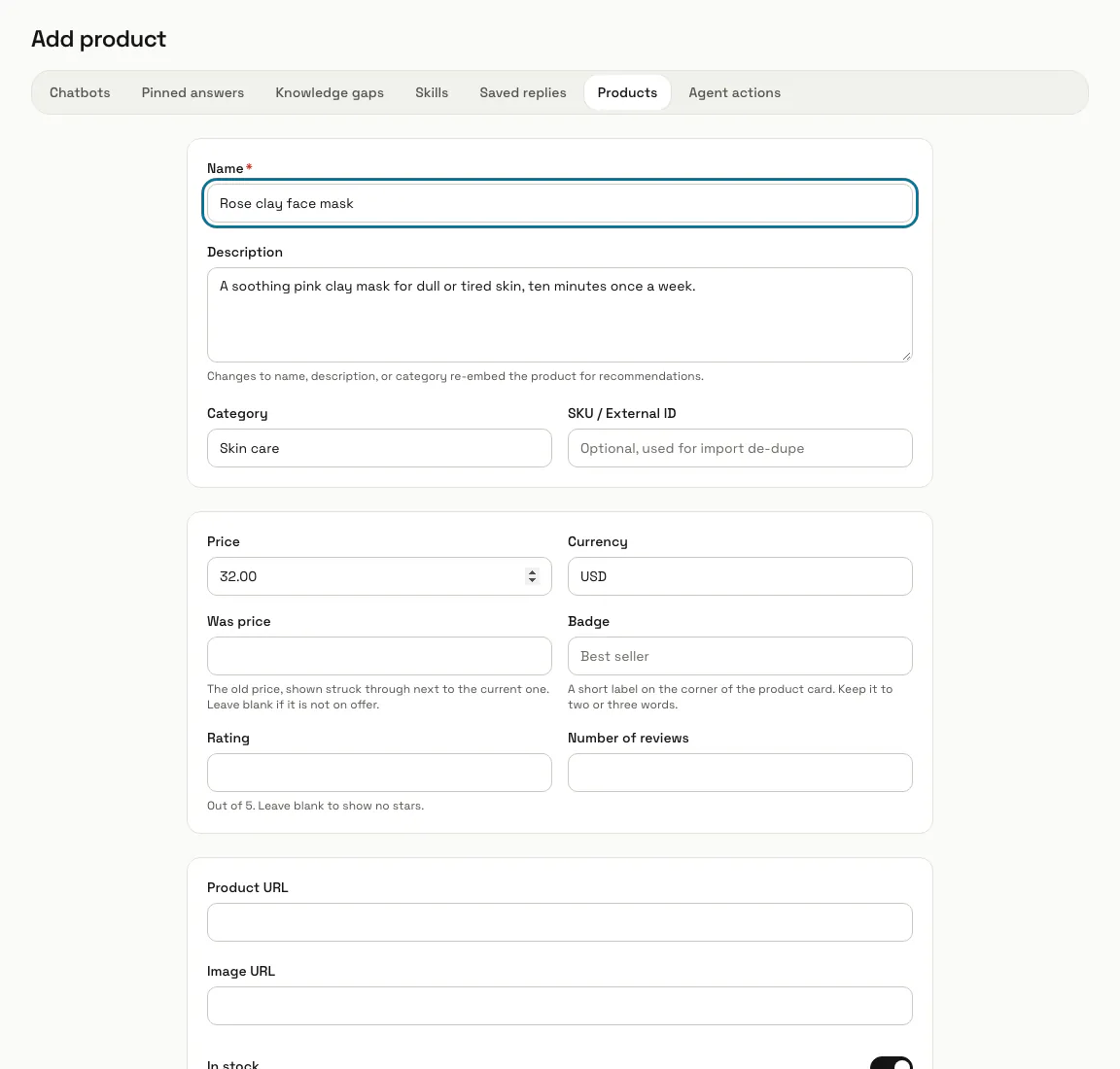
Seul « Nom » est obligatoire. Ajoutez une « Description », une « Catégorie », un « Prix » et une « Devise », et si vous le souhaitez un « Ancien prix » affiché barré, un court « Badge », une « Note » sur 5, l'« URL du produit » et une « URL de l'image ». Sous « Stock », choisissez « En stock », « En rupture de stock » ou « Non précisé ». Désactivez « Actif (peut être recommandé) » pour tenir un produit à l'écart des suggestions.
Étape 5 : Tenez le catalogue à jour
« Masquer » garde un produit mais cesse de le suggérer, « Afficher » le remet, et « Supprimer » le retire après confirmation. « Modifier » ouvre le même formulaire, et un nouveau nom, une nouvelle description ou une nouvelle catégorie est relu pour les suggestions. Un produit en « Recherche par mot-clé » n'est trouvé que par ses mots tant qu'aucune clé de fournisseur IA n'est ajoutée dans Réglages ; « Réindexer » le relit ensuite.
Étape 6 : Activez les suggestions pour un chatbot
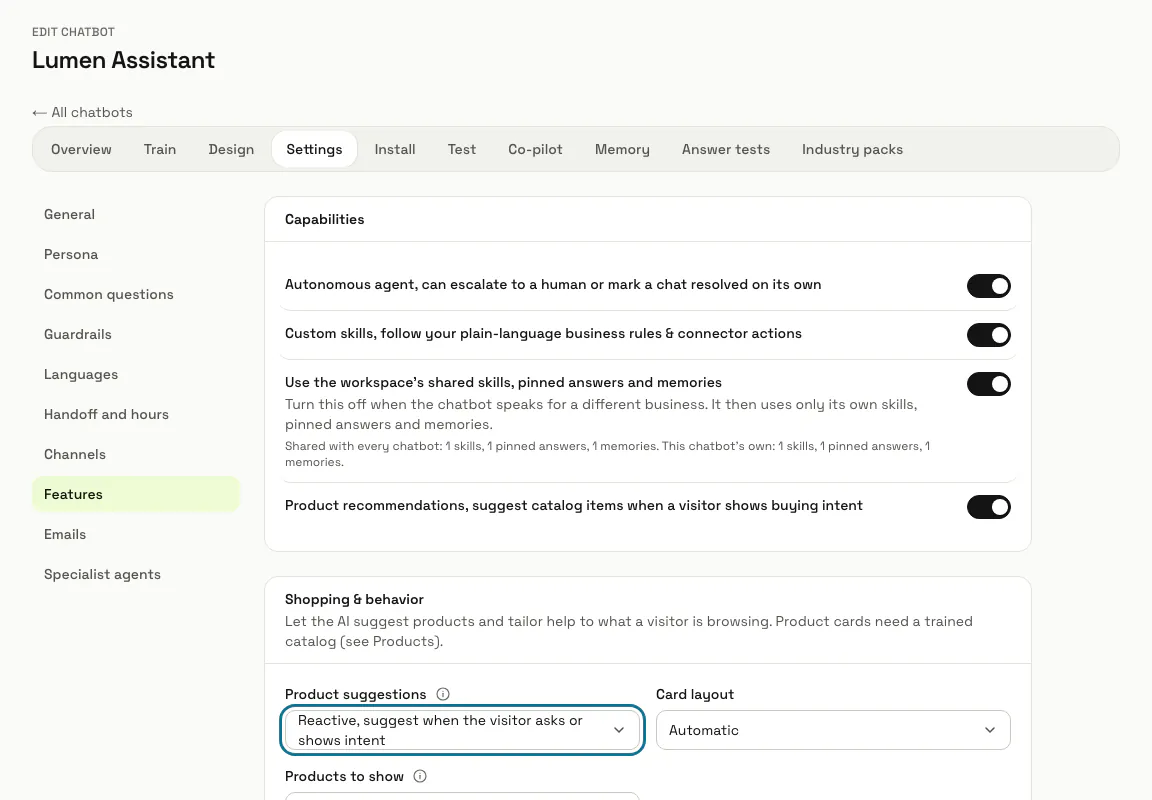
Ouvrez les Paramètres du chatbot, puis « Fonctionnalités ». L'interrupteur « Recommandations de produits » est activé sur un nouveau chatbot. Sous « Achat et comportement », « Suggestions de produits » vaut « Réactif » (quand le visiteur le demande ou montre une intention), « Proactif » (aussi d'après ce qu'il consulte) ou « Désactivé », et « Produits à afficher » fixe le nombre de cartes affichées à la fois, de 1 à 12.
Conseils
- Le catalogue appartient à l'espace : tous les chatbots dont les suggestions sont activées puisent dans les mêmes produits. L'interrupteur « Utiliser les compétences, réponses épinglées et mémoires partagées de l'espace de travail » n'y change rien.
- « Suivre le comportement des visiteurs sur votre site » permet au widget de noter les pages et les produits qu'un visiteur consulte, pour que les suggestions correspondent à sa navigation. Il reste désactivé tant que vous ne l'activez pas, respecte Do-Not-Track et ne lit jamais les champs de mot de passe, de carte ou masqués.
- Un visiteur qui demande de l'aide pour un problème, comme un remboursement, ne voit pas de cartes produit.
Limites et activation
- Import : CSV ou JSON, jusqu'à 10 Mo par fichier.
- Les recommandations de produits nécessitent une formule qui les inclut. Sans elle, le catalogue ne peut être ni analysé, ni importé, ni complété, l'assistant ne montre aucune fiche produit et le comportement des visiteurs n'est pas suivi.
Bloqué à une étape ? Demandez à notre équipe