Votre chatbot
Actions de l'agent
Choisissez ce que l'assistant peut faire seul dans chaque chatbot, comme étiqueter une conversation ou envoyer un e-mail, et lisez le journal de ce qu'il a fait.
Qui peut l'utiliser : Propriétaire et Administrateur, ou un rôle personnalisé avec « Modifier les réglages et les connexions de l'espace ».
Les images montrent les écrans en anglais. Les étapes citent les boutons et les onglets tels que votre tableau de bord les affiche en français.
Étape 1 : Ouvrez « Actions de l'agent »
Ouvrez « Agent IA » dans le menu de gauche, puis « Actions de l'agent ». Si vous avez plusieurs chatbots, choisissez-le dans la liste du haut et appuyez sur « Charger » ; la politique appartient à ce chatbot.
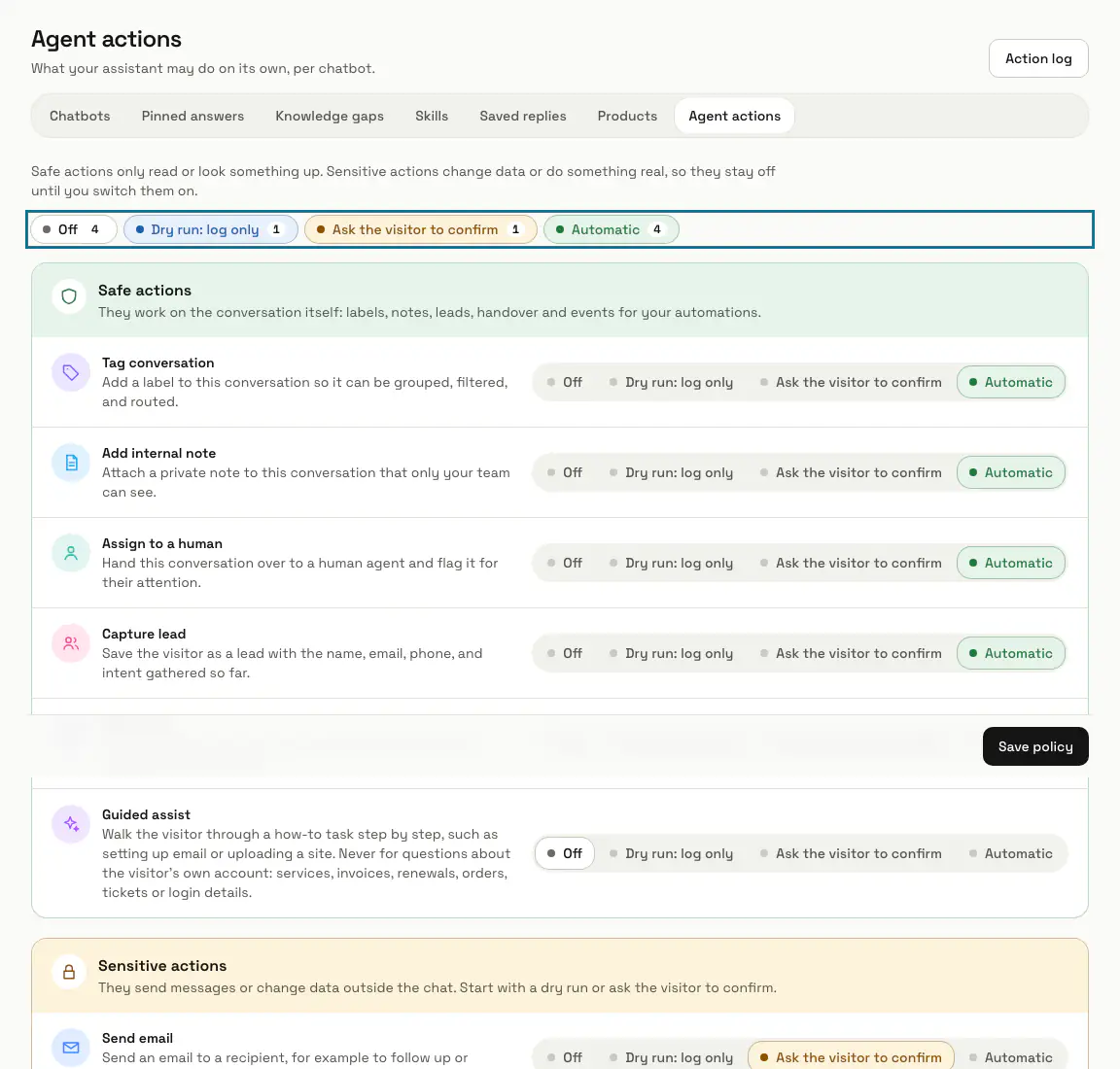
Étape 2 : Lisez les deux groupes
Les « Actions sûres » agissent sur la conversation elle-même : étiquettes, notes internes, prospects, transfert à une personne, événements pour vos automatisations et guidage pas à pas. Les « Actions sensibles » envoient des messages ou modifient des données hors de la conversation : e-mail, WhatsApp, webhooks et Google Sheets.
Étape 3 : Choisissez un mode pour chaque action
« Désactivé » ne l'exécute jamais, et « Simulation : journal seulement » écrit dans le journal ce qu'il aurait fait, sans le faire. « Demander confirmation au visiteur » annonce ce qu'il va faire et attend un oui ; « Automatique » l'exécute tout de suite.
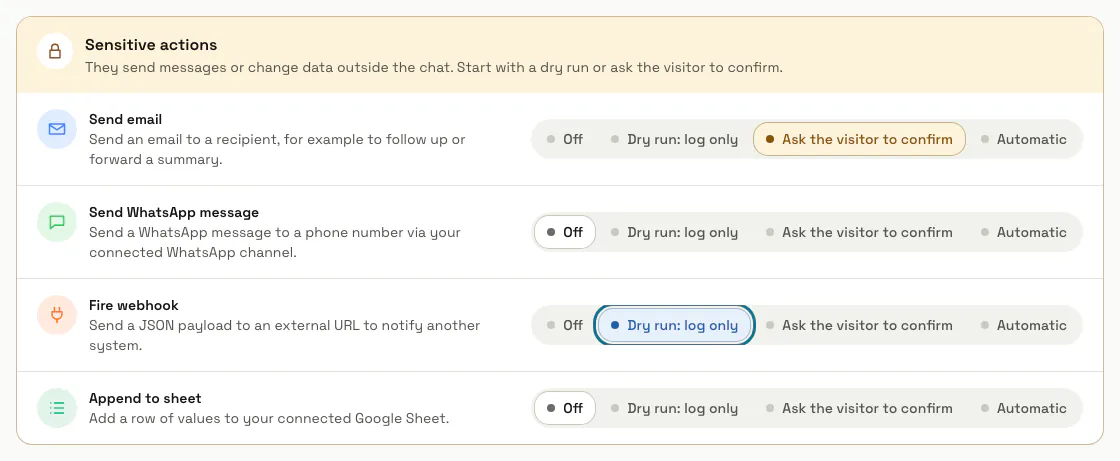
Étape 4 : Appuyez sur « Enregistrer la politique »
Les modes s'appliquent à ce chatbot dès son message suivant.
Rien ne s'exécute tant que vous n'avez pas enregistré une première fois. Avant cela, l'écran propose « Automatique » pour les actions sûres et « Désactivé » pour les actions sensibles, mais l'assistant n'en utilise aucune.
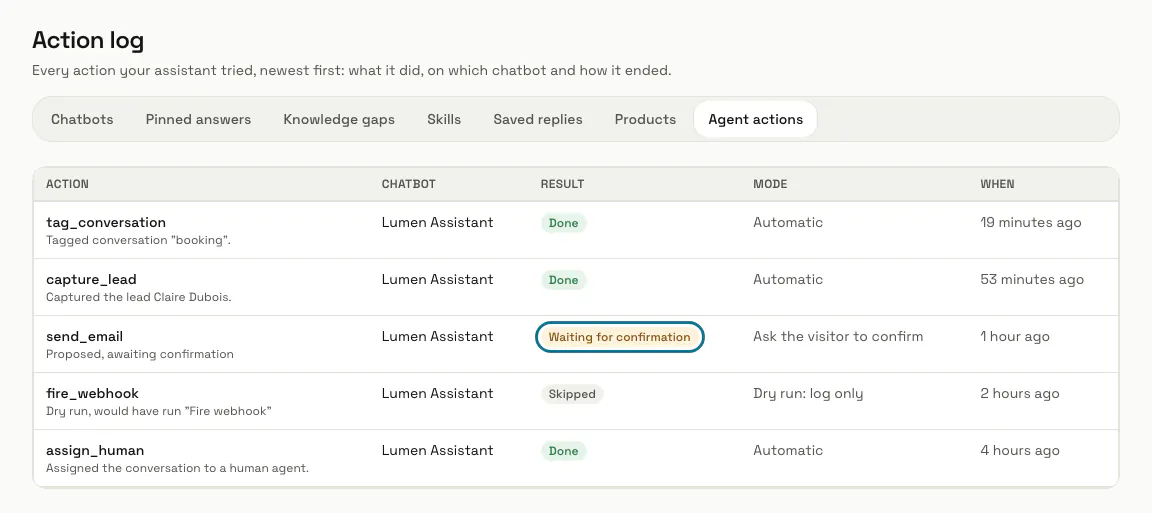
Étape 5 : Ouvrez le « Journal des actions »
Appuyez sur « Journal des actions » en haut de la page. Chaque action que l'assistant a tentée y figure, de la plus récente à la plus ancienne, avec le chatbot, le résultat (« Effectuée », « En attente de confirmation », « Ignorée » ou « Échec ») et le mode.
Conseils
- Mettez une action sensible sur « Simulation : journal seulement » pendant une semaine et lisez le journal avant de la laisser s'exécuter.
- « Send email » n'écrit jamais qu'à l'adresse e-mail du visiteur lui-même ; l'assistant ne peut pas choisir un autre destinataire.
- Dans un même message, l'assistant exécute au plus trois actions, dont au plus une action sensible sur « Automatique ».
Limites et activation
- Les actions de l'agent nécessitent une formule qui les inclut. Sans elle, l'assistant n'effectue aucune action et aucune action ne peut être activée ; la page nomme la formule qui les inclut.
Bloqué à une étape ? Demandez à notre équipe