روبوت الدردشة
إجراءات الوكيل
اختر ما يحق للمساعد فعله بمفرده في كل روبوت، مثل وسم محادثة أو إرسال بريد إلكتروني، واقرأ سجل ما فعله.
من يمكنه استخدامه: الأدوار «المالك» و«مدير»، أو دور مخصّص يملك صلاحية «تغيير إعدادات مساحة العمل واتصالاتها».
تعرض الصور الشاشات بالإنجليزية، أما الخطوات فتذكر الأزرار والتبويبات بأسمائها التي تظهر في لوحة التحكم بالعربية.
الخطوة 1: افتح «إجراءات الوكيل»
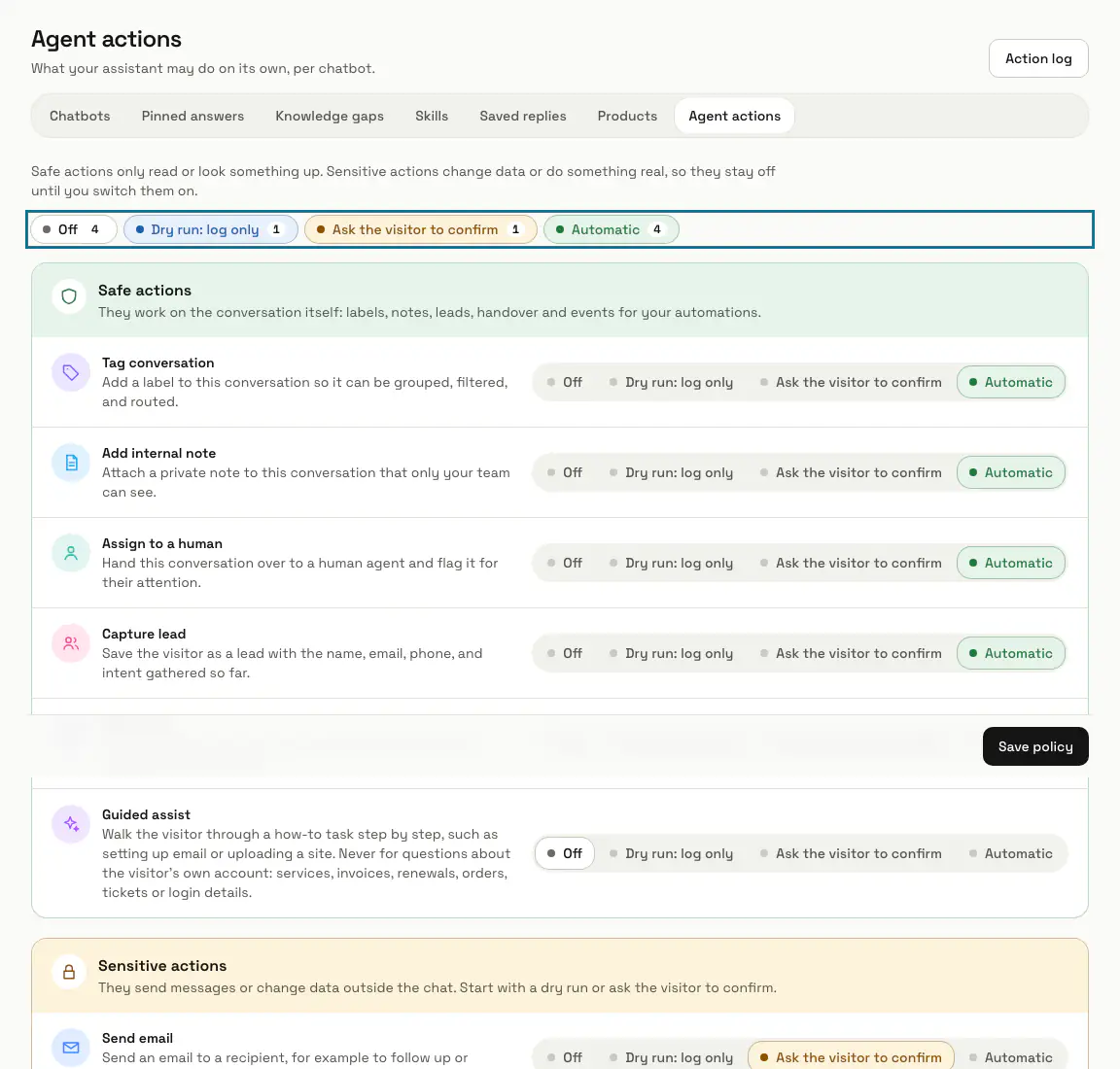
افتح «وكيل الذكاء الاصطناعي» في القائمة الجانبية، ثم «إجراءات الوكيل». إذا كان لديك أكثر من روبوت، فاختره من القائمة في الأعلى واضغط «تحميل»؛ فالسياسة خاصة بذلك الروبوت.
الخطوة 2: اقرأ المجموعتين
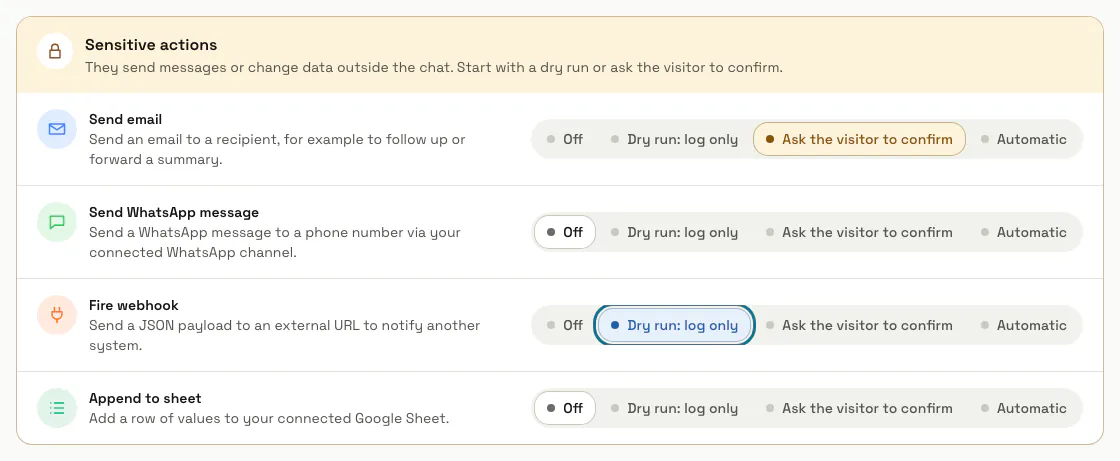
تعمل «إجراءات آمنة» على المحادثة نفسها: الوسوم، والملاحظات الداخلية، والعملاء المحتملون، والتحويل إلى شخص، والأحداث لأتمتتك، والإرشاد خطوة بخطوة. وترسل «إجراءات حساسة» رسائل أو تغيّر بيانات خارج المحادثة: البريد الإلكتروني، وWhatsApp، وwebhooks، وGoogle Sheets.
الخطوة 3: اختر وضعًا لكل إجراء
لا يشغّل «معطّل» الإجراء أبدًا، ويكتب «تجربة: تسجيل فقط» في السجل ما كان سيفعله دون أن يفعله. ويقول «طلب تأكيد الزائر» ما هو على وشك فعله وينتظر الموافقة؛ ويشغّله «تلقائي» فورًا.
الخطوة 4: اضغط «حفظ السياسة»
تسري الأوضاع على ذلك الروبوت ابتداءً من رسالته التالية.
لا يعمل أي إجراء حتى تحفظ مرة واحدة. قبل ذلك تقترح الشاشة «تلقائي» للإجراءات الآمنة و«معطّل» للحساسة، لكن المساعد لا يستخدم أيًّا منها.
الخطوة 5: افتح «سجل الإجراءات»
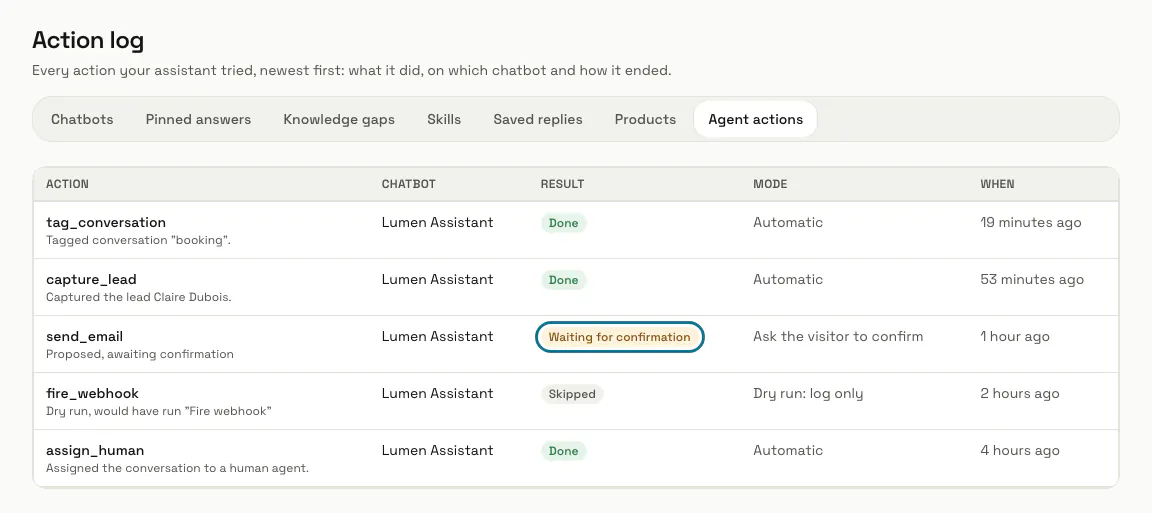
اضغط «سجل الإجراءات» أعلى الصفحة. يظهر كل إجراء حاوله المساعد، من الأحدث إلى الأقدم، مع الروبوت والنتيجة («تم» أو «بانتظار التأكيد» أو «تم التخطي» أو «فشل») والوضع.
نصائح
- ضع الإجراء الحساس على «تجربة: تسجيل فقط» لمدة أسبوع واقرأ السجل قبل أن تسمح بتشغيله.
- لا يكتب «Send email» إلا إلى عنوان البريد الإلكتروني للزائر نفسه؛ ولا يستطيع المساعد اختيار مستلم آخر.
- في الرسالة الواحدة يشغّل المساعد ثلاثة إجراءات على الأكثر، وإجراءً حساسًا واحدًا على الأكثر في وضع «تلقائي».
الحدود والتفعيل
- تحتاج إجراءات الوكيل إلى باقة تشملها. ومن دونها لا ينفذ المساعد أي إجراء ولا يمكن تشغيل أي إجراء، وتذكر الصفحة الباقة التي تشملها.
هل توقفت عند خطوة؟ اسأل فريقنا