روبوت الدردشة
التحكم فيما يقوله الذكاء الاصطناعي
حدّد من هو المساعد، والقواعد التي يتبعها، ومستوى جودة إجاباته وطولها، والحقائق التي يعرفها دائمًا.
من يمكنه استخدامه: الأدوار «المالك» و«مدير»، أو دور مخصّص يملك صلاحية «إنشاء الروبوتات وتعديلها وحذفها». يستطيع كل أعضاء مساحة العمل فتح صفحة الذاكرة لأي روبوت، أما إضافة ذاكرة أو إيقافها مؤقتًا أو حذفها فتقتصر على هذه الأدوار.
تعرض الصور الشاشات بالإنجليزية، أما الخطوات فتذكر الأزرار والتبويبات بأسمائها التي تظهر في لوحة التحكم بالعربية.
الخطوة 1: افتح تبويب «الإعدادات» في روبوتك
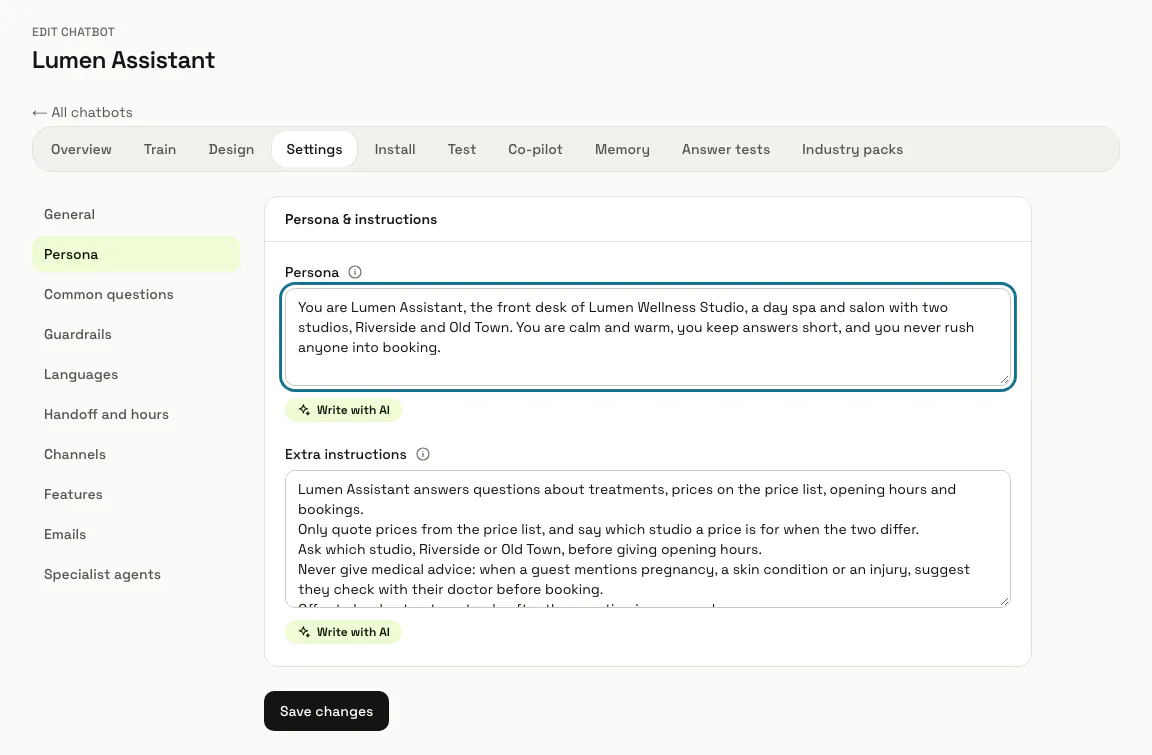
افتح «وكيل الذكاء الاصطناعي» في القائمة الجانبية، واختر الروبوت، ثم افتح «الإعدادات». تنقسم الإعدادات إلى تبويبات في عمود جانبي (عام، والشخصية، وضوابط الأمان، واللغات وغيرها)، ولكل تبويب زر «حفظ التغييرات» الخاص به، فحفظ تبويب لا يغيّر أي تبويب آخر أبدًا.
الخطوة 2: سمِّ النشاط الذي يتحدث باسمه
في تبويب عام، «اسم النشاط التجاري» هو النشاط الذي يتحدث هذا المساعد باسمه؛ وإذا تركته فارغًا يستخدم اسم مساحة العمل. أما «الدور» فتسمية قصيرة مثل الدعم أو المبيعات لا يراها إلا فريقك.
الخطوة 3: اختر جودة الإجابات وطول الرد
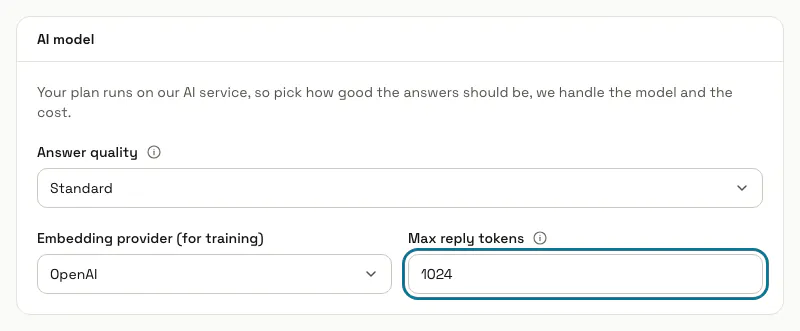
يعتمد مربع «نموذج الذكاء الاصطناعي» على مفاتيحك. مع مفاتيحنا تختار «جودة الإجابات» («الأسرع» أو «قياسي» أو «متقدم»)؛ ومع مفتاح مزوّدك الخاص تختار بدلًا من ذلك «المزوّد» و«النموذج». ويضع «الحد الأقصى لرموز الرد (tokens)» سقفًا للرد الواحد، من 128 إلى 8192 رمزًا، و500 رمز تعادل نحو 375 كلمة إنجليزية.
يتحدد أيّ الخيارين تراه في «الإعدادات»، «وضع مفاتيح API»: «استخدام مفاتيحنا» أو «استخدام مفاتيحك الخاصة».
الخطوة 4: املأ تبويب الشخصية
تصف «الشخصية» من هو المساعد وبأي نبرة يتحدث، مثل موجز قصير لعضو جديد في الفريق (حتى 2000 حرف). وتضم «تعليمات إضافية» القواعد التي يتبعها دائمًا، قاعدة في كل سطر (حتى 4000 حرف). ويكتب «اكتب بالذكاء الاصطناعي» تحت كل مربع مسودة للنص أو يعيد صياغته، لتراجعه قبل الحفظ.
الخطوة 5: اضبط ضوابط الأمان
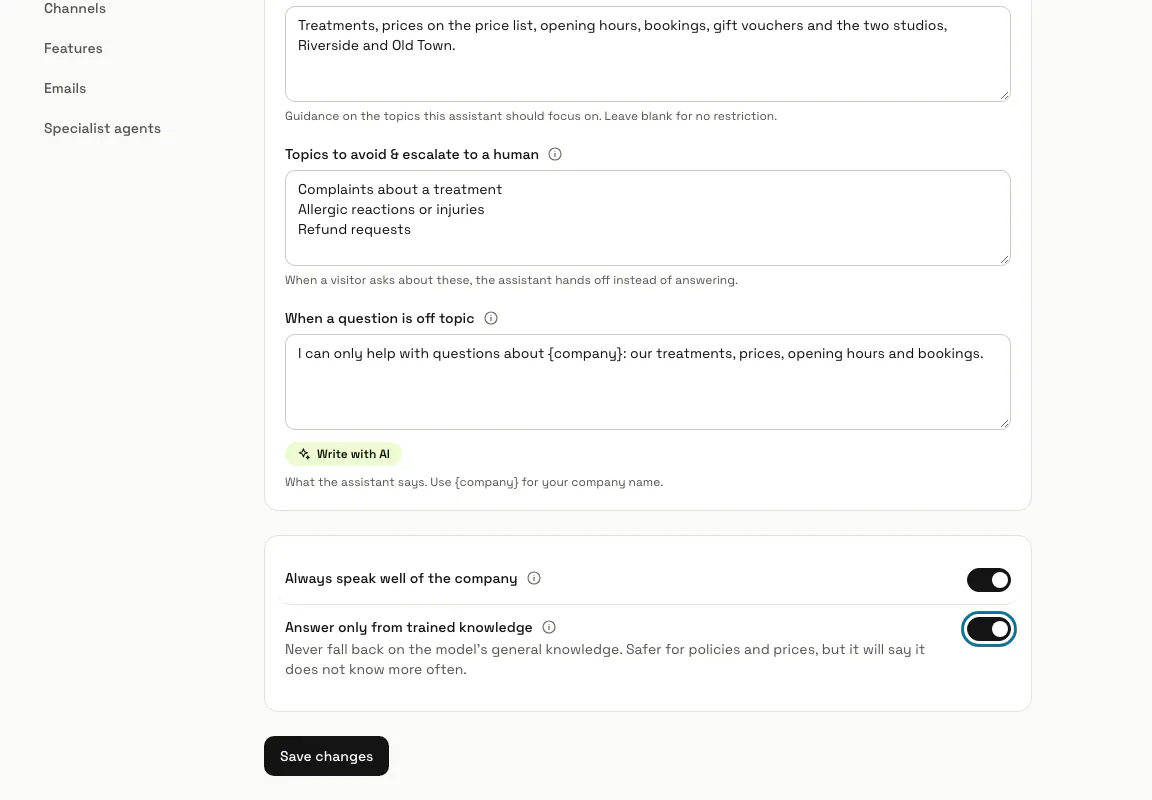
في تبويب ضوابط الأمان، املأ «المواضيع التي يساعد فيها»، وعدّد المنافسين في «منافسون لا يُرشَّحون أبدًا»، والمواضيع في «مواضيع يتجنّبها ويحوّلها إلى موظف»: يُطلب من المساعد أن يحوّل المحادثات عن هذه المواضيع إلى فريقك بدل أن يجيب عنها. ويبدأ الروبوت الجديد وفي هذه القائمة طلبات الاسترداد والإرجاع، والإلغاء الذي لا يستطيع القيام به بنفسه، واسترجاع المبالغ ونزاعات الدفع، والتهديد بإجراء قانوني، بلغة لوحة التحكم لديك؛ عدّلها أو أفرغها كما تشاء. و«عندما يكون السؤال خارج الموضوع» هو ما يقوله ردًا على الأسئلة التي لا علاقة لها بنشاطك، ويُستبدل {company} باسم شركتك.
فعّل «الإجابة من المعرفة المدرَّبة فقط» للأسعار والسياسات. عندها يُطلب من المساعد ألا يستخدم المعرفة العامة أبدًا: إذا لم يغطِّ محتواك سؤالًا ما، أن يقول بوضوح إنه لا يملك هذه المعلومة وأن يعرض إيصال الزائر بفريقك، لذا سيقول إنه لا يعرف في مرات أكثر.
الخطوة 6: اختر لغة الرد في تبويب اللغات
«الرد بلغة الزائر» مفعّل افتراضيًا: يتلقى كل زائر الإجابات باللغة التي يكتب بها، حتى لو كان محتواك بلغة أخرى. أوقفه ليرد المساعد دائمًا باللغة المختارة في «لغة الرد عند الإيقاف» (الإنجليزية أو الفرنسية أو العربية، والإنجليزية ما لم تختر). والزائر الذي يكتب العربية بحروف لاتينية (العربيزي) يأتيه الجواب بالحروف العربية ما لم تقل تعليماتك غير ذلك. ويضم التبويب نفسه «تذكّر الزوار العائدين» و«نافذة الذاكرة (عدد الأدوار)»، أي عدد الرسائل الأخيرة التي يقرؤها قبل أن يرد (القيمة 0 تستخدم الإعداد الافتراضي للمنصة).
الخطوة 7: حدّد ما يشاركه هذا الروبوت مع الروبوتات الأخرى
في تبويب الميزات، يكون «استخدام المهارات والإجابات المثبتة والذكريات المشتركة في مساحة العمل» مفعّلًا افتراضيًا. أوقفه عندما يتحدث هذا الروبوت باسم نشاط آخر: عندها لا يستخدم إلا ما يخصه، ويعرض السطر تحت المفتاح عدد ما هو مشترك وعدد ما يخصه.
الخطوة 8: أضف حقائق في صفحة «الذاكرة»
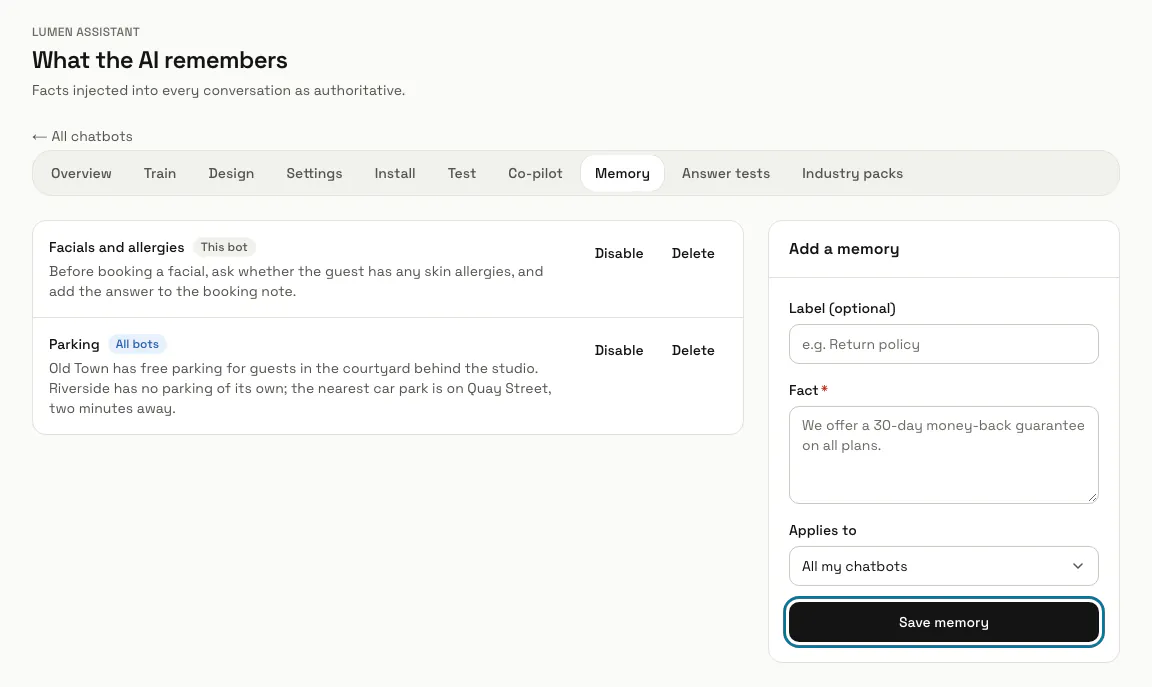
افتح «الذاكرة» في صف تبويبات الروبوت. اكتب في «الحقيقة» معلومة يعدّها المساعد صحيحة في كل محادثة، وأضف تسمية إن شئت، واختر «تنطبق على» («جميع روبوتاتي» أو «هذا الروبوت فقط») ثم اضغط «حفظ الذاكرة». ويوقف «تعطيل» الحقيقة مؤقتًا دون حذفها.
نصائح
- يشرح زر (i) بجانب أي إعداد هذا الإعداد، مع مثال.
- لتحية الزوار بلغتهم، افتح تبويب «الأسئلة الشائعة» واختر اللغة.
- الروبوت الذي يتحدث باسم عيادة أو مركز صحي يتّبع أيضًا قواعد السلامة الصحية في MagizAI مهما قالت تعليماته: لا يقدّم تشخيصًا ولا نصيحة علاجية، ويطلب من كل من يصف حالة طارئة الاتصال برقم الطوارئ المحلي أو التوجه إلى قسم الطوارئ، ولا يطلب أي معلومات صحية. وهذا هو الروبوت المُعدّ بحزمة «Clinic & health»، وكل روبوتات مساحة العمل التي فيها نموذج حجز أُنشئ من قالب صحي أو يعرض إشعار الخصوصية الصحية (مرتبط بذلك الروبوت أو بلا روبوت).
الحدود والتفعيل
- تحدد باقتك مستويات جودة الإجابات التي يمكنك اختيارها. وإذا لم تسمح بأي مستوى، يذكر تبويب عام ذلك بدل عرض الخيار.
هل توقفت عند خطوة؟ اسأل فريقنا