روبوت الدردشة
إنشاء روبوت دردشة
أنشئ روبوت دردشة من قالب، وتعرّف على صفحاته، وأوقفه مؤقتًا أو أعد تفعيله أو احذفه.
من يمكنه استخدامه: الأدوار «المالك» و«مدير»، أو دور مخصّص يملك صلاحية «إنشاء الروبوتات وتعديلها وحذفها». يستطيع كل أعضاء مساحة العمل فتح قائمة روبوتات الدردشة والنظرة العامة لأي روبوت. أما الإنشاء والإيقاف المؤقت والحذف وتطبيق حزمة قطاع فتتطلب هذه الصلاحية.
تعرض الصور الشاشات بالإنجليزية، أما الخطوات فتذكر الأزرار والتبويبات بأسمائها التي تظهر في لوحة التحكم بالعربية.
الخطوة 1: افتح «وكيل الذكاء الاصطناعي»
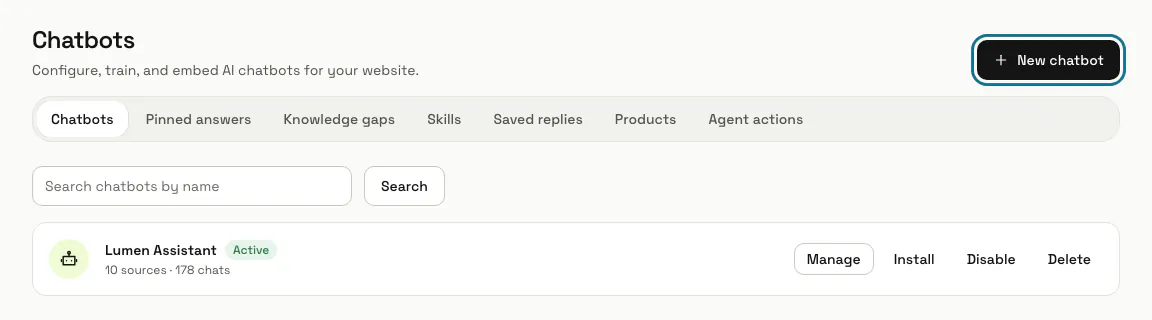
اضغط «وكيل الذكاء الاصطناعي» في القائمة الجانبية. تعرض صفحة «روبوتات الدردشة» كل روبوتات مساحة العمل، مع شارة «نشط» أو «متوقف مؤقتًا» وعدد المصادر والمحادثات لكل روبوت. يفتح زر «إدارة» الروبوت، وينقلك زر «تركيب» مباشرة إلى شيفرة التركيب الخاصة به.
الخطوة 2: اضغط «روبوت دردشة جديد»
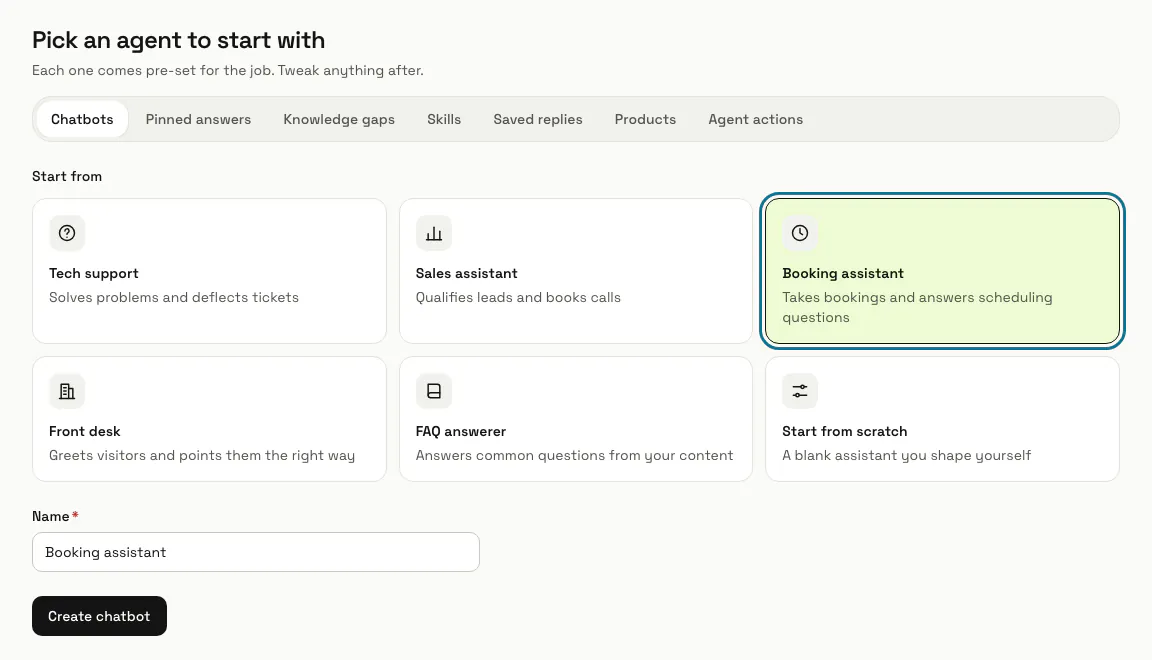
اختر نقطة البداية تحت «ابدأ من»: الدعم الفني، أو مساعد المبيعات، أو مساعد الحجز، أو الاستقبال، أو الإجابة عن الأسئلة الشائعة، أو ابدأ من الصفر. كل قالب ما عدا «ابدأ من الصفر» يملأ شخصية وتعليمات تناسب تلك المهمة، ويتبع الاسم اختيارك إلى أن تكتب اسمًا من عندك. ويبدأ كل روبوت برسالة ترحيب تقول إنه مساعد بالذكاء الاصطناعي وكيف يمكن الوصول إلى فريقك، بالإنجليزية والفرنسية والعربية، ويتقدّمها الترحيب بلغة لوحة التحكم لديك.
الخطوة 3: اضغط «إنشاء روبوت الدردشة»
الحقل الوحيد المطلوب هو «الاسم»، بحد أقصى 120 حرفًا. يبدأ الروبوت نشطًا، مع تفعيل التحويل إلى موظف واقتراحات المنتجات، ويفتح على صفحة النظرة العامة الخاصة به.
إذا كان في مساحة العمل بالفعل العدد الذي تسمح به باقتك من الروبوتات، بما فيها الموقوفة مؤقتًا، تخبرك الصفحة بذلك ولا يُنشأ شيء.
الخطوة 4: اتبع «اجعل مساعدك يعمل الآن»
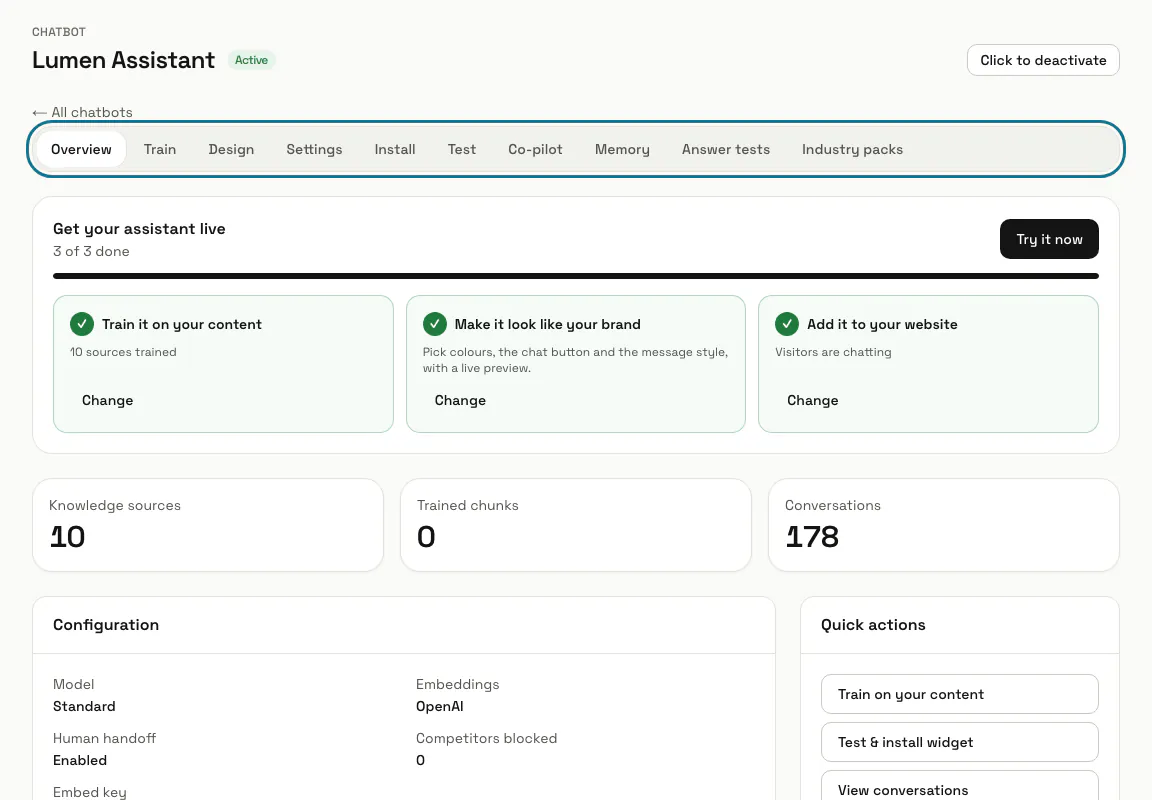
تعرض النظرة العامة ثلاث خطوات: «درّبه على محتواك» و«اجعله بمظهر علامتك» و«أضفه إلى موقعك»، وتظهر علامة على كل خطوة عند إتمامها، ويفتح «جرّبه الآن» محادثة الاختبار. وتحتها أعداد مصادر المعرفة والأجزاء المدرَّبة والمحادثات، ونموذج الذكاء الاصطناعي، و«مفتاح التركيب» الخاص بالروبوت. ويقودك صف التبويبات إلى صفحاته الأخرى: التدريب، والتصميم، والإعدادات، والتثبيت، واختبار، والمساعد المرافق، والذاكرة، واختبارات الإجابات، وحزم القطاعات.
الخطوة 5: أوقف روبوتًا مؤقتًا
اضغط «انقر للإيقاف» في النظرة العامة، أو «تعطيل» في قائمة الروبوتات: يتوقف الروبوت عن الرد على موقعك، وتشير صفحاته إلى أنه متوقف مؤقتًا. ويعيد «انقر للتفعيل» أو «تفعيل» تشغيله، ما دامت باقتك تسمح بروبوت نشط إضافي.
الخطوة 6: اضغط «تطبيق الحزمة»
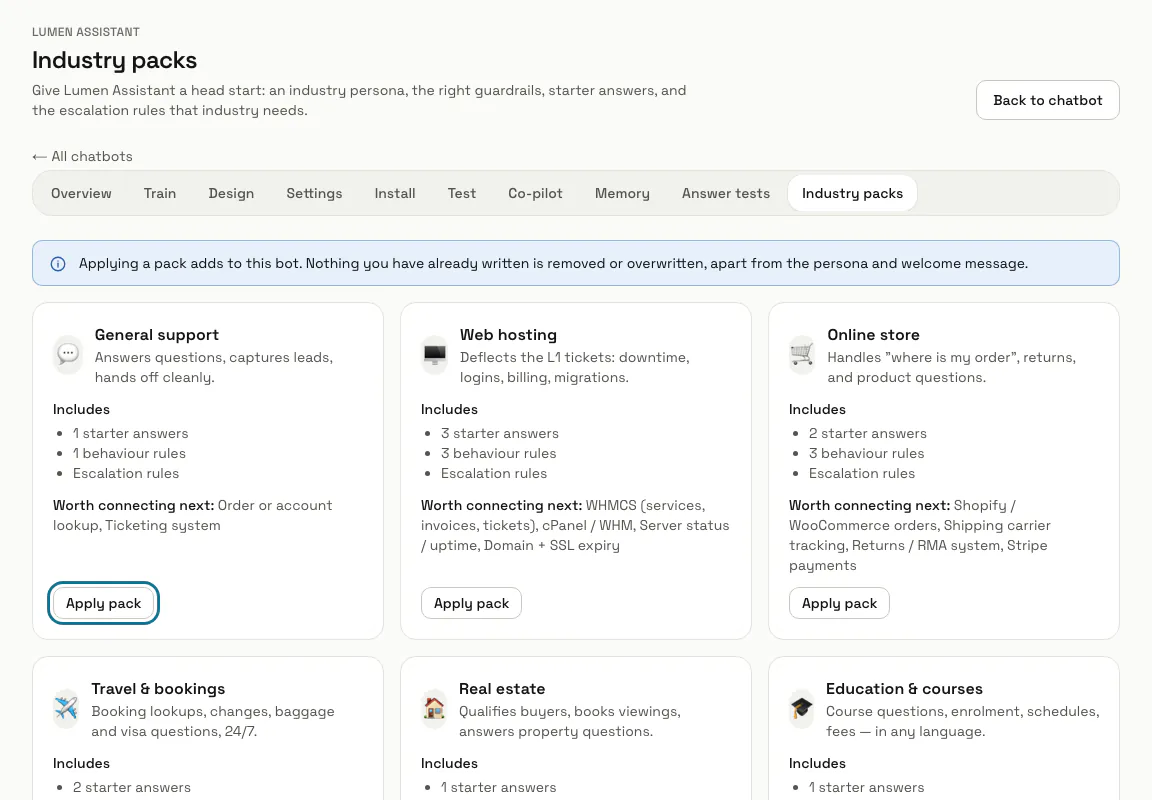
افتح «حزم القطاعات» من تبويبات الروبوت. تعرض كل بطاقة الإجابات الجاهزة في الحزمة وقواعد السلوك وقواعد التحويل، والأدوات التي يحسن ربطها بعد ذلك. يطلب منك «تطبيق الحزمة» التأكيد مرة أخرى، ثم يضيفها ويبدأ تدريب الإجابات الجاهزة.
تستبدل الحزمة بمحتواها «الشخصية» و«المواضيع التي يساعد فيها»، وتضيف قواعدها بعد «تعليمات إضافية» التي كتبتها ومواضيعها إلى «مواضيع يتجنّبها ويحوّلها إلى موظف»، وبعض الحزم تفعّل أيضًا «الإجابة من المعرفة المدرَّبة فقط» أو توقفها. وتبقى رسالة الترحيب التي كتبتها كما هي، أما الترحيب الافتراضي فيصبح ترحيب الحزمة بالإنجليزية والفرنسية والعربية، ويتقدّمها ترحيب بلغة لوحة التحكم لديك (أو بلغة رد الروبوت حين يرد دائمًا بلغة واحدة).
الخطوة 7: اضغط «حذف»
في قائمة الروبوتات، يسألك «حذف» أولًا: «هل تريد حذف Lumen Assistant وكل بياناته؟ لا يمكن التراجع عن هذا.» ويزيل الحذف الروبوت مع معرفته ومحادثاته.
نصائح
- ثلاثة قوالب تفعّل نموذج ما قبل الدردشة: الدعم الفني (البريد الإلكتروني مطلوب)، ومساعد المبيعات (الاسم والبريد الإلكتروني مطلوبان والهاتف اختياري)، ومساعد الحجز (الاسم والبريد الإلكتروني والهاتف مطلوبة). يمكنك تغيير ذلك لاحقًا من الإعدادات، القنوات.
- لكي يتحدث روبوت باسم نشاط غير نشاط مساحة العمل، املأ «اسم النشاط التجاري» في إعداداته، عام.
الحدود والتفعيل
- تحدد باقتك عدد الروبوتات المسموح به في مساحة العمل. عند الإنشاء تُحسب كل الروبوتات، بما فيها الموقوفة مؤقتًا؛ وعند التفعيل تُحسب الروبوتات النشطة فقط.
- إذا ترك تغيير الباقة روبوتات نشطة أكثر مما تسمح به الباقة الجديدة، تُوقف الأحدث مؤقتًا وتبقى الأقدم تعمل.
هل توقفت عند خطوة؟ اسأل فريقنا