Votre chatbot
Créer un chatbot
Créez un chatbot à partir d'un modèle, repérez-vous dans ses pages, mettez-le en pause, réactivez-le ou supprimez-le.
Qui peut l'utiliser : Propriétaire et Administrateur, ou un rôle personnalisé avec « Créer, modifier et supprimer des assistants ». Tous les membres de l'espace peuvent ouvrir la liste des chatbots et l'aperçu d'un chatbot. Créer, mettre en pause, supprimer un chatbot ou lui appliquer un pack métier demande cette permission.
Les images montrent les écrans en anglais. Les étapes citent les boutons et les onglets tels que votre tableau de bord les affiche en français.
Étape 1 : Ouvrez « Agent IA »
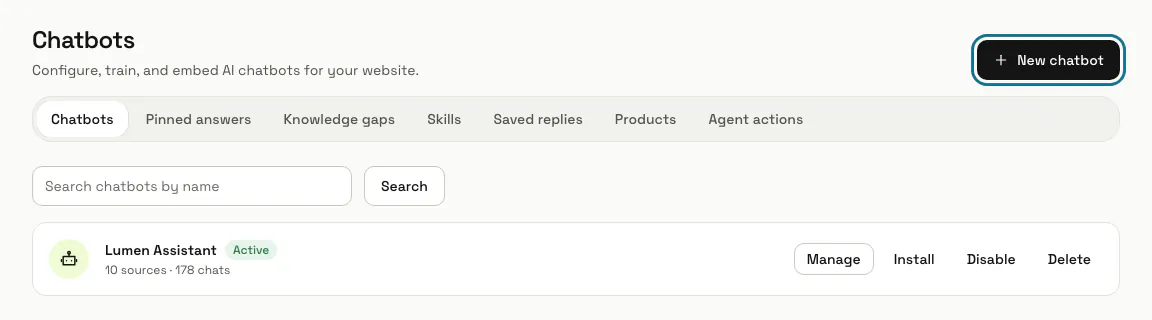
Appuyez sur « Agent IA » dans le menu de gauche. « Chatbots » liste tous les chatbots de l'espace, avec un badge « Actif » ou « En pause » et le nombre de sources et de conversations de chacun. « Gérer » ouvre un chatbot et « Installer » mène directement à son code d'installation.
Étape 2 : Appuyez sur « Nouveau chatbot »
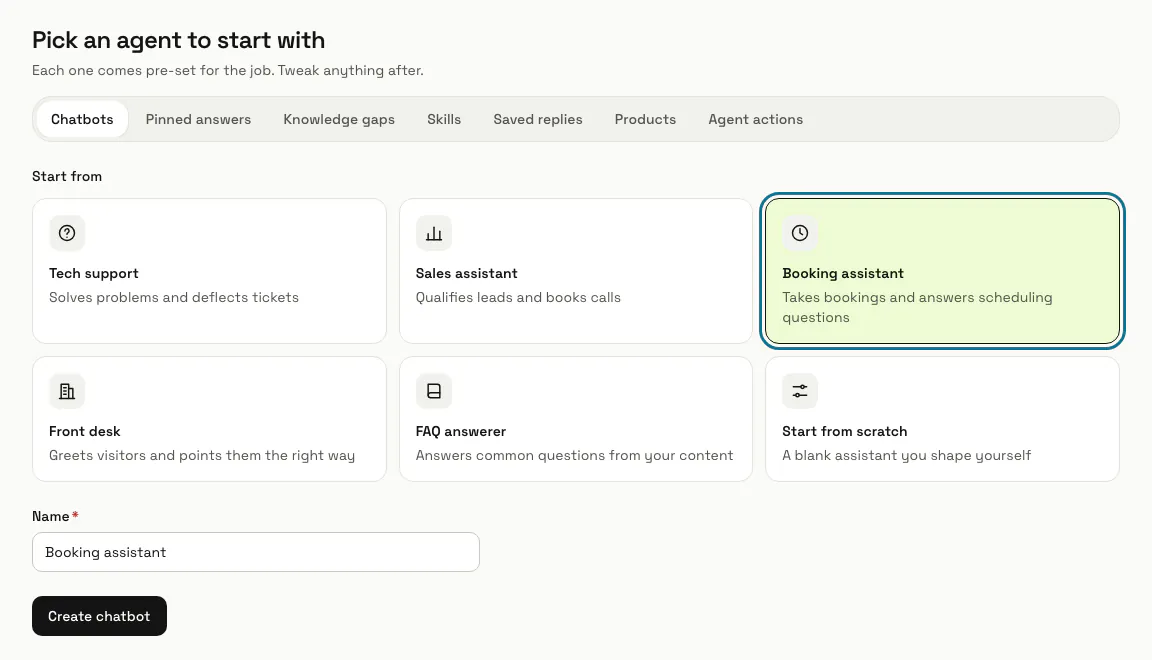
Choisissez un point de départ sous « Partir de » : Support technique, Assistant commercial, Assistant de réservation, Accueil, Réponses aux questions fréquentes ou Partir de zéro. Chaque modèle, sauf Partir de zéro, remplit une personnalité et des instructions adaptées à ce rôle, et le nom suit votre choix tant que vous n'en tapez pas un vous-même. Chaque chatbot démarre avec un message d'accueil qui dit qu'il est un assistant IA et comment joindre votre équipe, en anglais, en français et en arabe, d'abord dans la langue de votre tableau de bord.
Étape 3 : Appuyez sur « Créer le chatbot »
« Nom » est le seul champ obligatoire, jusqu'à 120 caractères. Le chatbot démarre actif, avec le passage à un humain et les recommandations de produits activés, et s'ouvre sur sa page d'aperçu.
Quand l'espace a déjà autant de chatbots que votre formule le permet, chatbots en pause compris, la page vous le dit et rien n'est créé.
Étape 4 : Suivez « Mettez votre assistant en ligne »
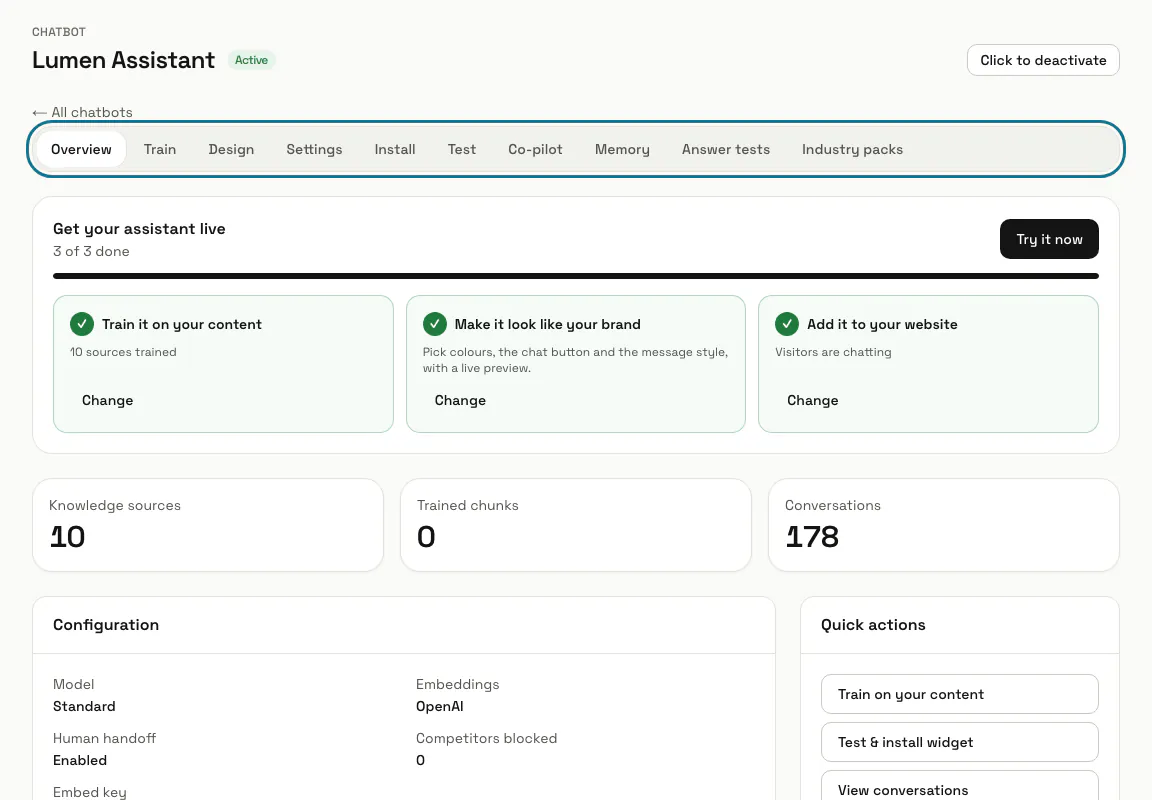
L'aperçu liste trois étapes, « Entraînez-le sur votre contenu », « Donnez-lui l'allure de votre marque » et « Ajoutez-le à votre site », chacune cochée une fois faite, et « Essayez-le » ouvre la conversation de test. En dessous figurent le nombre de sources de connaissances, de fragments entraînés et de conversations, le modèle d'IA et la « Clé d'intégration » du chatbot. La rangée d'onglets mène à ses autres pages : Entraîner, Apparence, Paramètres, Installer, Tester, Copilote, Mémoire, Tests de réponses et Packs métier.
Étape 5 : Mettez un chatbot en pause
Appuyez sur « Cliquez pour désactiver » dans l'aperçu, ou sur « Désactiver » dans la liste des chatbots : le chatbot ne répond plus sur votre site et ses pages indiquent qu'il est en pause. « Cliquez pour activer » ou « Activer » le remet en marche, tant que votre formule permet un chatbot actif de plus.
Étape 6 : Appuyez sur « Appliquer le pack »
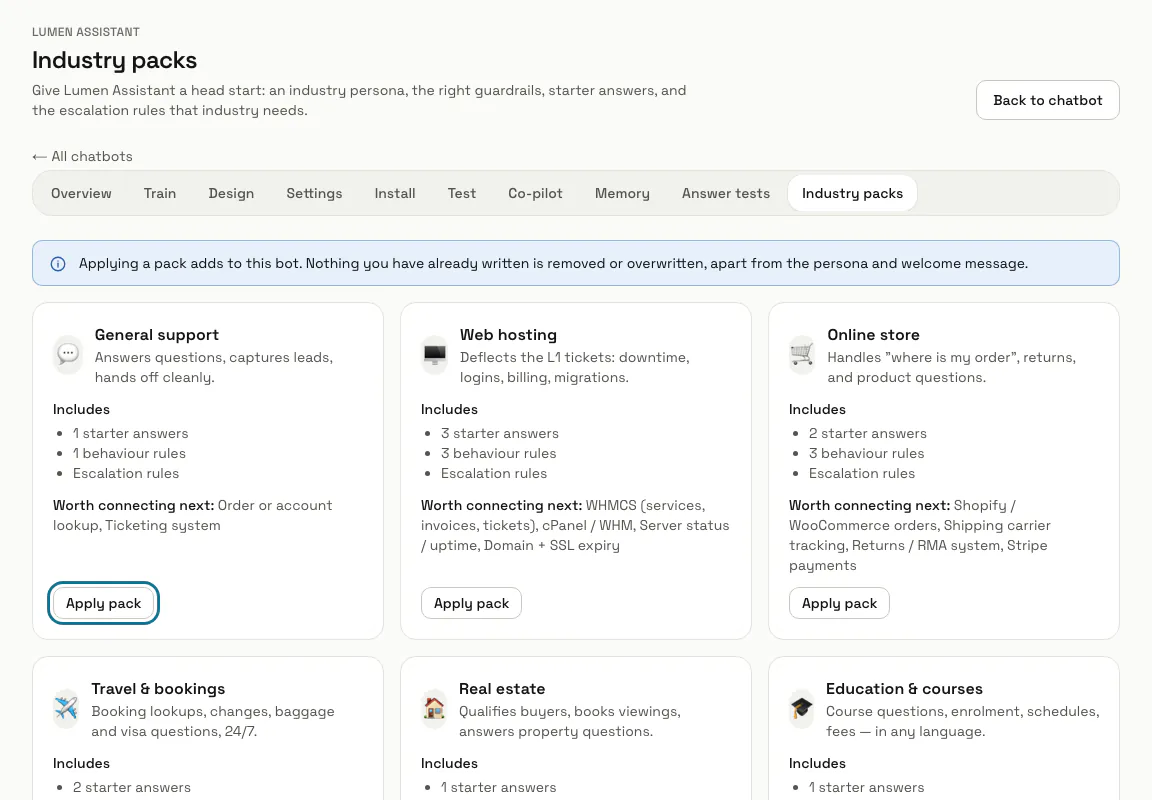
Ouvrez « Packs métier » dans les onglets du chatbot. Chaque carte liste les réponses de départ du pack, ses règles de comportement et ses règles de transfert, ainsi que les outils qu'il vaut la peine de connecter ensuite. « Appliquer le pack » vous demande de confirmer, puis les ajoute et lance l'entraînement des réponses de départ.
Un pack remplace par les siens la « Personnalité » et les « Sujets à traiter » du chatbot, ajoute ses règles après vos « Instructions supplémentaires » et ses sujets à vos « Sujets à éviter et à transmettre à un humain », et certains packs activent ou désactivent aussi « Répondre uniquement à partir des connaissances entraînées ». Un message d'accueil que vous avez écrit reste tel quel ; l'accueil par défaut devient celui du pack, en anglais, en français et en arabe, d'abord dans la langue de votre tableau de bord (ou dans la langue de réponse du chatbot quand il répond toujours dans une seule).
Étape 7 : Appuyez sur « Supprimer »
Dans la liste des chatbots, « Supprimer » demande d'abord : « Supprimer Lumen Assistant et toutes ses données ? Cette action est irréversible. » La suppression efface le chatbot avec ses connaissances et ses conversations.
Conseils
- Trois modèles activent le formulaire avant discussion : Support technique (e-mail obligatoire), Assistant commercial (nom et e-mail obligatoires, téléphone facultatif) et Assistant de réservation (nom, e-mail et téléphone obligatoires). Vous pouvez le modifier plus tard sous Paramètres, Canaux.
- Pour qu'un chatbot parle au nom d'une autre entreprise que l'espace, remplissez « Nom de l'entreprise » dans ses Paramètres, Général.
Limites et activation
- Votre formule fixe le nombre de chatbots que l'espace peut avoir. À la création, tous les chatbots comptent, ceux en pause aussi ; à l'activation, seuls les chatbots actifs comptent.
- Quand un changement de formule laisse plus de chatbots actifs que la nouvelle formule n'en permet, les plus récents sont mis en pause et les plus anciens restent actifs.
Bloqué à une étape ? Demandez à notre équipe