Votre chatbot
Joindre une personne
Décidez comment les visiteurs joignent votre équipe, ce que fait l'assistant pendant qu'ils attendent et ce qui se passe quand personne ne prend la conversation.
Qui peut l'utiliser : Propriétaire et Administrateur, ou un rôle personnalisé avec « Créer, modifier et supprimer des assistants ». Répondre aux conversations qui arrivent demande « Répondre aux conversations, les reprendre et les attribuer » (Propriétaire, Administrateur et Agent).
Les images montrent les écrans en anglais. Les étapes citent les boutons et les onglets tels que votre tableau de bord les affiche en français.
Étape 1 : Ouvrez l'onglet « Transfert et horaires »
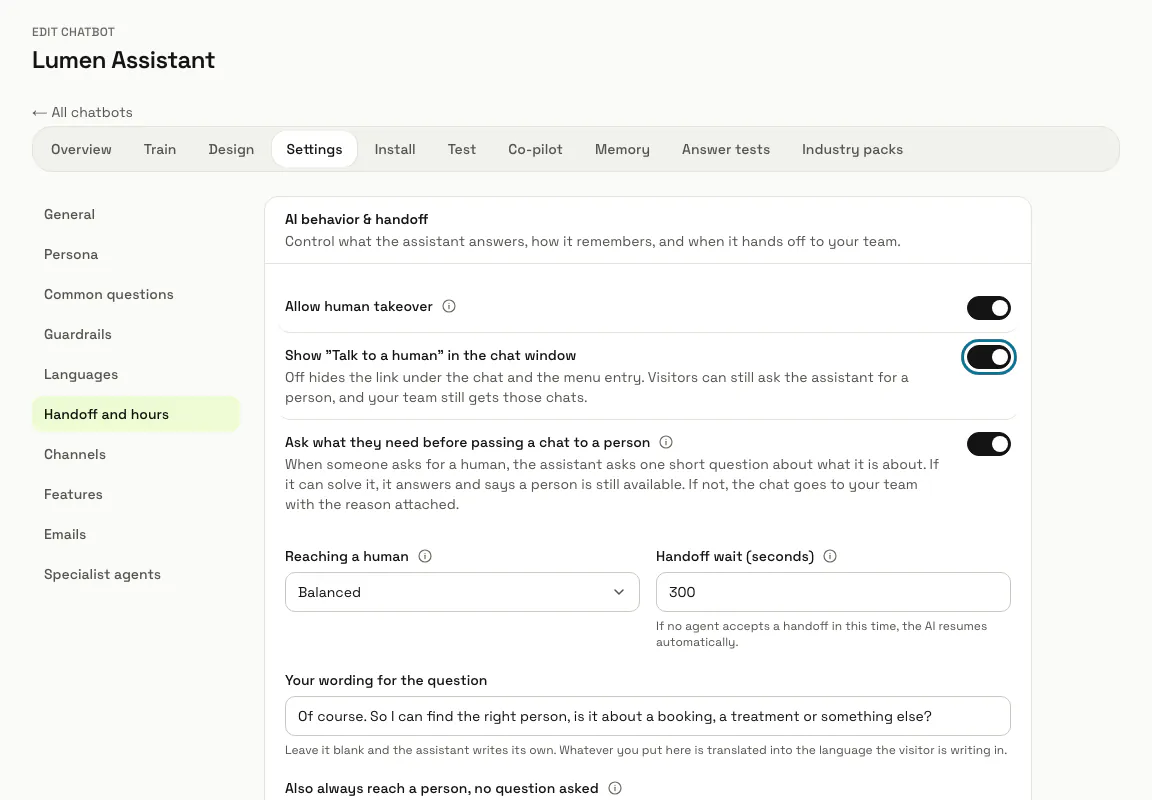
Dans les « Paramètres » de votre chatbot, ouvrez « Transfert et horaires ». Tout ce qui s'y trouve est enregistré avec le bouton « Enregistrer les modifications » de cet onglet.
Étape 2 : Laissez « Autoriser la reprise par un humain » activé
Il est activé pour un nouveau chatbot. Désactivé, la fenêtre de chat n'affiche aucun lien « Parler à un conseiller » et l'assistant ne propose pas de transmettre l'adresse e-mail du visiteur à votre équipe.
Étape 3 : Choisissez d'afficher ou non « Parler à un conseiller »
Cet interrupteur ajoute à la fenêtre de chat un lien qui ouvre un court formulaire : un nom facultatif, un e-mail et « Comment pouvons-nous vous aider ? ». L'envoi place la conversation dans votre boîte de réception avec ces informations, et le visiteur apprend que votre équipe lui répondra par e-mail. Désactivé, le lien est masqué, mais les visiteurs peuvent toujours demander une personne à l'assistant.
Étape 4 : Réglez « Joindre une personne »
« Facile » fait venir une personne tout de suite. « Équilibré », le réglage par défaut, demande une fois de quoi il s'agit. « Strict » répond d'abord à la question, puis propose une personne.
Étape 5 : Décidez de la question avant un transfert
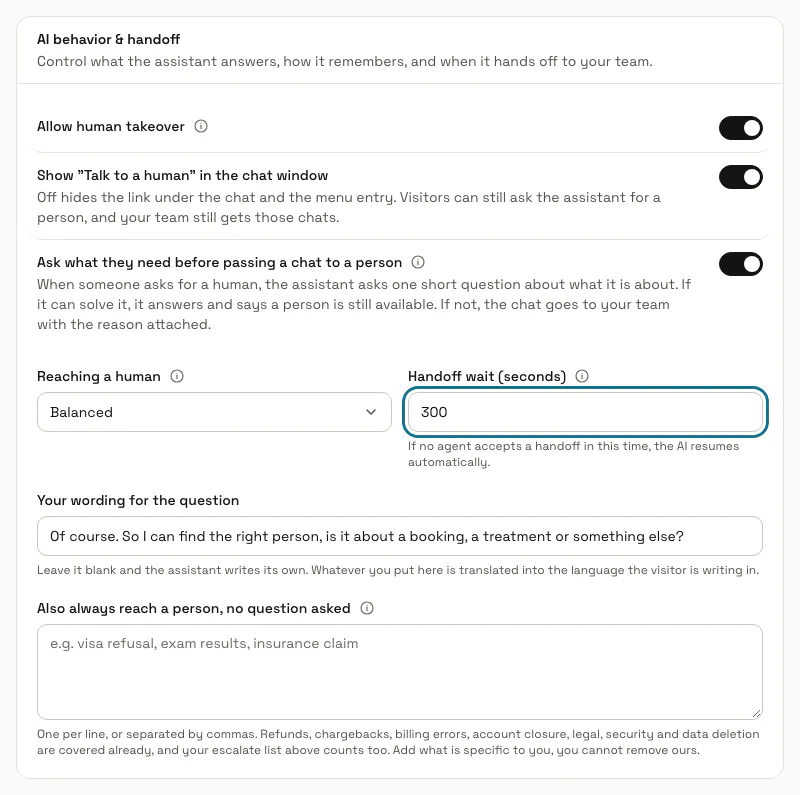
Avec « Demander ce dont le visiteur a besoin avant de passer la conversation à un humain » activé, l'assistant pose une courte question : s'il peut régler le problème, il répond et précise qu'une personne reste disponible ; sinon, la conversation va à votre équipe avec la raison. « Votre formulation de la question » remplace sa propre formulation et est traduite dans la langue du visiteur.
Étape 6 : Réglez le « Délai d'attente du transfert (secondes) »
C'est le temps pendant lequel une conversation attend une personne : 300 secondes si vous ne le changez pas, de 30 à 3 600. Si personne ne la prend à temps, l'assistant dit au visiteur que personne n'a pu le rejoindre, continue de l'aider, propose de transmettre son adresse e-mail, et votre équipe reçoit une alerte.
Étape 7 : Répondez à la conversation depuis la boîte de réception
Une conversation transférée apparaît dans la boîte de réception sous « En attente d'un humain ». L'assistant continue de répondre au visiteur jusqu'à ce qu'un membre de votre équipe écrive, puis se tait dans cette conversation.
Si un transfert a expiré et que le visiteur redemande une personne peu après, la conversation n'est pas remise en file une seconde fois : l'assistant dit que personne n'est disponible et propose de transmettre son adresse e-mail à votre équipe.
Étape 8 : Appuyez sur « Modifier les heures d'ouverture »
Les horaires appartiennent à tout l'espace, et en dehors de ceux-ci l'assistant indique quand votre équipe sera de retour au lieu de promettre que quelqu'un arrive. Les heures d'ouverture et les règles de routage ont leur propre sujet.
Conseils
- « Autres sujets qui joignent toujours un humain, sans aucune question » accepte des sujets qui sautent la question, un par ligne ou séparés par des virgules. Les remboursements, les rétrofacturations, les erreurs de facturation, la fermeture de compte, les questions juridiques, la sécurité et la suppression des données sont déjà couverts, et ne peuvent pas être retirés.
- Les sujets listés dans l'onglet « Garde-fous » sous « Sujets à éviter et à transmettre à un humain » vont aussi directement à votre équipe.
Bloqué à une étape ? Demandez à notre équipe