Votre chatbot
Entraîner votre IA
Donnez au chatbot votre site, vos fichiers, vos textes et vos réponses, pour qu'il réponde à partir de vos propres informations.
Qui peut l'utiliser : Propriétaire et Administrateur, ou un rôle personnalisé avec « Gérer l'entraînement et les connaissances ». Tous les membres de l'espace peuvent voir la page Entraîner et ses sources. Ajouter, réentraîner, modifier et supprimer des connaissances demande cette permission.
Les images montrent les écrans en anglais. Les étapes citent les boutons et les onglets tels que votre tableau de bord les affiche en français.
Étape 1 : Ouvrez l'onglet Entraîner
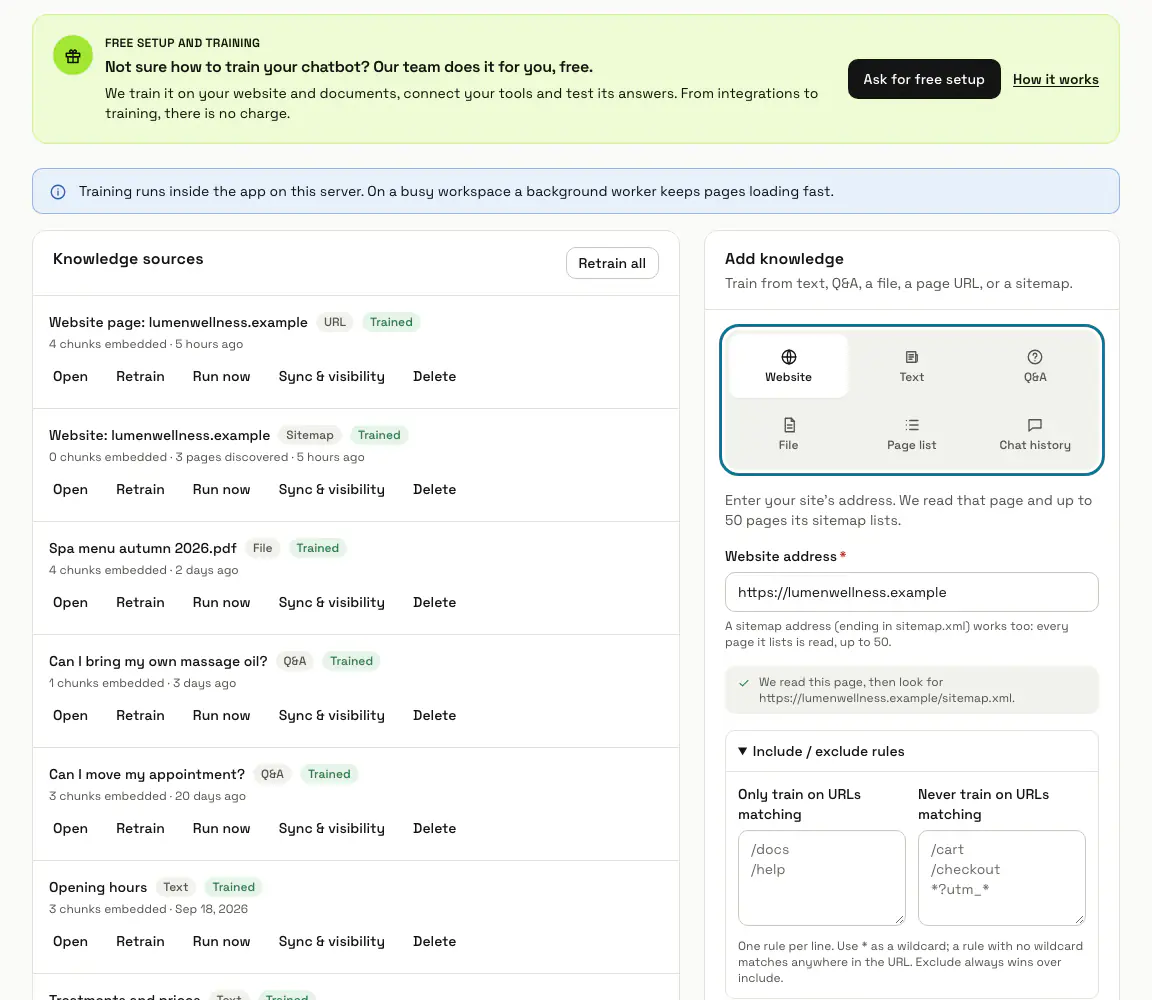
Ouvrez le chatbot et appuyez sur « Entraîner ». « Sources de connaissance » liste tout ce dont il apprend, chaque source avec son type, un statut (« Entraîné », « En attente », « Lecture en cours », « Échec » ou « Inaccessible ») et le nombre de segments vectorisés. La carte « Ajouter des connaissances » a une tuile pour chaque type de connaissance : Site web, Texte, Q/R, Fichier, Liste de pages et Historique des discussions.
Étape 2 : Ajoutez votre site
Sur la tuile « Site web », saisissez votre adresse dans « Adresse du site » et appuyez sur « Ajouter et entraîner ». MagizAI lit cette page et jusqu'à 50 pages listées dans son plan de site, et une adresse de plan de site (se terminant par sitemap.xml) fonctionne aussi. « Aperçu des pages » montre quelles pages seraient entraînées avant que rien ne soit ajouté.
Étape 3 : Déposez vos fichiers
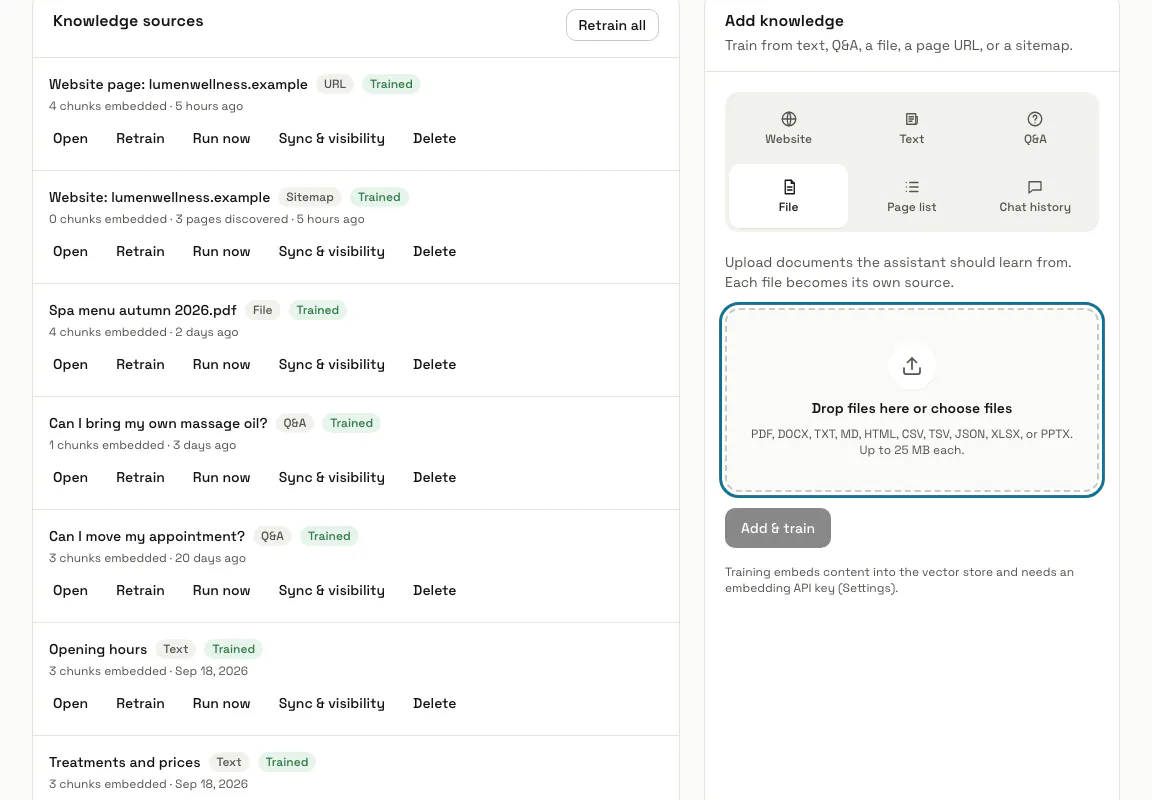
Sur la tuile « Fichier », déposez vos fichiers sur « Déposez des fichiers ici ou choisissez-les », ou appuyez dessus pour les choisir. Chaque fichier affiche « Prêt » ou la raison pour laquelle il ne peut pas être ajouté, par exemple « Ce type de fichier ne peut pas être lu pour l'entraînement. », et peut être retiré avant que vous appuyiez sur « Ajouter et entraîner ». Chaque envoi affiche ensuite sa propre progression et se termine par « Ajouté » ou « Non ajouté ».
Étape 4 : Collez du texte, des questions-réponses ou des adresses de pages
« Texte » accueille une politique, des détails produits ou des horaires d'ouverture, avec un titre facultatif. « Q/R » accueille une question formulée comme un visiteur la poserait, avec sa réponse, soit « Une par une », soit « Plusieurs à la fois » (une paire par ligne, séparée par | ou une tabulation), et « Liste de pages » ne lit que les adresses que vous collez. « Historique des discussions » apprend des conversations terminées de ce chatbot, après avoir remplacé les adresses e-mail, les numéros de téléphone et le nom du visiteur.
Étape 5 : Préparez des réponses avec « Rédiger avec l'IA »
Indiquez un « Sujet », par exemple remboursements et annulations, choisissez « Combien » (jusqu'à 20) et appuyez sur « Rédiger ». L'IA écrit des questions et des réponses à partir de ce que le chatbot sait déjà ; chacune commence cochée « Garder », et vous pouvez la modifier ou la décocher. Rien n'est enregistré tant que vous n'appuyez pas sur le bouton « Enregistrer ... et entraîner ».
Étape 6 : Appuyez sur « Synchronisation et visibilité »
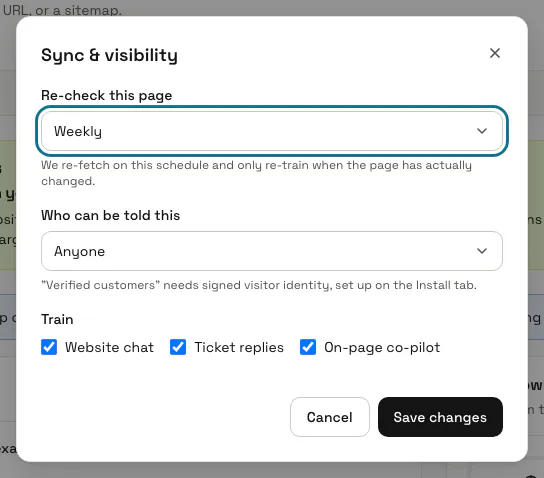
« Revérifier cette page » (Jamais, Tous les jours, Toutes les semaines ou Tous les mois) ne s'applique qu'aux pages web, et ne réentraîne que si la page a changé. « À qui cela peut être dit » vaut « Tout le monde », « Clients vérifiés uniquement » ou « Jamais montré aux visiteurs ». Les cases « Entraîner » choisissent où la source sert : « Chat du site », « Réponses aux tickets » et « Copilote sur la page ».
« Clients vérifiés uniquement » demande l'identité de visiteur signée, à configurer dans l'onglet Installer.
Étape 7 : Ouvrez une source
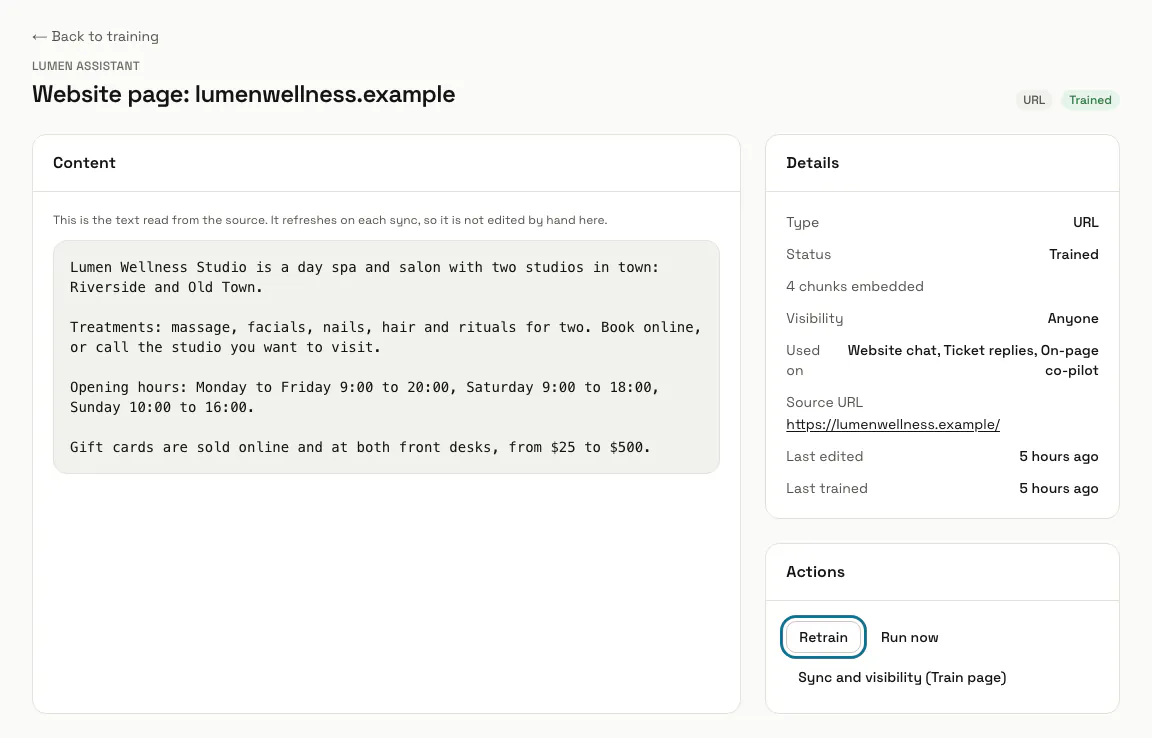
Appuyez sur le titre d'une source pour voir son type, son statut, ses segments, sa visibilité, où elle sert, son adresse et la date de son dernier entraînement. Une source de texte peut y être modifiée puis enregistrée avec « Enregistrer et réentraîner » ; une page web montre le texte qui a été lu, mis à jour à chaque synchronisation. « Réentraîner » remet la source en file d'attente, et « Lancer maintenant » l'entraîne pendant que vous attendez.
Étape 8 : Appuyez sur « Importer un centre d'aide »
Envoyez un export CSV, TSV, JSON ou Excel (.xlsx) de vos articles d'aide, ou un tableau à deux colonnes de questions et de réponses, et appuyez sur « Importer et entraîner ». MagizAI montre d'abord les entrées trouvées et n'enregistre encore rien ; choisissez « Qui peut voir ce contenu » et où elles servent, puis appuyez sur le bouton « Importer ... entrées et entraîner ». Les entrées dont le titre existe déjà dans ce chatbot sont laissées telles quelles.
Conseils
- Dans « Règles d’inclusion / exclusion » sur la tuile Site web, écrivez une règle par ligne, avec * comme joker. Une règle sans joker correspond à n'importe quel endroit de l'adresse, et une règle d'exclusion l'emporte toujours.
- Ajouter un site ajoute deux sources : la page elle-même, et le site, sous lequel sont comptées les pages de son plan de site.
- La liste se met à jour toute seule tant qu'une source affiche « En attente » ou « Lecture en cours ».
- Une source qui affiche « Entraîné » avec « Segments vectorisés : 0 » a été lue mais pas vectorisée, faute de clé d'embedding disponible. L'assistant la retrouve quand même par ses mots. « Tout réentraîner » vectorise à nouveau toutes les sources, et cet usage est facturé.
- Là où aucun worker ne tourne en arrière-plan, l'entraînement s'exécute dans l'application et la page Entraîner l'indique.
Limites et activation
- Fichiers : PDF, DOCX, TXT, MD, HTML, CSV, TSV, JSON, XLSX ou PPTX, jusqu'à 25 Mo chacun et 20 à la fois.
- Site web : la page saisie plus jusqu'à 50 pages de son plan de site. Liste de pages : jusqu'à 50 adresses à la fois.
- Q/R « Plusieurs à la fois » : jusqu'à 200 paires à la fois. Historique des discussions : jusqu'aux 500 conversations terminées les plus récentes.
- Import d'un centre d'aide : un fichier de 25 Mo au plus.
- Votre formule fixe le nombre de sources de connaissance que l'espace peut ajouter, tous chatbots confondus ; les pages qu'apporte un site web ne comptent pas. Au-delà de la limite, une nouvelle source est refusée et un import s'arrête ; rien de ce qui est déjà ajouté n'est supprimé.
Bloqué à une étape ? Demandez à notre équipe