Votre chatbot
Personnaliser le widget
Choisissez le design, les couleurs, le logo, le nom et les messages d'accueil du widget de chat, et voyez-les dans un aperçu en direct avant d'enregistrer.
Qui peut l'utiliser : Propriétaire et Administrateur, ou un rôle personnalisé avec « Créer, modifier et supprimer des assistants ».
Les images montrent les écrans en anglais. Les étapes citent les boutons et les onglets tels que votre tableau de bord les affiche en français.
Étape 1 : Ouvrez l'onglet Apparence
Ouvrez le chatbot et appuyez sur « Apparence ». En haut, « Partir d’un style » applique un style complet en un clic, couleur comprise, et garde vos textes et vos liens. Tout le reste de la page attend « Enregistrer les modifications ».
Le bouton « Appliquer » d'un style enregistre tout de suite.
Étape 2 : Choisissez un design de widget
Sous « Design du widget », choisissez « Classique », « Messenger » (un écran d'accueil, votre logo et huit styles de bouton) ou « Carte » (un en-tête épuré, des cartes produit, la dictée et l'envoi de fichiers). L'« Aperçu » à droite est le vrai widget avec vos choix non enregistrés : basculez-le entre « Ouvert » et « Fermé », et entre « Ordinateur » et « Téléphone ».
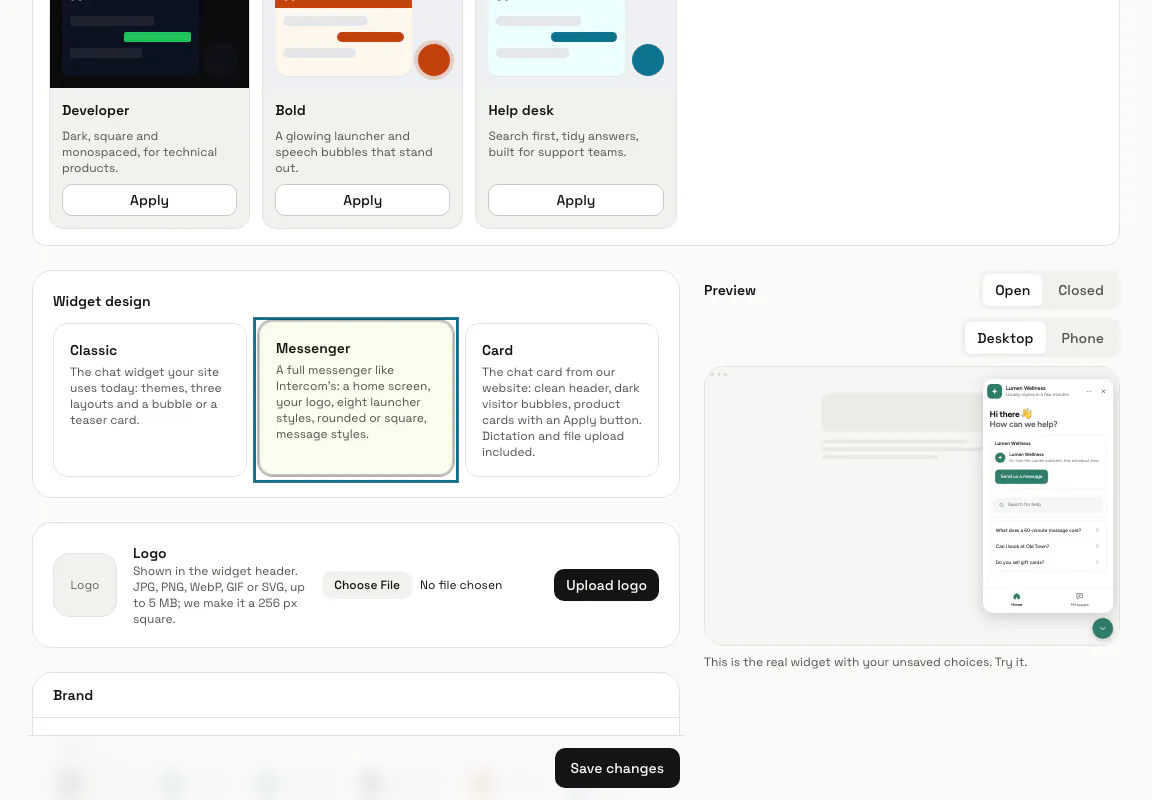
Étape 3 : Appuyez sur « Téléverser un logo »
Sous « Logo », choisissez un fichier JPG, PNG, WebP, GIF ou SVG de 5 Mo au plus ; il est transformé en carré de 256 px et affiché dans l'en-tête du widget. Le logo s'enregistre tout seul, et « Retirer » l'enlève.
Étape 4 : Réglez vos couleurs et le bouton de discussion
Choisissez un « Thème » ou saisissez votre « Couleur de la marque », utilisée pour le bouton de lancement, les messages du visiteur et les boutons. Sous « Bouton de lancement », choisissez le « Style du bouton », la « Position » (en bas à droite ou en bas à gauche) et le « Texte du bouton ». Messenger et Carte ajoutent une « Deuxième couleur », « Clair ou sombre » et une « Police ».
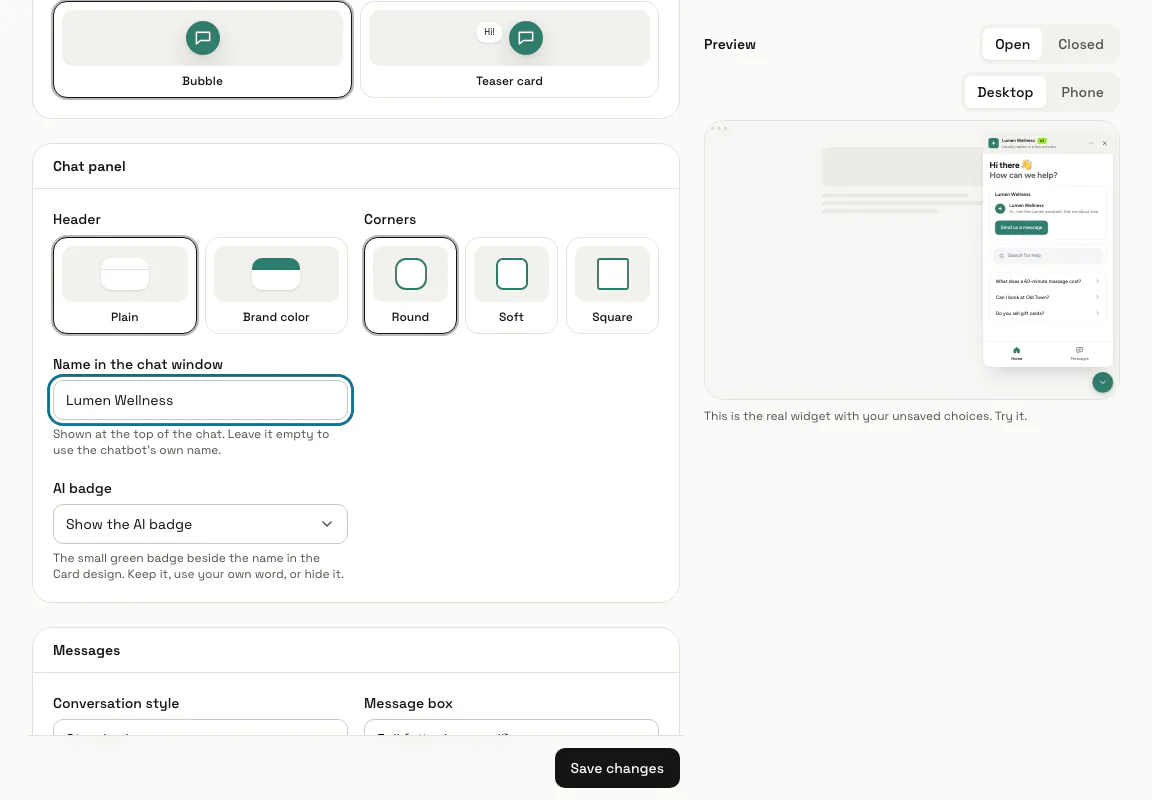
Étape 5 : Remplissez « Nom dans la fenêtre de chat »
Il s'affiche en haut du chat ; laissé vide, c'est le nom du chatbot qui apparaît. Dans le design Carte, « Pastille IA » garde la petite pastille à côté du nom, la remplace par votre propre mot de 8 caractères au plus, ou la masque. Dans Messenger et Carte, la ligne sous le nom est « Délai de réponse », sous « Écran d'accueil » ; laissée vide, elle affiche « We typically reply in a few seconds ».
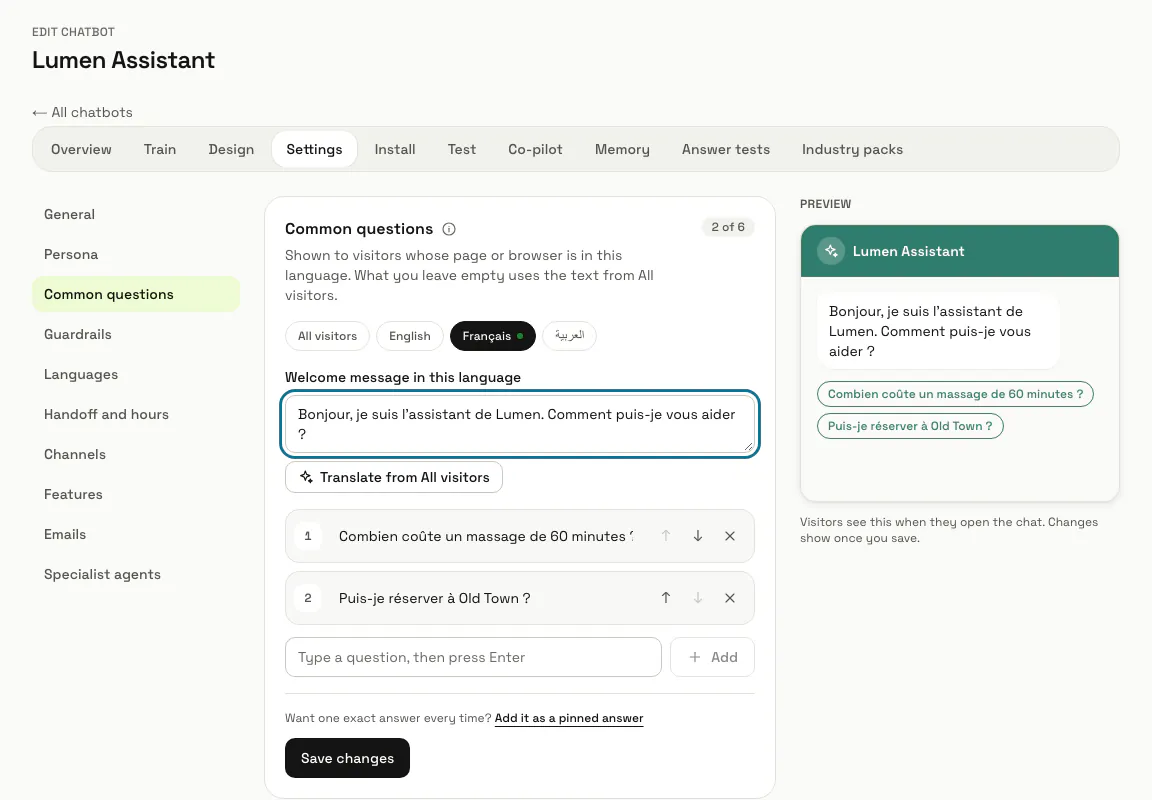
Étape 6 : Écrivez le message d'accueil et les questions fréquentes pour chaque langue
Le message d'accueil se trouve sous Paramètres, Général, et les questions sur lesquelles un visiteur peut appuyer, 6 au plus, sous Paramètres, « Questions fréquentes ». Là, un onglet de langue comme « Français » donne aux visiteurs dont la page ou le navigateur est dans cette langue leur propre « Message d'accueil dans cette langue » et leurs propres questions. Tout ce que vous laissez vide reprend le texte de « Tous les visiteurs ».
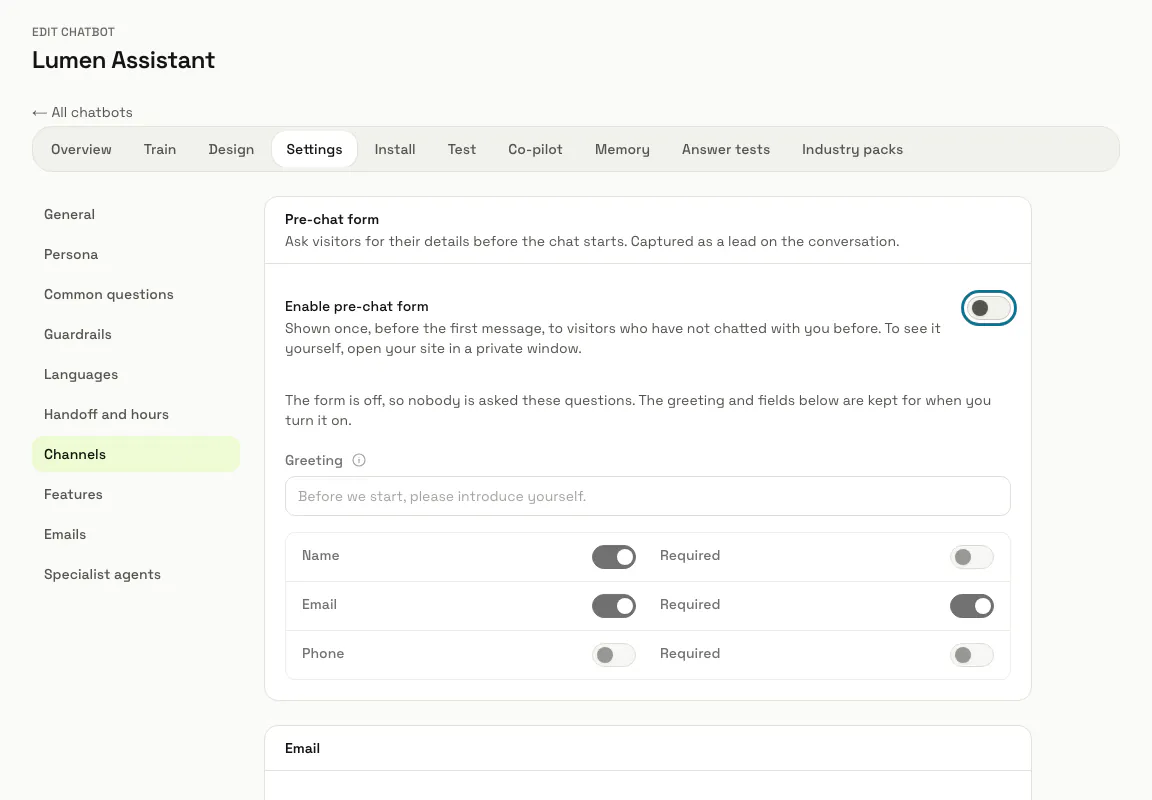
Étape 7 : Activez l'interrupteur « Activer le formulaire avant discussion »
Il se trouve sous Paramètres, « Canaux ». Le formulaire demande aux visiteurs qui n'ont jamais discuté avec vous un nom, un e-mail ou un téléphone, chacun marqué « Obligatoire » ou non, et ce qu'ils donnent est enregistré comme prospect sur la conversation. Pour voir le formulaire vous-même, ouvrez votre site dans une fenêtre de navigation privée.
Étape 8 : Appuyez sur « Enregistrer les modifications »
Rien n'est publié dans le widget de votre site tant que vous n'enregistrez pas. Chaque onglet n'enregistre que ses propres réglages : enregistrer l'onglet Apparence laisse donc vos questions fréquentes et vos messages d'accueil tels quels.
Conseils
- Les mots propres au widget suivent le visiteur : la langue de sa page, sinon celle de son navigateur. Classique parle anglais, français et arabe ; Messenger et Carte parlent aussi bengali et ont un menu de langue. L'arabe s'affiche de droite à gauche.
- « Autoriser l'envoi de fichiers », « Jouer un son à chaque réponse », « Dictée vocale » et « Afficher l'origine des réponses » se trouvent sous « Options ».
Limites et activation
- La ligne « Powered by » du widget disparaît quand votre formule inclut la marque blanche, ou quand l'espace dispose de l'option qui la retire. L'onglet Apparence n'a pas d'interrupteur pour cela.
- Jusqu'à 6 questions fréquentes, pour tous les visiteurs et pour chaque langue.
Bloqué à une étape ? Demandez à notre équipe