Votre chatbot
Lacunes de connaissances
Les questions auxquelles votre assistant n'a pas su répondre et les réponses jugées inutiles par les visiteurs, les plus posées en premier, pour savoir quoi lui apprendre ensuite.
Qui peut l'utiliser : Propriétaire et Administrateur, ou un rôle personnalisé avec « Gérer l'entraînement et les connaissances ».
Les images montrent les écrans en anglais. Les étapes citent les boutons et les onglets tels que votre tableau de bord les affiche en français.
Étape 1 : Ouvrez « Lacunes de connaissance »
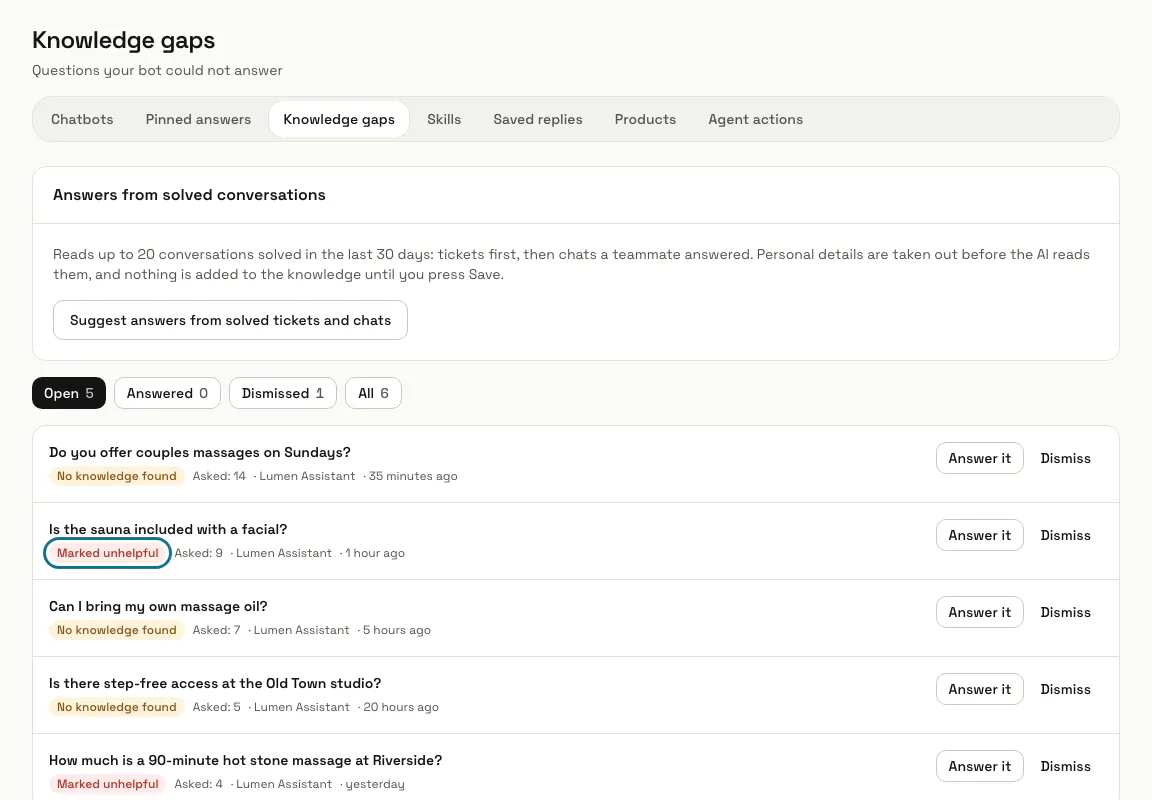
Ouvrez « Agent IA » dans le menu de gauche, puis « Lacunes de connaissance ». Les questions les plus posées viennent en premier, chacune avec le nombre de fois où elle a été posée, le chatbot et la date de la dernière fois.
Ouvrir les lacunes de connaissance
Étape 2 : Lisez pourquoi chaque question est là
« Aucune connaissance trouvée » signifie que l'assistant n'avait rien dans son entraînement pour une vraie question. « Jugée inutile » signifie qu'un visiteur a mis un pouce vers le bas à la réponse, ce qui compte comme la raison la plus forte. Les questions qui ont les mêmes mots clés comptent comme une seule.
Étape 3 : Appuyez sur « Y répondre »
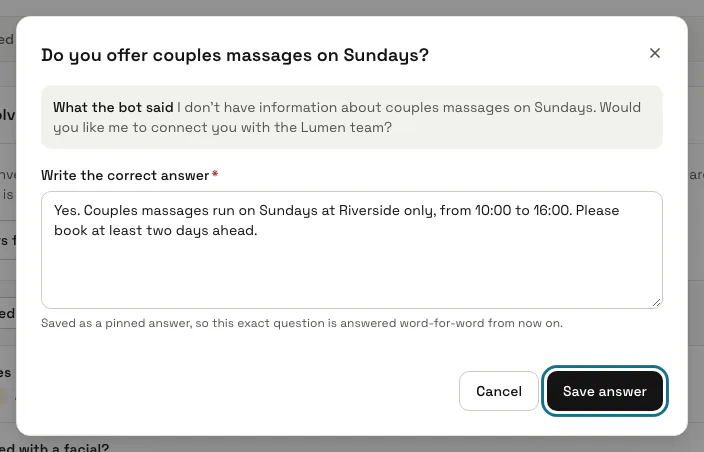
Une fenêtre s'ouvre avec la question et « Ce qu'a dit l'assistant ». Tapez la bonne réponse sous « Écrivez la bonne réponse ».
Étape 4 : Appuyez sur « Enregistrer la réponse »
Votre réponse est enregistrée comme réponse épinglée pour ce chatbot avec une correspondance « Souple », et la question passe en « Répondue ». À partir de là, un message qui contient les mots clés de la question reçoit votre réponse mot pour mot.
La réponse créée se trouve sous « Réponses épinglées », où vous pouvez la modifier ou la supprimer. Si la question revient plus tard sans réponse, elle se rouvre.
Étape 5 : Appuyez sur « Ignorer » pour une question à laquelle vous ne répondrez pas
Une question ignorée le reste même si elle est posée à nouveau : la liste des questions ouvertes ne garde que ce que vous pouvez corriger.
Étape 6 : Filtrez par statut
Les boutons du haut affichent « Ouverte », « Répondue », « Ignorée » et « Toutes », chacun avec son nombre.
Étape 7 : Appuyez sur « Proposer des réponses à partir des tickets et chats résolus »
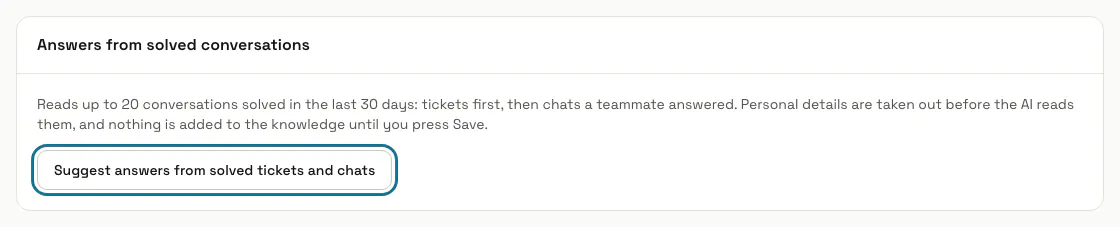
Sous « Réponses tirées des conversations résolues », la page lit jusqu'à 20 conversations résolues ces 30 derniers jours, les tickets d'abord, puis les chats auxquels un collègue a répondu, après en avoir retiré les noms, les coordonnées, les numéros de commande et de facture, les domaines du client et les mots de passe. Elle rédige des réponses pour chaque chatbot : corrigez ce qui est faux, décochez ce que vous ne voulez pas et appuyez sur « Enregistrer dans les connaissances » pour ce chatbot. Une conversation dont vous avez enregistré les brouillons n'est plus proposée.
Rien n'est ajouté aux connaissances avant l'enregistrement. La rédaction utilise l'IA du chatbot et compte comme son utilisation ; elle peut être lancée 3 fois en 10 minutes.
Conseils
- Les questions que les gens ont vraiment posées font de bons tests de réponses : ajoutez-les sous « Tests de réponses » du chatbot pour remarquer si une réponse se casse un jour.
- Les messages très courts comme « ok » ou « merci » ne sont jamais enregistrés ici.
Bloqué à une étape ? Demandez à notre équipe