Votre chatbot
Compétences
Des règles en langage courant que suit votre assistant. Les consignes orientent ce qu'il dit ; les actions appellent un connecteur pour obtenir des données en direct pendant sa réponse.
Qui peut l'utiliser : Propriétaire et Administrateur, ou un rôle personnalisé avec « Modifier les réglages et les connexions de l'espace ». Tous les membres de l'espace peuvent voir les compétences et la bibliothèque de compétences prêtes à l'emploi ; ajouter, modifier, importer, activer ou désactiver des compétences demande ces rôles.
Les images montrent les écrans en anglais. Les étapes citent les boutons et les onglets tels que votre tableau de bord les affiche en français.
Étape 1 : Ouvrez « Compétences »
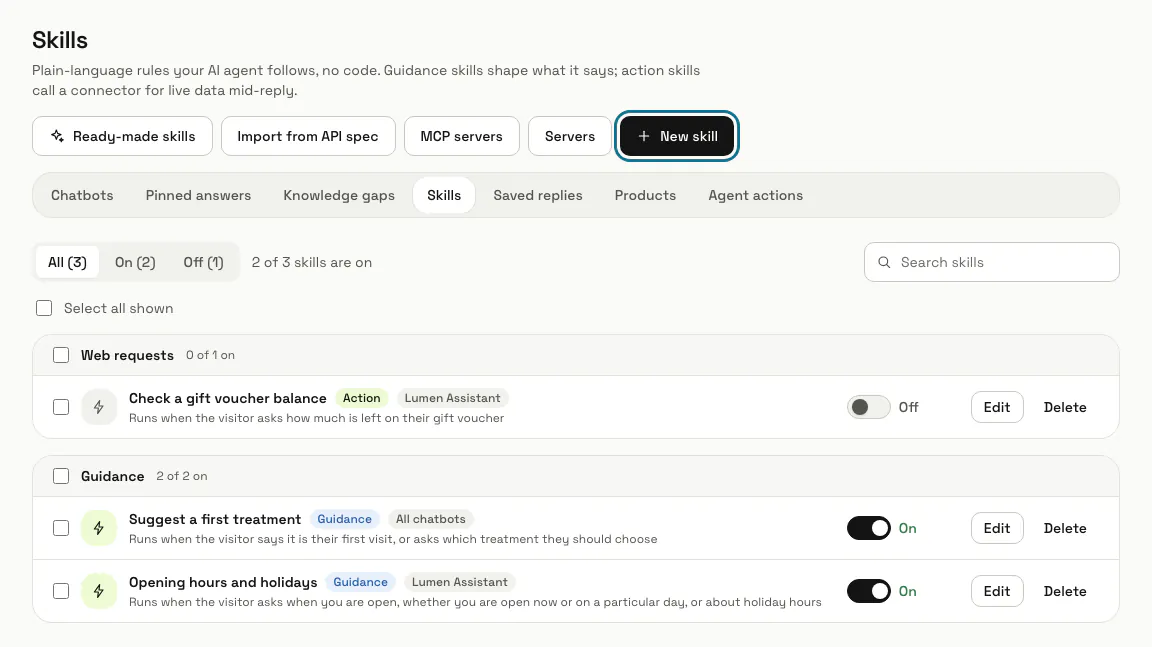
Ouvrez « Agent IA » dans le menu de gauche, puis « Compétences ». Chaque compétence affiche son type, le chatbot auquel elle s'applique, quand elle s'exécute et un interrupteur Activée ou Désactivée, regroupées en consignes et en actions par connecteur.
Étape 2 : Partez des « Compétences prêtes »
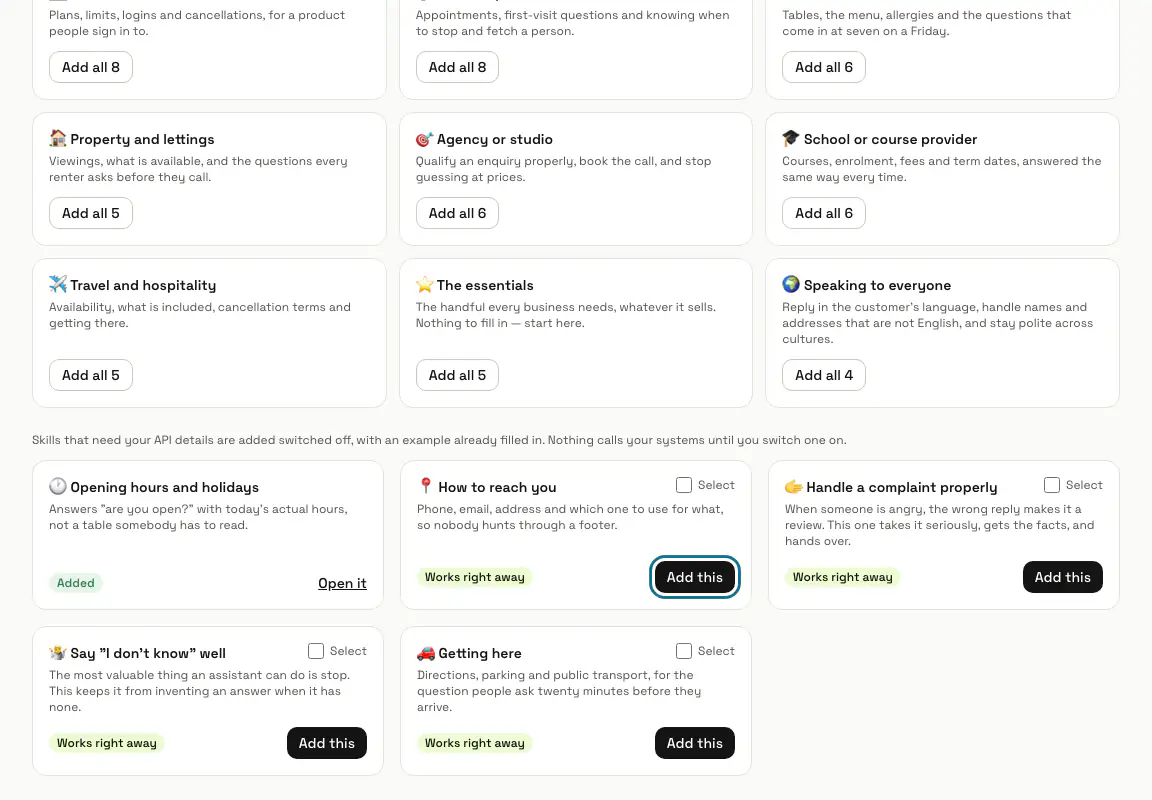
La bibliothèque contient des compétences pour les boutiques, les services d'assistance, les réservations, la facturation et plus encore, classées par catégorie. Si vous avez plusieurs chatbots, choisissez-le sous « Ajouter à », puis appuyez sur « Ajouter » sur une compétence.
Les compétences marquées « Demande vos informations d'API » sont ajoutées désactivées, avec un exemple rempli. Rien n'appelle vos systèmes tant que vous n'avez pas mis vos propres informations et activé la compétence.
Ouvrir les compétences prêtes à l'emploi
Étape 3 : Appuyez sur « Nouvelle compétence » pour écrire la vôtre
Donnez-lui un « Nom de la compétence » et choisissez « S'applique à » : « Tous les chatbots » ou un seul chatbot.
Étape 4 : Dites quand et quoi
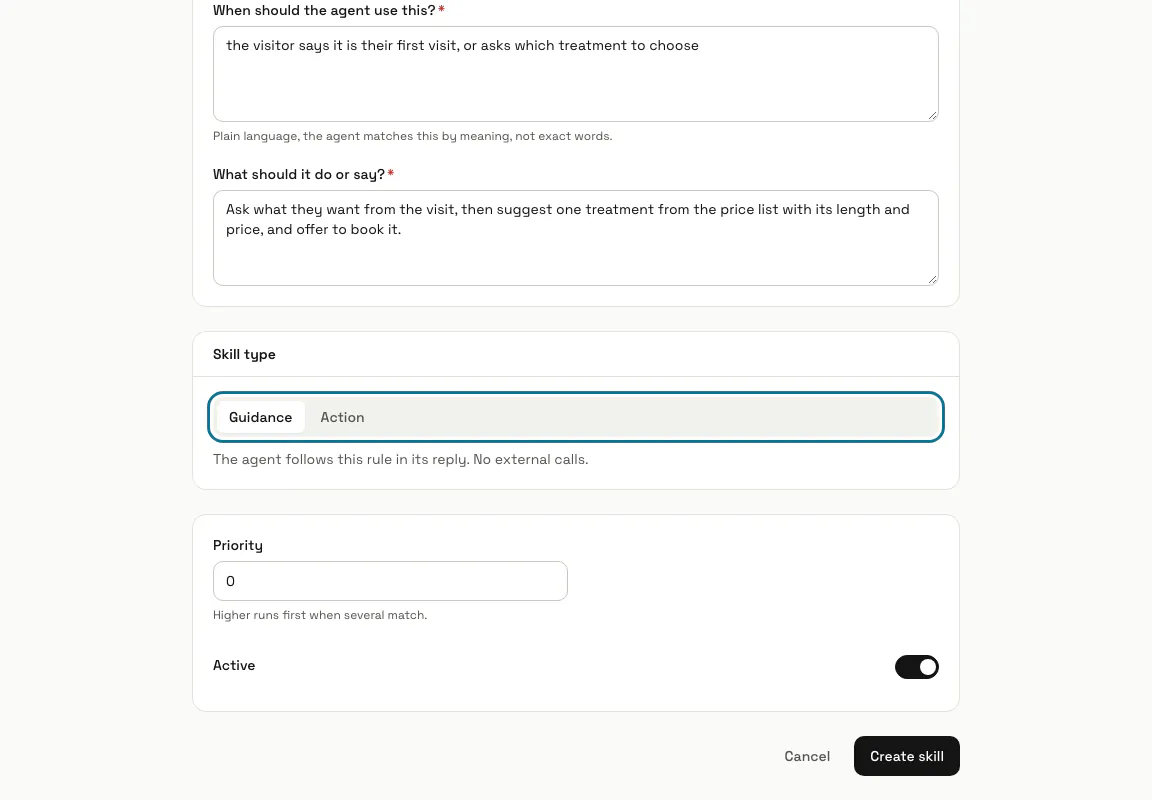
Sous « Quand l'agent doit-il utiliser cette compétence ? », décrivez la situation avec des mots simples ; elle est reconnue par le sens, pas par les mots exacts. Sous « Que doit-il faire ou dire ? », écrivez la règle elle-même.
Étape 5 : Choisissez le « Type de compétence »
« Conseil » est une règle qu'il suit dans sa réponse, sans appel extérieur. « Action » exécute un connecteur (une requête web, Slack, un e-mail ou Google Sheets) et intègre le résultat à la réponse. Pour une action, vous réglez aussi le « Niveau de risque », « Exiger une confirmation avant l'exécution » et « Uniquement pour les visiteurs connectés ».
Étape 6 : Appuyez sur « Créer la compétence »
Avec « Actif » allumé, l'assistant l'utilise dès le message suivant. Quand plusieurs compétences correspondent, la « Priorité » décide : le nombre le plus élevé passe en premier.
Étape 7 : Activez ou désactivez les compétences pour un chatbot
Dans les « Paramètres » du chatbot, onglet « Fonctionnalités », l'interrupteur « Compétences personnalisées » active ou désactive toutes les compétences pour ce chatbot. Ajouter une compétence prête à l'emploi l'active pour vous.
Étape 8 : Appuyez sur « Importer depuis une spécification d'API »
Collez l'adresse d'un fichier JSON OpenAPI (Swagger) public et appuyez sur « Lire la spécification » : vous obtenez un brouillon de compétence par point de terminaison GET documenté, à cocher et à importer. Les compétences importées arrivent désactivées, et seuls les points de terminaison GET sont importés : rien ne peut écrire dans vos systèmes par accident.
Limites et activation
- Une compétence qui utilise un connecteur nécessite une formule avec les connecteurs ; les compétences de consigne n'en ont pas besoin.
Bloqué à une étape ? Demandez à notre équipe