Votre chatbot
Contrôler ce que dit l'IA
Définissez qui est l'assistant, les règles qu'il suit, la qualité et la longueur de ses réponses, et les faits qu'il connaît toujours.
Qui peut l'utiliser : Propriétaire et Administrateur, ou un rôle personnalisé avec « Créer, modifier et supprimer des assistants ». Tous les membres de l'espace peuvent ouvrir la page Mémoire d'un chatbot ; seuls ces rôles peuvent ajouter, mettre en pause ou supprimer un souvenir.
Les images montrent les écrans en anglais. Les étapes citent les boutons et les onglets tels que votre tableau de bord les affiche en français.
Étape 1 : Ouvrez l'onglet « Paramètres » de votre chatbot
Ouvrez « Agent IA » dans le menu de gauche, choisissez le chatbot et ouvrez « Paramètres ». Les réglages sont répartis en onglets sur le côté (Général, Personnalité, Garde-fous, Langues et d'autres), et chaque onglet a son propre bouton « Enregistrer les modifications » : enregistrer un onglet ne change jamais un autre.
Étape 2 : Indiquez l'entreprise au nom de laquelle il parle
Dans l'onglet « Général », « Nom de l'entreprise » est l'entreprise au nom de laquelle cet assistant parle ; laissez-le vide et il utilise le nom de l'espace. « Rôle » est une courte étiquette comme support ou ventes, que seule votre équipe voit.
Étape 3 : Choisissez la qualité des réponses et leur longueur
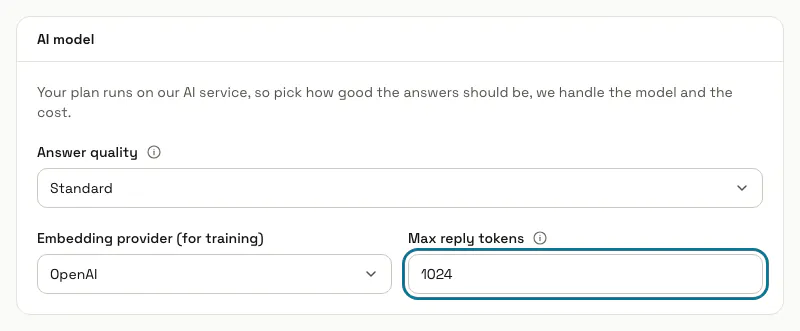
Le cadre « Modèle IA » dépend de vos clés. Avec nos clés, vous choisissez la « Qualité des réponses » (« Le plus rapide », « Standard » ou « Avancé ») ; avec votre propre clé de fournisseur, vous choisissez plutôt le « Fournisseur » et le « Modèle ». « Tokens maximum par réponse » limite une réponse, de 128 à 8 192 tokens, et 500 tokens font environ 375 mots anglais.
Ce que vous voyez dépend du réglage « Mode des clés API », sous « Réglages » : « Utiliser nos clés » ou « Utiliser vos propres clés ».
Étape 4 : Remplissez l'onglet « Personnalité »
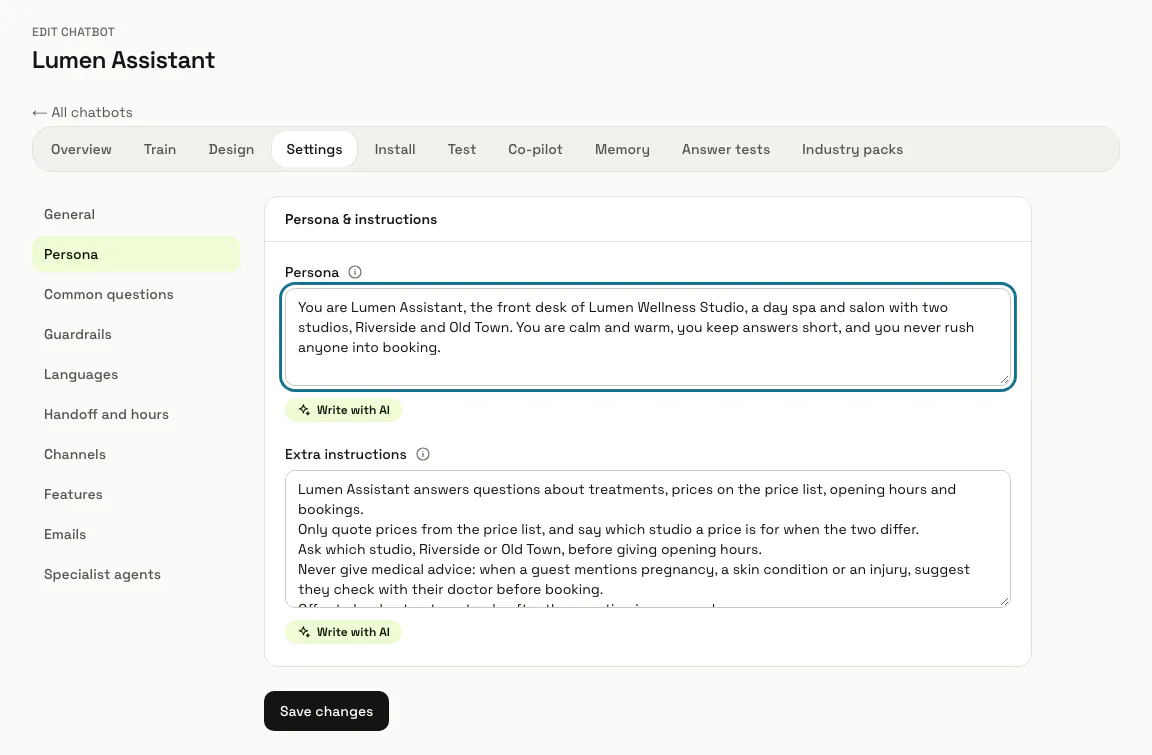
« Personnalité » dit qui est l'assistant et quel ton il a, comme une courte présentation pour un nouveau membre de l'équipe (jusqu'à 2 000 caractères). « Instructions supplémentaires » contient les règles qu'il suit toujours, une par ligne (jusqu'à 4 000 caractères). « Écrire avec l'IA », sous chaque champ, rédige ou réécrit le texte pour que vous le vérifiiez avant d'enregistrer.
Étape 5 : Réglez les garde-fous
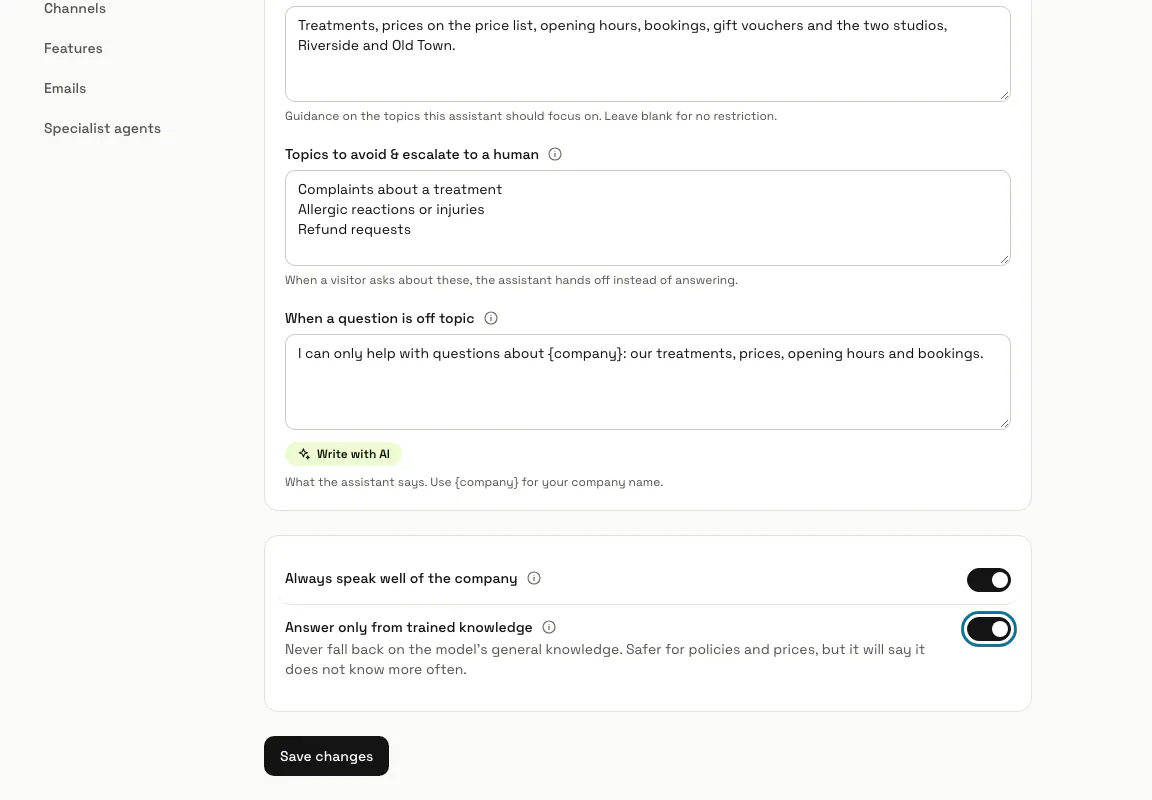
Dans l'onglet « Garde-fous », remplissez « Sujets à traiter », listez les « Concurrents à ne jamais recommander » et les « Sujets à éviter et à transmettre à un humain » : l'assistant a pour consigne de transmettre les conversations sur ces sujets à votre équipe au lieu d'y répondre. Un nouveau chatbot démarre avec, dans cette liste, les demandes de remboursement et de retour, les annulations qu'il ne peut pas faire lui-même, les rétrofacturations et litiges de paiement, et les menaces juridiques, dans la langue de votre tableau de bord ; modifiez-la ou videz-la à votre guise. « Quand une question est hors sujet » est ce qu'il répond aux questions qui n'ont rien à voir avec votre activité, et {company} devient le nom de votre entreprise.
Activez « Répondre uniquement à partir des connaissances entraînées » pour les prix et les conditions. L'assistant a alors pour consigne de ne jamais utiliser de connaissances générales : quand votre contenu ne couvre pas une question, de dire clairement qu'il n'a pas cette information et de proposer de mettre le visiteur en relation avec votre équipe. Il dira donc plus souvent qu'il ne sait pas.
Étape 6 : Choisissez la langue des réponses dans l'onglet « Langues »
« Répondre dans la langue du visiteur » est activé par défaut : chaque visiteur reçoit les réponses dans la langue dans laquelle il écrit, même si votre contenu est dans une autre. Désactivez-le et l'assistant répond toujours dans la langue choisie sous « Langue des réponses quand c'est désactivé » (anglais, français ou arabe ; l'anglais tant que vous n'avez pas choisi). Un visiteur qui écrit l'arabe en lettres latines (arabizi) reçoit la réponse en écriture arabe, sauf si vos instructions disent autre chose. Le même onglet contient « Se souvenir des visiteurs qui reviennent » et « Fenêtre de mémoire (tours) », le nombre de messages récents qu'il lit avant de répondre (0 utilise la valeur par défaut de la plateforme).
Étape 7 : Décidez ce que ce chatbot partage avec les autres
Dans l'onglet « Fonctionnalités », « Utiliser les compétences, réponses épinglées et mémoires partagées de l'espace de travail » est activé par défaut. Désactivez-le quand ce chatbot parle au nom d'une autre entreprise : il n'utilise alors que les siennes, et la ligne sous l'interrupteur compte ce qui est partagé et ce qui lui est propre.
Étape 8 : Ajoutez des faits sur la page « Mémoire »
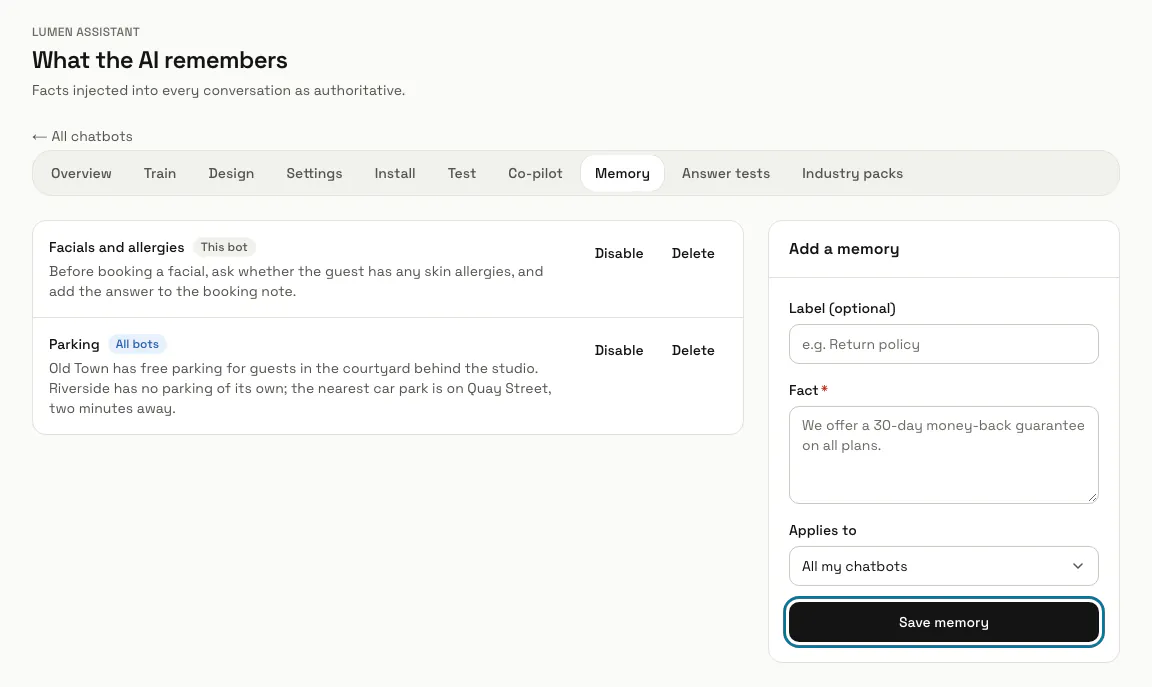
Ouvrez « Mémoire » dans la rangée d'onglets du chatbot. Écrivez un « Fait » que l'assistant tient pour vrai dans chaque conversation, ajoutez une étiquette si vous le souhaitez, choisissez « S'applique à » (« Tous mes chatbots » ou « Ce chatbot uniquement ») et appuyez sur « Enregistrer le souvenir ». « Désactiver » met un fait en pause sans le supprimer.
Conseils
- Le bouton (i) à côté d'un réglage l'explique, avec un exemple.
- Pour accueillir les visiteurs dans leur langue, ouvrez l'onglet « Questions fréquentes » et choisissez la langue.
- Un chatbot qui parle pour un cabinet de santé suit aussi les règles de sécurité santé de MagizAI, quoi que disent ses propres instructions : il ne donne ni diagnostic ni conseil de traitement, dit à toute personne qui décrit une urgence d'appeler le numéro d'urgence local ou d'aller aux urgences, et ne demande aucune information de santé. C'est le cas d'un chatbot configuré avec le pack « Clinic & health », et de tous les chatbots d'un espace qui a un formulaire de réservation créé à partir d'un modèle santé ou affichant l'avis de confidentialité santé (lié à ce chatbot ou à aucun).
Limites et activation
- Votre formule fixe les niveaux de qualité des réponses que vous pouvez choisir. Quand elle n'en permet aucun, l'onglet « Général » l'indique au lieu d'afficher le choix.
Bloqué à une étape ? Demandez à notre équipe