Votre chatbot
Installer le widget
Placez le chat sur votre site avec une ligne de code ou une extension, et vérifiez qu'il se charge.
Qui peut l'utiliser : Tous les membres de l'espace. L'identité de visiteur signée, sur la même page, demande « Créer, modifier et supprimer des assistants » (Propriétaire et Administrateur).
Les images montrent les écrans en anglais. Les étapes citent les boutons et les onglets tels que votre tableau de bord les affiche en français.
Étape 1 : Ouvrez l'onglet Installer
Ouvrez le chatbot et appuyez sur « Installer », ou appuyez sur « Installer » à côté de lui dans la liste des chatbots. En haut, « Installer sur le web » indique « Pas encore installé » jusqu'au premier chargement du bouton de discussion sur votre site, puis « Installé » avec le site et l'heure à laquelle il a été vu pour la dernière fois.
Étape 2 : Choisissez comment installer
Sous « Choisissez comment l'installer », choisissez « Extrait de code », React, Next.js, Vue, Angular, WordPress, Shopify, « Google Tag Manager », « Wix, Squarespace, Webflow » ou WHMCS. Chacun affiche ses propres étapes et le code à utiliser, avec la clé d'intégration de ce chatbot déjà dedans.
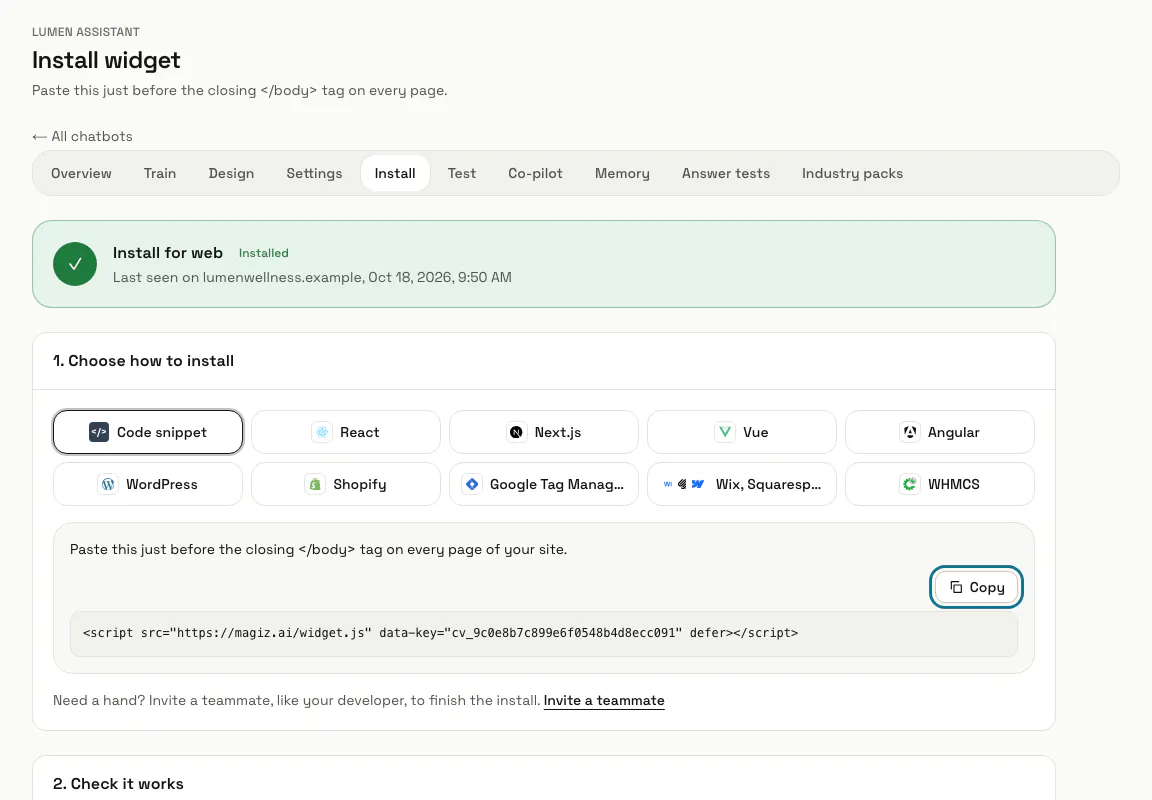
Étape 3 : Appuyez sur « Copier »
Pour « Extrait de code », collez la ligne juste avant la balise de fermeture </body> sur chaque page de votre site. Dans Shopify, elle va de la même façon dans theme.liquid, et Google Tag Manager la prend comme balise HTML personnalisé sur Toutes les pages.
Étape 4 : Appuyez sur « Télécharger (WordPress) »
Dans l'onglet WordPress, téléchargez l'extension, puis dans WordPress allez dans Extensions, Ajouter, Téléverser une extension. Activez-la et collez la clé affichée sous le bouton.
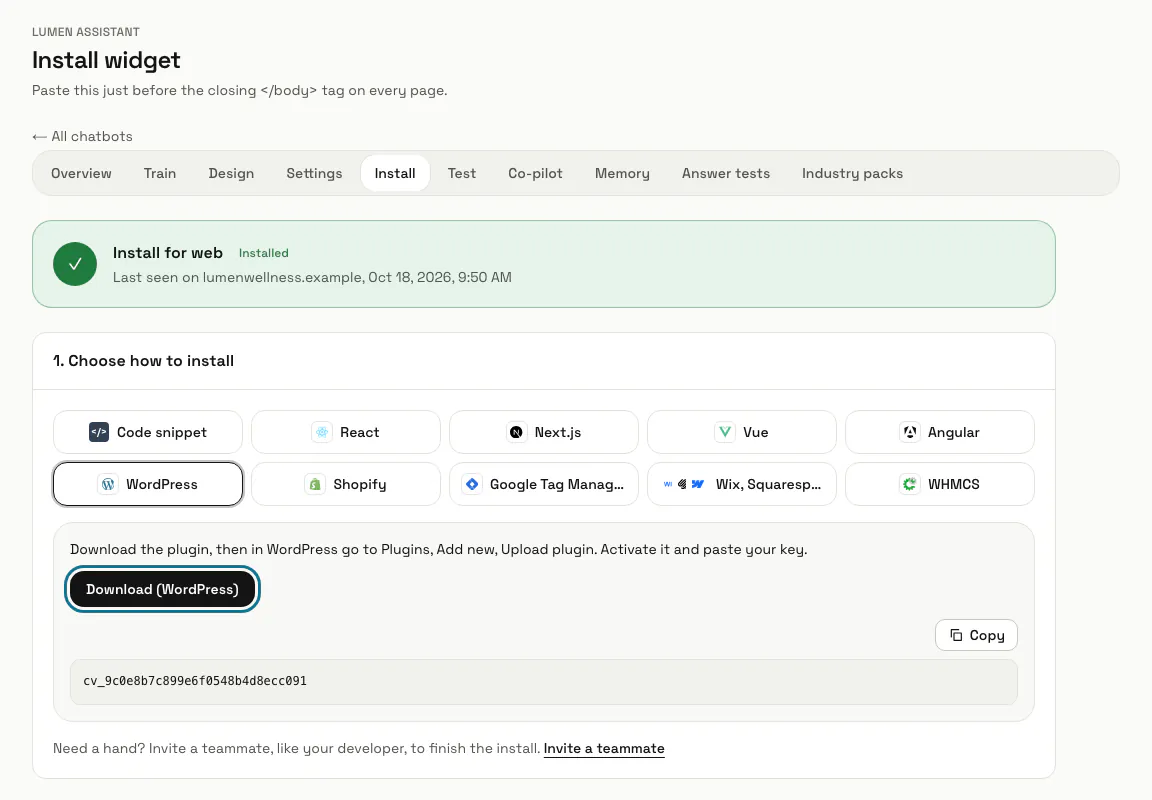
Étape 5 : Vérifiez que tout fonctionne
Ouvrez votre site dans un nouvel onglet : le bouton de discussion apparaît dans le coin, et la page Installer passe au vert après la première visite. « Essayez en direct » charge le vrai widget sur la page Installer elle-même, avec les réglages et les connaissances actuels du chatbot.
Un chatbot en pause affiche un avis à la place de « Essayez en direct ». Activez-le d'abord depuis son aperçu.
Étape 6 : Configurez « Identité de visiteur signée »
Elle permet au chatbot de répondre aux questions sur le compte, comme l'endroit où se trouve une commande, pour les visiteurs que votre site a connectés. Appuyez sur « Générer un secret », copiez-le tant qu'il est affiché, et faites signer par votre serveur un jeton de courte durée avec ce secret ; la partie Développeurs de ce guide donne les détails.
Étape 7 : Trouvez le code d'installation depuis Connecteurs
Dans « Connecteurs », « Canaux », la carte « Chat sur votre site » propose « Obtenir le code d'installation », qui ouvre la page Installer de votre chatbot le plus récent.
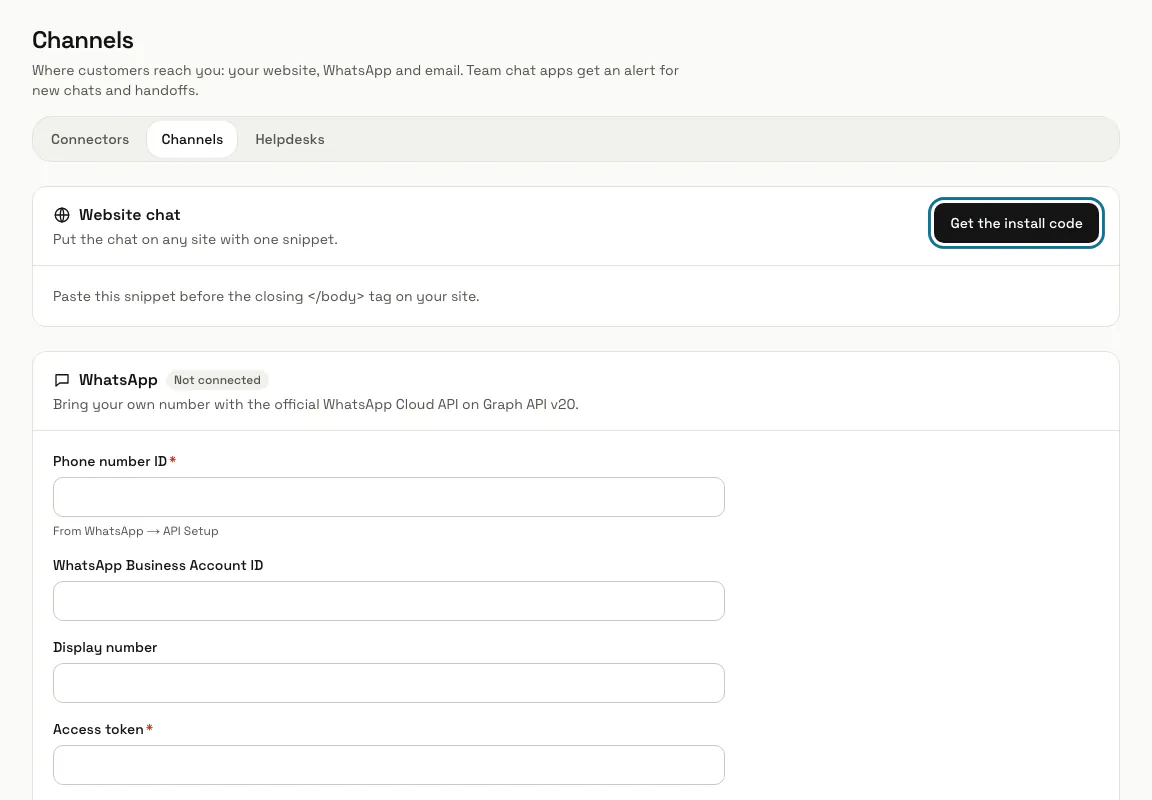
Étape 8 : Activez « N'enregistrer un identifiant de visiteur qu'après l'ouverture du chat »
Désactivé, comme sur chaque chatbot tant que vous ne le changez pas, le widget garde un identifiant de visiteur dans un cookie et dans le stockage du navigateur pendant 365 jours dès qu'une page avec le chat se charge, et les visiteurs en direct et le suivi de navigation démarrent alors, sauf si le navigateur envoie Do Not Track. Activé dans les réglages du chatbot, onglet « Fonctionnalités », sous « Confidentialité des visiteurs », rien n'est enregistré et aucune donnée de visite ni de navigation n'est envoyée tant que le visiteur n'a pas ouvert le chat. Appuyez sur « Enregistrer les modifications ».
Avec un bandeau de cookies, ajoutez data-consent="wait" à la ligne de votre site et faites appeler par le bandeau MagizAI.consent(true) quand le visiteur accepte, ou MagizAI.consent(false) pour retirer ce que le widget a enregistré. La documentation de l'API montre les deux.
Conseils
- La ligne placée sur votre site reste la même quand vous changez le design du widget : Messenger et Carte se chargent eux aussi par elle.
- Besoin d'un développeur pour terminer ? « Inviter un collègue », sous les étapes des plateformes, ouvre Équipe (pour les personnes autorisées à gérer l'équipe).
Bloqué à une étape ? Demandez à notre équipe