Votre chatbot
Réponses épinglées
Des réponses envoyées mot pour mot, sans IA, pour les questions où une reformulation poserait problème : conditions de remboursement, horaires d'ouverture, mentions juridiques.
Qui peut l'utiliser : Propriétaire et Administrateur, ou un rôle personnalisé avec « Gérer l'entraînement et les connaissances ».
Les images montrent les écrans en anglais. Les étapes citent les boutons et les onglets tels que votre tableau de bord les affiche en français.
Étape 1 : Ouvrez « Réponses épinglées »
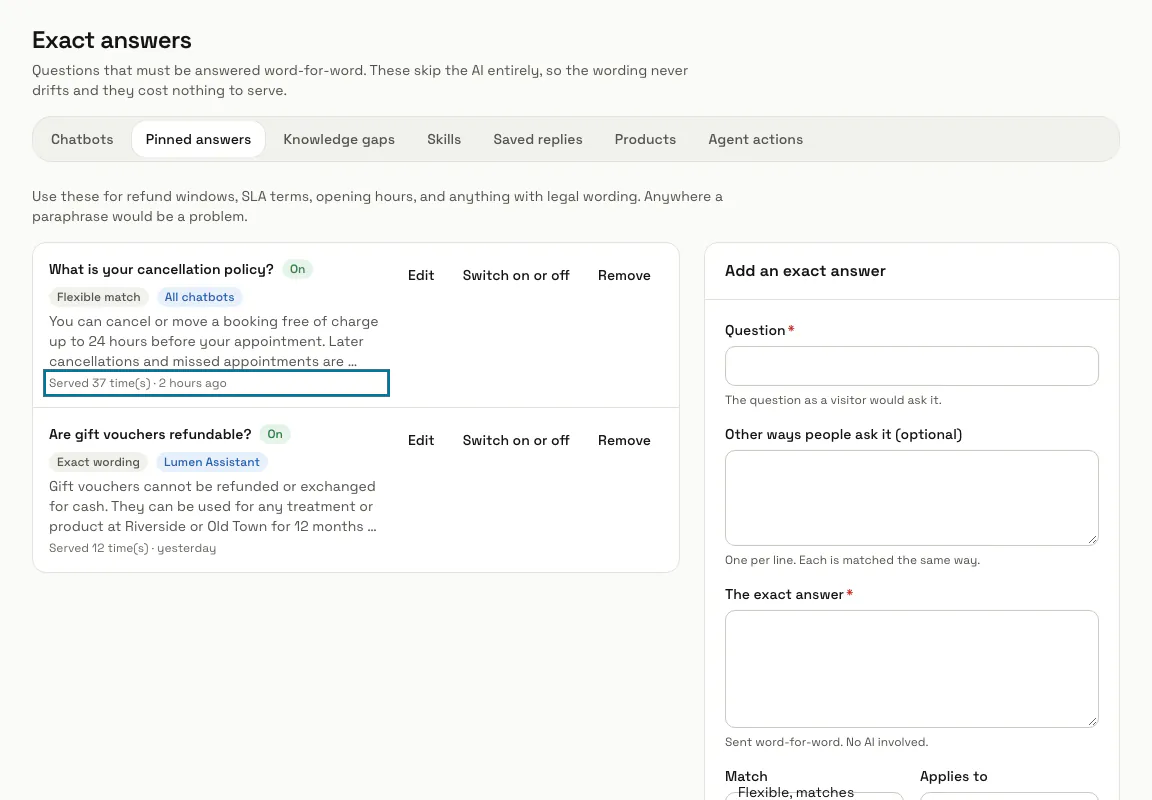
Ouvrez « Agent IA » dans le menu de gauche, puis « Réponses épinglées » dans la rangée du haut ; la page elle-même s'appelle « Réponses exactes ». Une réponse épinglée contourne entièrement l'IA : sa formulation ne dérive jamais et son envoi n'utilise aucun des messages IA de votre formule.
Étape 2 : Écrivez la question et les autres façons de la poser
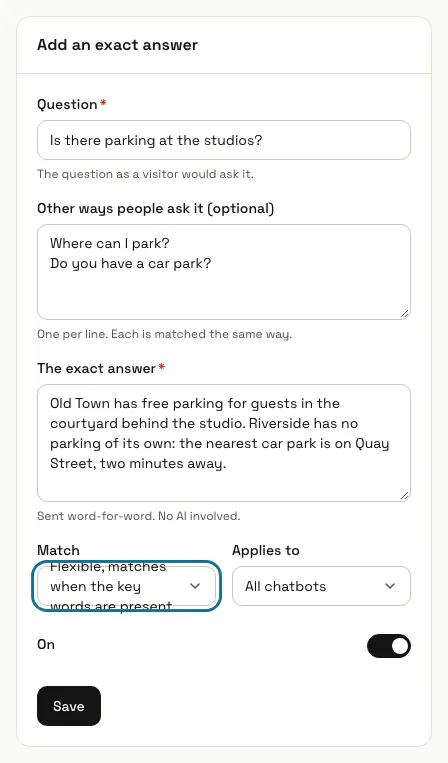
Sous « Ajouter une réponse exacte », tapez la « Question » telle qu'un visiteur la poserait. Sous « Autres façons de la poser (facultatif) », ajoutez une formulation par ligne ; chacune est comparée de la même manière.
Étape 3 : Écrivez « La réponse exacte »
Ce texte est envoyé exactement comme vous l'écrivez, jusqu'à 5 000 caractères. Rien ne le vérifie à votre place : relisez deux fois les prix et les dates avant d'enregistrer.
Étape 4 : Choisissez la « Correspondance »
« Souple » se déclenche quand chaque mot clé de la question, ou de l'une de ses autres formulations, figure dans le message du visiteur. « Exact » ne se déclenche que sur cette formulation, sans tenir compte des majuscules ni de la ponctuation.
Les petits mots courants comme « what », « your » ou « there » ne sont pas des mots clés. Une question comme « Is there parking? » ne garde que « parking » : tout message qui parle de parking reçoit donc cette réponse.
Étape 5 : Choisissez les chatbots qui l'utilisent
« S'applique à » vaut « Tous les chatbots » ou un seul chatbot. Quand les deux types correspondent à un message, la réponse propre à ce chatbot l'emporte. Un chatbot dont les réponses partagées sont désactivées dans son onglet « Fonctionnalités » n'utilise que les siennes.
Étape 6 : Appuyez sur « Enregistrer »
La réponse est utilisée dès le message suivant, tant que son interrupteur « Activée » est allumé. Une personne qui demande à parler à quelqu'un ne reçoit jamais une réponse épinglée à la place, et une réservation en cours dans la conversation n'est pas interrompue par l'une d'elles.
Étape 7 : Vérifiez combien de fois chaque réponse est envoyée
Chaque réponse affiche « Utilisée … fois » avec un nombre et la date de sa dernière utilisation, et les plus utilisées viennent en premier. « Modifier » la change, « Activer ou désactiver » la met en pause et « Supprimer » l'efface.
Conseils
- Répondre à une question sur la page des lacunes de connaissances crée une réponse épinglée pour vous.
Bloqué à une étape ? Demandez à notre équipe