صندوق الوارد والفريق
صندوق الوارد
اقرأ كل محادثات موقعك وWhatsApp وأجب عنها في مكان واحد، وتولَّ المحادثة بدلًا من الذكاء الاصطناعي ثم أعِدها إليه.
من يمكنه استخدامه: الأدوار «المالك» و«مدير» و«وكيل» و«مُشاهد»، أو دور مخصّص يملك صلاحية «عرض صندوق الوارد المشترك والمحادثات». يتطلب الرد وتولي المحادثات والملاحظات والوسوم والإغلاق صلاحية «الرد على المحادثات وتوليها وإسنادها» (الأدوار «المالك» و«مدير» و«وكيل»). ويستطيع صاحب دور «مُشاهد» قراءة صندوق الوارد دون الرد.
تعرض الصور الشاشات بالإنجليزية، أما الخطوات فتذكر الأزرار والتبويبات بأسمائها التي تظهر في لوحة التحكم بالعربية.
الخطوة 1: اضغط «صندوق الوارد» في القائمة الجانبية
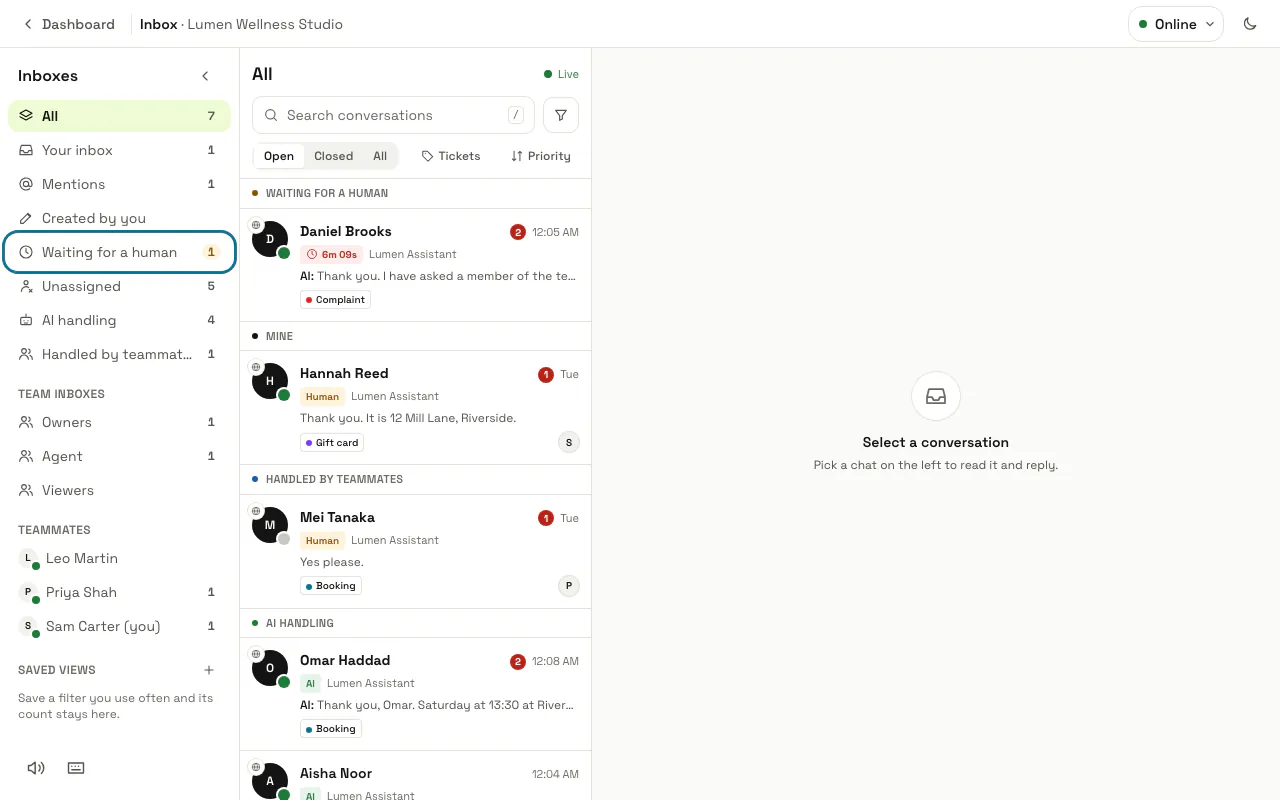
يملأ صندوق الوارد النافذة كلها: صناديقك على اليمين، وقائمة المحادثات في الوسط، والمحادثة المفتوحة على اليسار. ويعيدك زر «لوحة التحكم» أعلى اليمين إليها، وتضبط القائمة أعلى اليسار حالتك على «متصل» أو «بعيد» أو «غير متصل»، ويرى زملاؤك هذه الحالة بجانب اسمك.
الخطوة 2: اختر صندوقًا على اليمين
يعرض «الكل» كل المحادثات المفتوحة، و«صندوقك» المحادثات المسندة إليك، و«الإشارات» المحادثات التي كتب فيها أحد زملائك @ واسمك في ملاحظة، و«بانتظار موظف» الزوار الذين طلبوا شخصًا ولم يرد عليهم أحد بعد. ويضم «يتولاها الذكاء الاصطناعي» المحادثات التي ما زال الذكاء الاصطناعي يجيب عنها، وتجد في الأسفل صندوقًا لكل دور («صناديق الفرق»)، وصندوقًا لكل زميل، و«أدوات الدردشة» مع سطر لكل روبوت عندما يكون في مساحة العمل أكثر من روبوت دردشة واحد.
الخطوة 3: ضيّق القائمة بعوامل التصفية
بدّل بين «مفتوحة» و«مغلقة» و«الكل» فوق القائمة، أو اضغط «التذاكر» لعرض تذاكر نظام الدعم، أو استخدم زر التصفية بجانب مربع البحث لاختيار قناة أو روبوت دردشة أو وسم. ويجد «ابحث في المحادثات» اسمًا أو عنوان بريد إلكتروني أو رقم هاتف، أو كلمات في الرسائل بدءًا من ثلاثة أحرف؛ وتحفظ علامة الزائد بجانب «طرق العرض المحفوظة» عوامل التصفية المفتوحة لديك تحت اسم تختاره.
تُحفظ طرق العرض المحفوظة في هذا المتصفح فقط، وبحد أقصى ثماني طرق.
الخطوة 4: اضغط «تولَّ المحادثة»
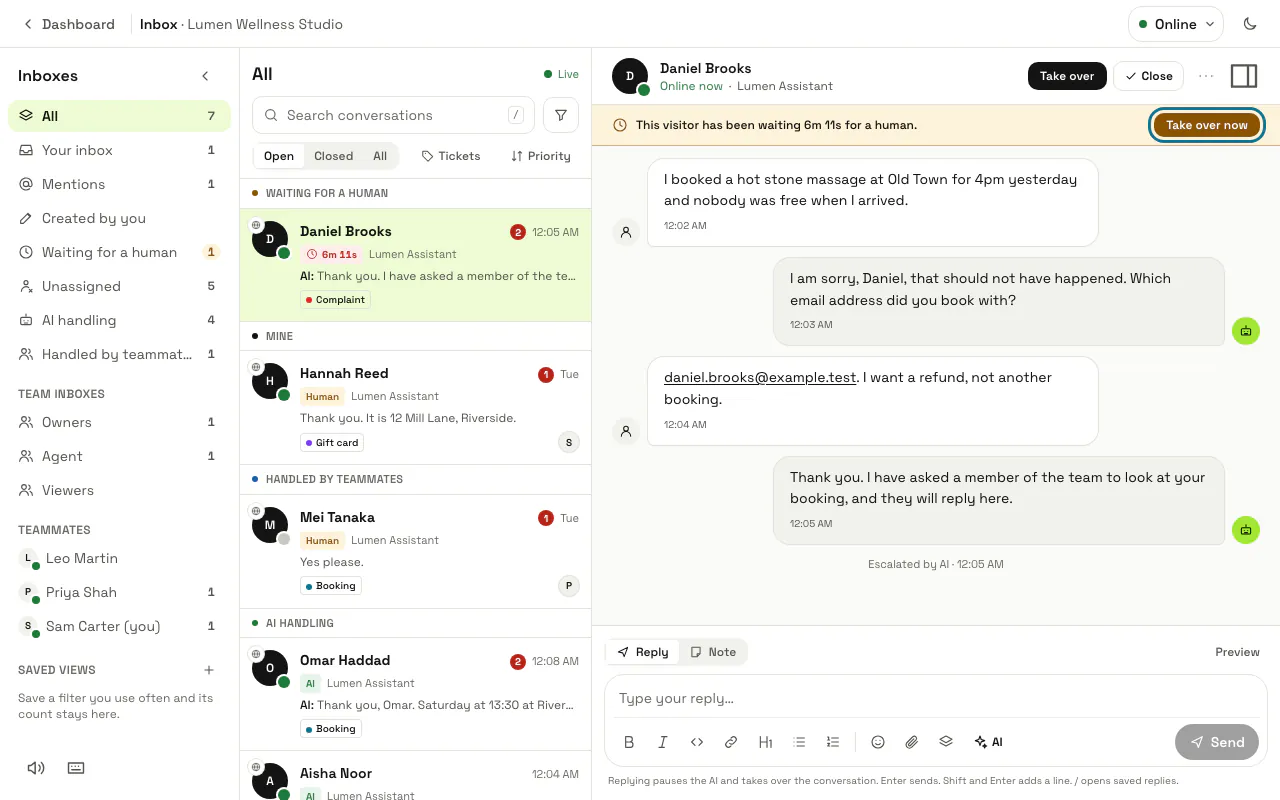
افتح محادثة واضغط «تولَّ المحادثة» في الأعلى، أو «تولَّها الآن» في الشريط الأصفر لزائر ينتظر. تُسند المحادثة إليك ويتوقف الذكاء الاصطناعي عن الرد فيها إلى أن تضغط «أعِدها إلى الذكاء الاصطناعي».
الخطوة 5: رُدّ على الزائر
اكتب في «اكتب ردك…» أسفل المحادثة واضغط Enter للإرسال؛ ويضيف Shift مع Enter سطرًا جديدًا. وإرسال رد يجعلك تتولى المحادثة أيضًا. اكتب / لإدراج رد محفوظ، أو اضغط «AI» لأدوات الكتابة: توسيع، وإعادة الصياغة، وبأسلوبي، وأكثر ودًّا، وأكثر رسمية، وتصحيح القواعد والإملاء، واختصار، وترجمة، واقتراح رد.
على WhatsApp يرى الزائر علامات التنسيق مثل ** كما كُتبت تمامًا، فلا تستخدم الخط العريض والقوائم هناك.
الخطوة 6: اضغط «ترجمة» تحت رسالة العميل
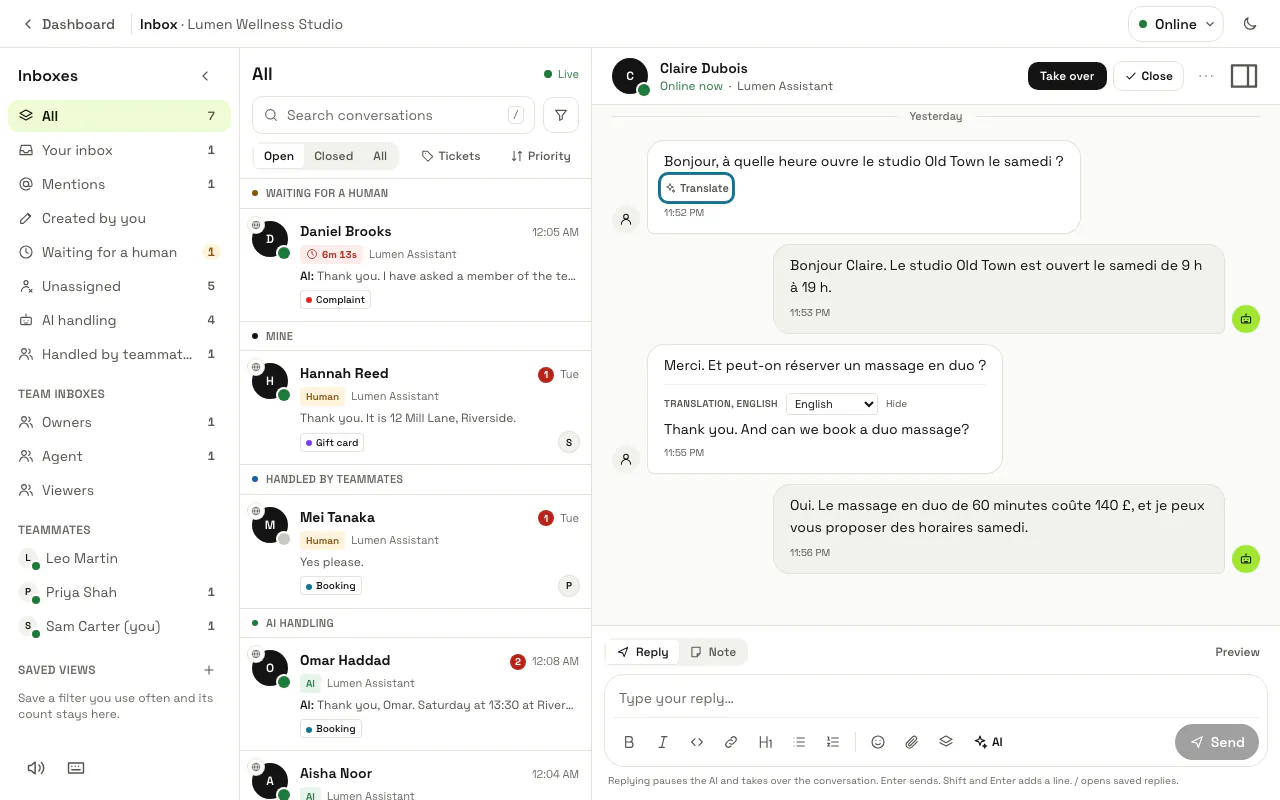
تحت رسالة العميل التي ليست بلغة لوحة التحكم لديك زر «ترجمة». تظهر الترجمة تحت النص الأصلي بلغتك؛ اختر لغة أخرى من القائمة بجانبها، أو اضغط «إخفاء». لا يرى العميل شيئًا، والرسالة التي تُرجمت مرة تعرض ترجمتها للجميع دون تكلفة جديدة.
عند تشغيل «ترجمة رسائل العملاء في صندوق الوارد» في الإعدادات، تُترجم الرسائل المكتوبة بلغة أخرى عند فتح المحادثة. تستخدم الترجمات الذكاء الاصطناعي نفسه الذي تستخدمه أدوات الكتابة وتُحتسب من استخدامها.
الخطوة 7: انتقل إلى «ملاحظة» لكتابة ملاحظة داخلية
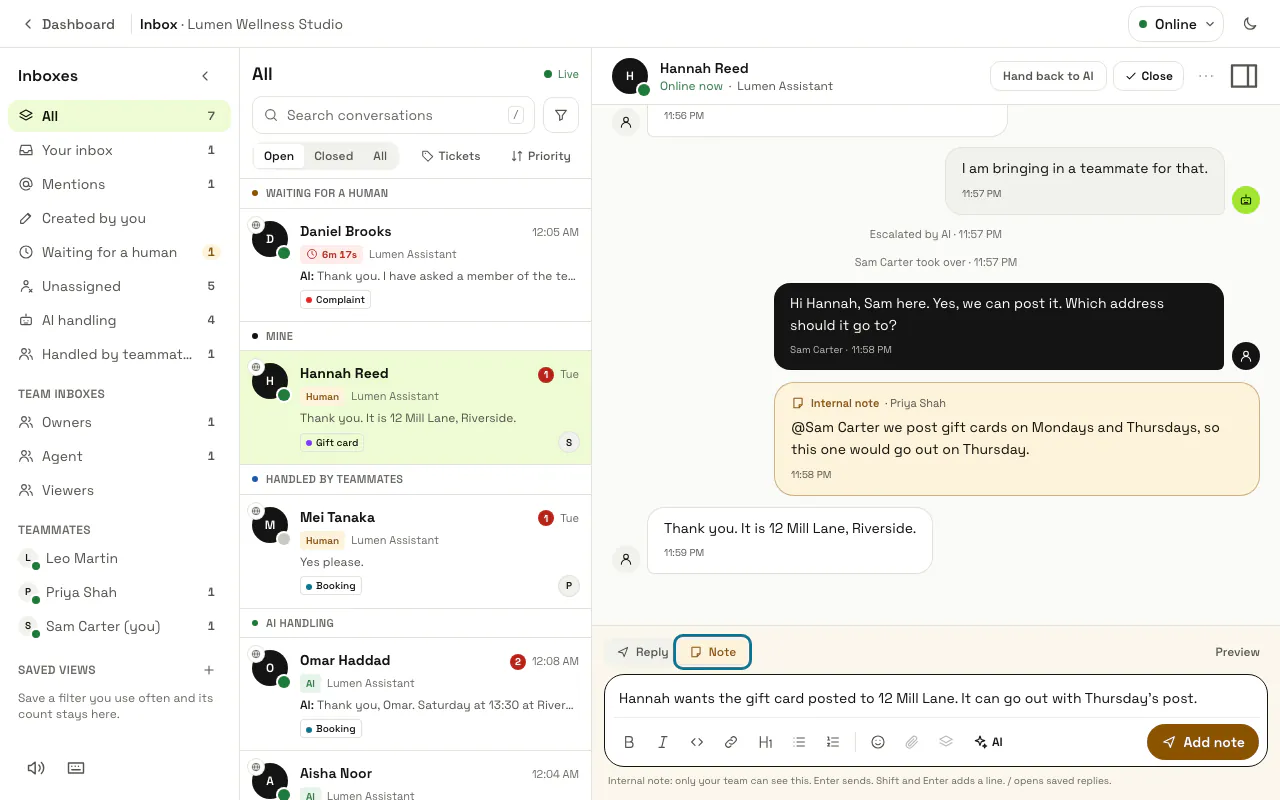
اضغط «ملاحظة» فوق المربع لتكتب شيئًا لا يراه إلا فريقك: يتحول المربع إلى اللون الأصفر ويصبح الزر «إضافة الملاحظة». اكتب @ واسم أحد الزملاء للإشارة إليه، فتظهر المحادثة في «الإشارات» لديه.
الخطوة 8: اضغط «إظهار بيانات الزائر»
يفتح زر اللوحة أعلى يسار المحادثة التفاصيل: لمن أُسندت المحادثة، وأولويتها وحالتها، والوسوم، ومكان الزائر في موقعك، و«ملخص الذكاء الاصطناعي» (يكتب «توليد» ملخصًا). ويجعلك «أسندها إليّ» تأخذ المحادثة. اكتب اسم وسم في «أضف وسمًا…» واضغط Enter لإضافته؛ والاسم الذي لم تستخدمه من قبل يصبح وسمًا جديدًا.
إسناد محادثة إلى زميل آخر يدويًا غير متاح بعد. ويمكن لقواعد التوجيه فعل ذلك.
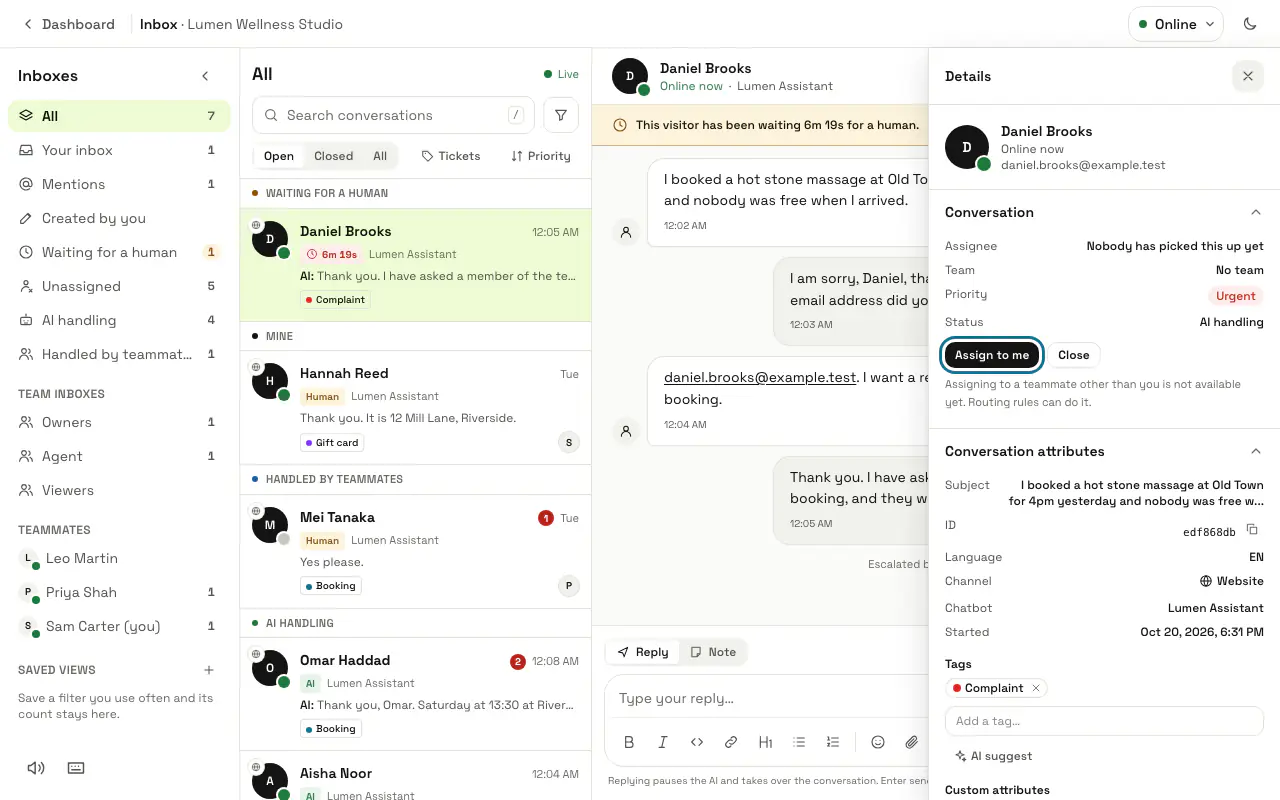
الخطوة 9: اضغط «إغلاق» عند انتهاء المحادثة
ينقل «إغلاق» المحادثة إلى «مغلقة»، ويعيدها «إعادة فتح» إلى الذكاء الاصطناعي. والمحادثة القادمة من نظام تذاكر مثل WHMCS تحمل فوق نص المحادثة شارة تذكرة برقمها وقسمها وحالتها: يُنشر ردك على التذكرة، ويضبط «إغلاق» أو «إعادة فتح» حالة التذكرة هناك أيضًا.
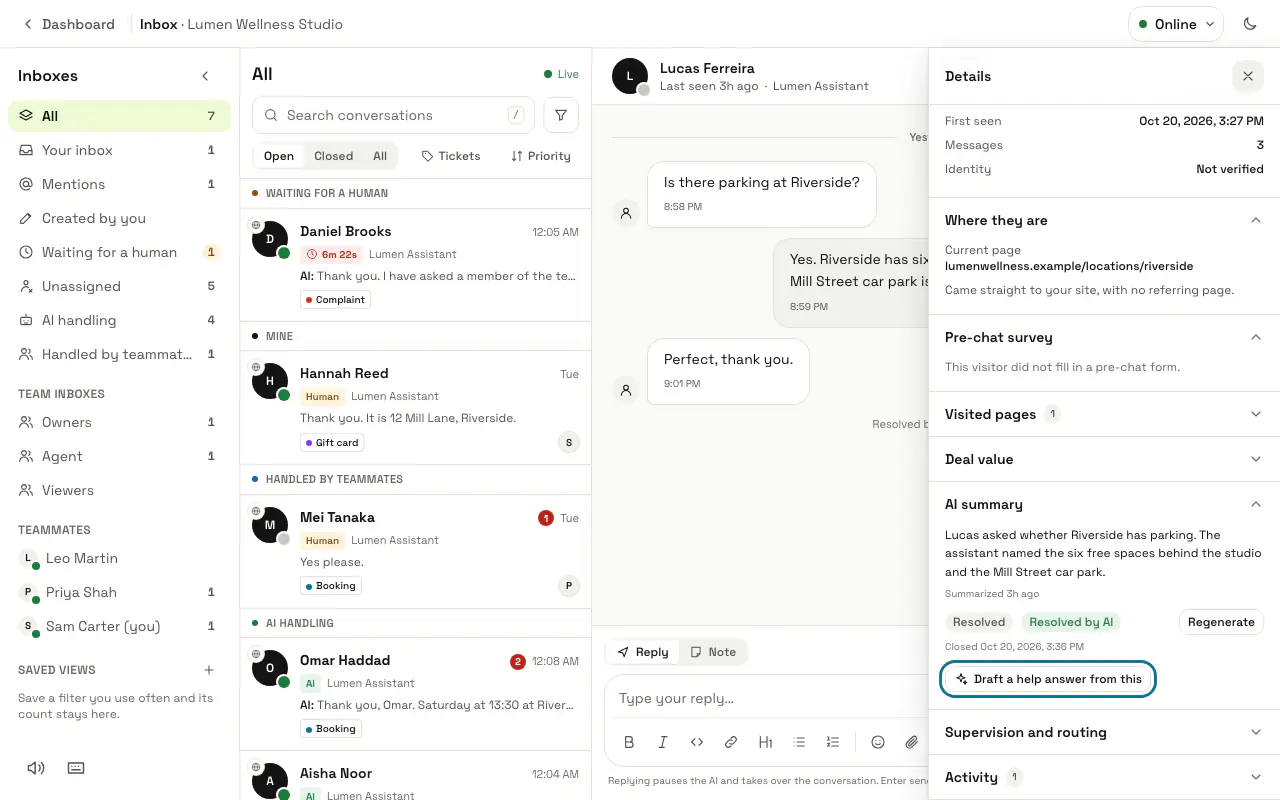
الخطوة 10: اضغط «صياغة إجابة مساعدة من هذه المحادثة» في محادثة محلولة
في التفاصيل، تحت «ملخص الذكاء الاصطناعي»، تجد في التذكرة أو المحادثة المغلقة «صياغة إجابة مساعدة من هذه المحادثة». تُزال الأسماء وعناوين البريد الإلكتروني وأرقام الهواتف وأرقام الطلبات والفواتير ونطاقات العميل وكل ما يشبه كلمة مرور قبل أن يقرأها الذكاء الاصطناعي. تُفتح المسودات في نافذة: صحّح ما هو خاطئ، وأزل التحديد عمّا لا تريده، واضغط «حفظ في المعرفة»؛ ولا يُضاف شيء قبل ذلك.
هذا الزر لمن يدير المعرفة (المالك والمدير، أو دور مخصّص يملك صلاحية «إدارة التدريب والمعرفة»). ويمكن لصفحة فجوات المعرفة الصياغة من محادثات محلولة كثيرة دفعة واحدة.
نصائح
- اضغط ? في صندوق الوارد لعرض اختصارات لوحة المفاتيح: ينقلك J وK بين المحادثات، وR للرد، وN لكتابة ملاحظة، وA لتولي المحادثة، وE للإغلاق، و. لعرض التفاصيل، وG ثم I لفتح صندوقك.
- لكل محادثة عنوانها الخاص: /inbox?conversation= متبوعًا بمعرّفها. وينسخه «نسخ رابط هذه المحادثة» تحت «إجراءات أخرى» لترسله إلى زميل.
- قائمة المحادثات القديمة لروبوت الدردشة، /chatbots/<id>/conversations، تفتح الآن صندوق الوارد على محادثات ذلك الروبوت، المفتوحة والمغلقة.
- يضيف «احفظه كعميل محتمل» تحت «إجراءات أخرى» الزائر إلى جهات الاتصال، ويتيح لك «إشراف» متابعة المحادثة بصفتك مشرفًا.
- يكتم زر مكبر الصوت أسفل قائمة الصناديق صوت الرسائل الجديدة أو يعيد تشغيله.
الحدود والتفعيل
- تُحدَّد الأولوية حسب من ينتظر ومنذ متى، ولا يمكن تغييرها يدويًا بعد.
- تعرض المحادثة أحدث 1000 رسالة فيها.
هل توقفت عند خطوة؟ اسأل فريقنا