صندوق الوارد والفريق
جهات الاتصال والعملاء المحتملون
كل من التقطه مساعدك أو فريقك من المحادثات، مرتّبين حسب الحالة، ومجمّعين في قوائم، وتصلهم حملات البريد الإلكتروني.
من يمكنه استخدامه: الأدوار «المالك» و«مدير» و«وكيل»، أو دور مخصّص يملك صلاحية «الرد على المحادثات وتوليها وإسنادها». تتطلب القوائم وحملات البريد الإلكتروني وحذف جهات الاتصال صلاحية «تغيير إعدادات مساحة العمل واتصالاتها» (الدوران «المالك» و«مدير»).
تعرض الصور الشاشات بالإنجليزية، أما الخطوات فتذكر الأزرار والتبويبات بأسمائها التي تظهر في لوحة التحكم بالعربية.
الخطوة 1: اضغط «جهات الاتصال» في القائمة الجانبية
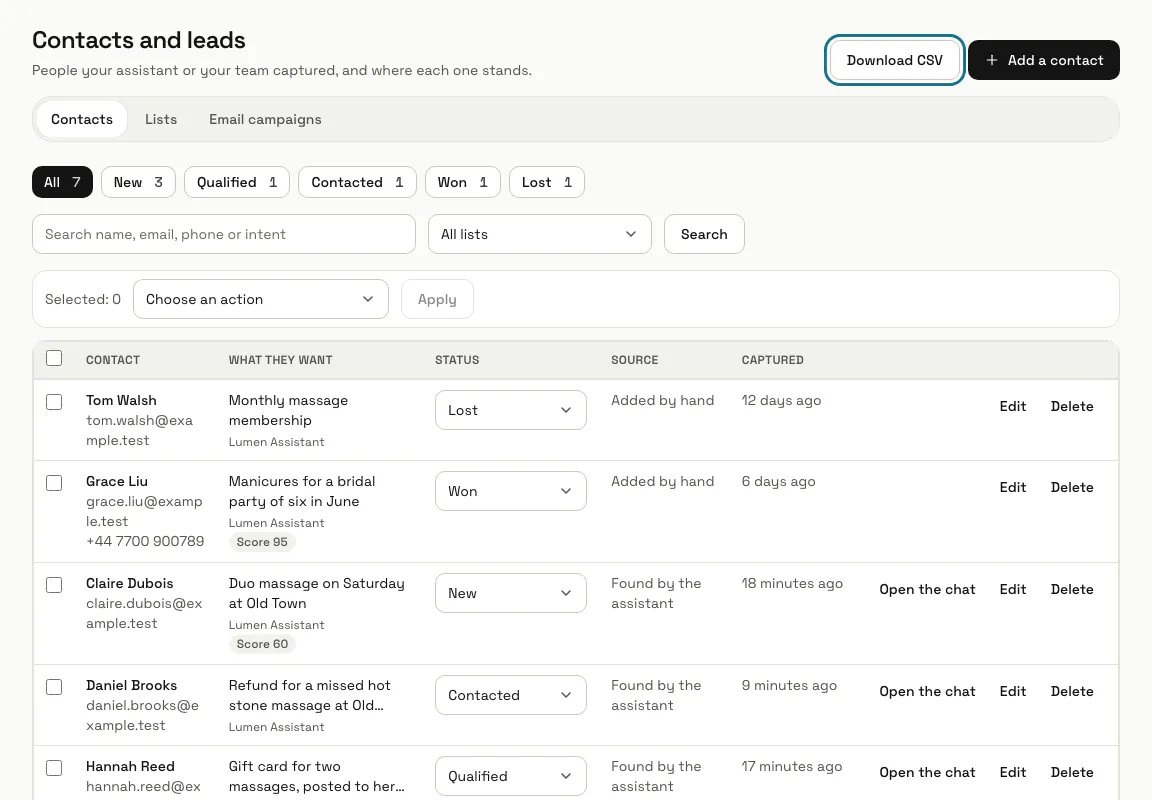
تعرض صفحة «جهات الاتصال والعملاء المحتملون» الأشخاص الذين التُقطوا حتى الآن. يضيف المساعد شخصًا عندما يذكر زائر اسمًا أو عنوان بريد إلكتروني أو رقم هاتف في محادثة، ويضيف «احفظه كعميل محتمل» تحت «إجراءات أخرى» في صندوق الوارد زائرَ المحادثة المفتوحة لديك. ويعرض كل صف ما يريده الشخص، وحالته، والمصدر («اكتشفه المساعد» أو «أُضيف يدويًا»)، وتاريخ التقاطه.
الخطوة 2: اضغط «إضافة جهة اتصال»
املأ اسمًا أو عنوان بريد إلكتروني أو رقم هاتف (يكفي واحد منها)، وما يريده الشخص، وملاحظات، وتقييمًا من 0 إلى 100، وحالة، ثم اضغط «حفظ جهة الاتصال».
الخطوة 3: غيّر الحالة من القائمة
تحفظ قائمة الحالة في كل صف اختيارك فورًا: جديد، أو مؤهل، أو تم التواصل، أو تم الكسب، أو خسارة. وتصفّي الأزرار فوق القائمة حسب الحالة وتعرض عدد الأشخاص في كل حالة، وينقلك «فتح المحادثة» إلى محادثة الشخص.
الخطوة 4: اضغط «تنزيل CSV»
يضم الملف جهات الاتصال التي يطابقها البحث وعوامل التصفية الحالية، مع الاسم والبريد الإلكتروني والهاتف والطلب والحالة والمصدر والتقييم وروبوت الدردشة وتاريخ الالتقاط.
الخطوة 5: اضغط «قائمة جديدة» في القوائم
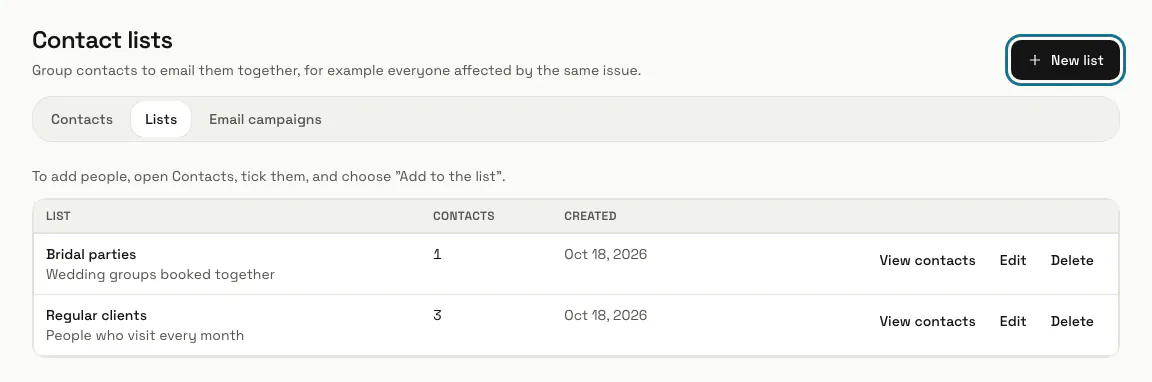
افتح «القوائم» في صف الروابط، واضغط «قائمة جديدة»، وأعطها اسمًا، ثم اضغط «إنشاء القائمة». ولملئها، حدّد أشخاصًا في جهات الاتصال، واختر «إضافة إلى القائمة» متبوعًا باسم القائمة من «اختر إجراءً»، ثم اضغط «تطبيق».
الخطوة 6: اضغط «حملة جديدة» في حملات البريد
اكتب «اسم الحملة» و«الموضوع» و«الرسالة»؛ ويُستبدل :name و:company بالاسم الأول لكل شخص واسم مساحة عملك. وتحت «من يستلمها»، اختر «كل جهات الاتصال التي لديها بريد إلكتروني» أو «جهات الاتصال في هذه القوائم فقط»، وحدّد حالات إن أردت بعضها فقط، ثم اضغط «حفظ المسودة».
الخطوة 7: اضغط «أرسل لي نسخة تجريبية»
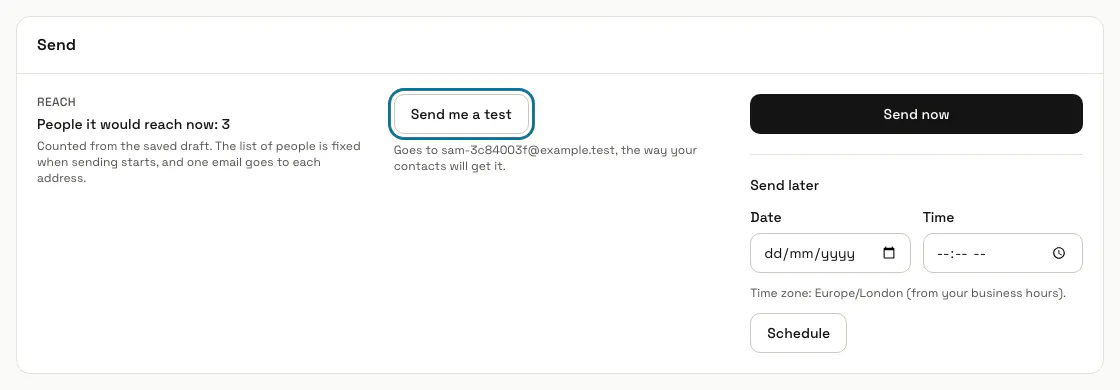
تعرض صفحة المسودة المحفوظة عدد الأشخاص الذين ستصلهم، وتذهب النسخة التجريبية إلى عنوان بريدك الإلكتروني بالشكل الذي ستصل به إلى جهات الاتصال. وعندما تبدو سليمة، اضغط «أرسل الآن»، أو اختر تاريخًا ووقتًا تحت «أرسل لاحقًا» واضغط «جدولة».
لا يمكن استرجاع الإرسال. يوقف «إيقاف الإرسال» ما تبقى، لكن الرسائل التي أُرسلت تبقى مرسلة.
نصائح
- لا يمكن تعديل حملة مجدولة. ويعيدها «إرجاع إلى مسودة» لتتمكن من تغييرها.
- حذف قائمة يُبقي جهات الاتصال التي فيها، وحذف جهة اتصال يُبقي محادثتها في صندوق الوارد.
الحدود والتفعيل
- تُرسل رسائل الحملة بمعدل يصل إلى 200 في الدقيقة، رسالة واحدة لكل عنوان بريد إلكتروني. وفي كل نسخة رابط لإلغاء الاشتراك، ويُتخطى كل من ألغى اشتراكه.
- تُرسل الحملات عبر خادم البريد الخاص بك إذا كان مُعدًّا في الإعدادات، «البريد الإلكتروني»، وعبر بريد MagizAI في غير ذلك.
- يحتاج تصدير العملاء المحتملين إلى CSV إلى باقة تشمل تصدير التحليلات.
هل توقفت عند خطوة؟ اسأل فريقنا