صندوق الوارد والفريق
التوجيه وساعات العمل والإشراف
أرسل كل محادثة تحتاج شخصًا إلى الزميل المناسب، وأخبر الزوار بموعد عودة فريقك، وتابع المحادثات بصفتك مشرفًا.
من يمكنه استخدامه: الأدوار «المالك» و«مدير»، أو دور مخصّص يملك صلاحية «تغيير إعدادات مساحة العمل واتصالاتها». يتطلب الإشراف على محادثة في صندوق الوارد صلاحية «الرد على المحادثات وتوليها وإسنادها» (الأدوار «المالك» و«مدير» و«وكيل»).
تعرض الصور الشاشات بالإنجليزية، أما الخطوات فتذكر الأزرار والتبويبات بأسمائها التي تظهر في لوحة التحكم بالعربية.
الخطوة 1: افتح «التوجيه» في الإعدادات
تحدد قواعد التوجيه من يتسلم المحادثة عندما تصل إلى موظف. ومن دون قاعدة، تنتظر كل محادثة تحتاج شخصًا تحت «بانتظار موظف» في صندوق الوارد حتى يتولاها أي أحد.
الخطوة 2: اختر متى تنطبق القاعدة
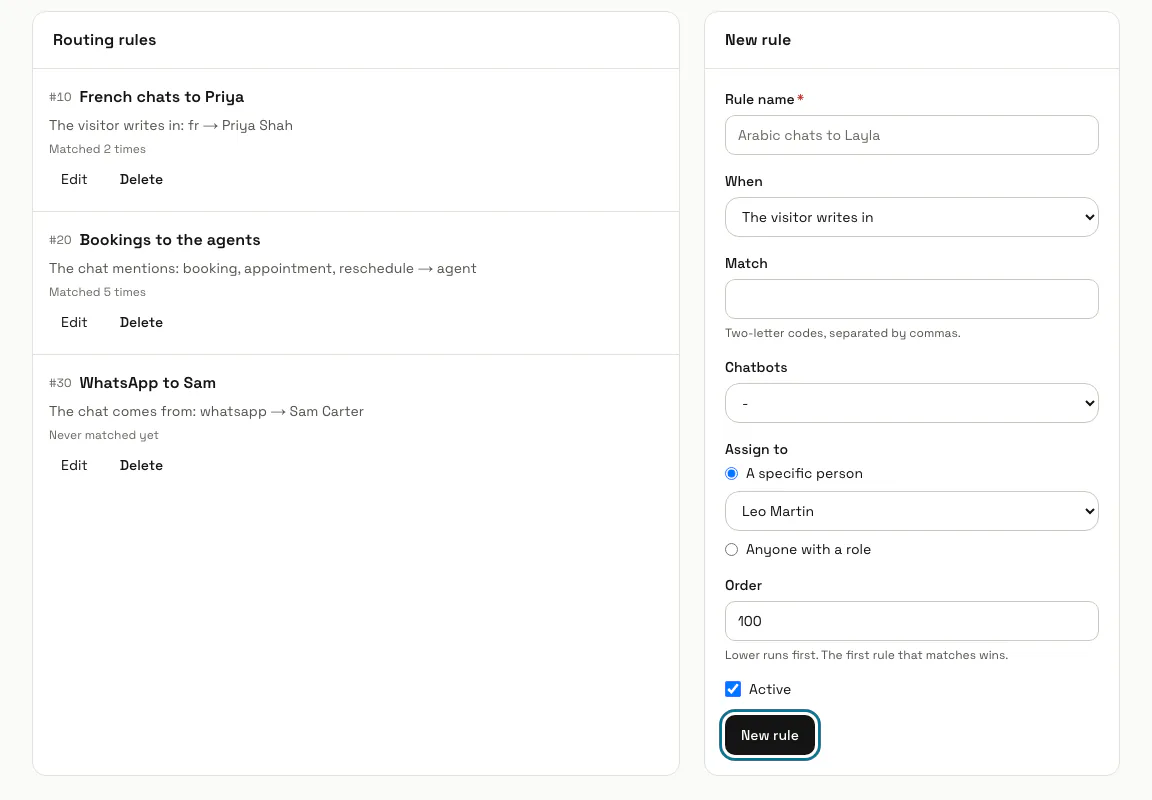
أعطِ القاعدة «اسم القاعدة» واختر «عندما»: «يكتب الزائر بلغة» (رموز لغات من حرفين مثل fr)، أو «تذكر المحادثة» (كلمات كاملة مفصولة بفواصل)، أو «يكون على صفحة تحتوي على»، أو «تأتي المحادثة من»، أو «أي شيء آخر». وتحت «روبوتات الدردشة»، اختر روبوتًا واحدًا أو اترك «-» لتشملها كلها.
في «تأتي المحادثة من»، اكتب website أو whatsapp أو email، مفصولة بفواصل. والقاعدة التي تذكر web تطابق محادثات موقعك أيضًا.
الخطوة 3: اختر من يتسلم المحادثة
تحت «الإسناد إلى»، اختر «شخص محدد»، أو «أي شخص بدور معيّن» لتذهب المحادثة إلى صاحب ذلك الدور الأقل محادثات مفتوحة. اضبط «الترتيب» (الأقل يُنفَّذ أولًا، وأول قاعدة مطابقة هي التي تُطبَّق)، وأبقِ «نشط» محددًا، ثم اضغط «قاعدة جديدة».
الخطوة 4: اضغط «تعديل» لتغيير قاعدة
تعرض كل قاعدة ترتيبها وما تطابقه ولمن تُسند المحادثة وعدد مرات مطابقتها. ولا تنقل القاعدة أبدًا محادثة لها مسؤول بالفعل، وتُتخطى القاعدة التي تشير إلى شخص غادر فتُجرَّب القاعدة التالية.
الخطوة 5: فعّل خيار «تفعيل ساعات العمل»
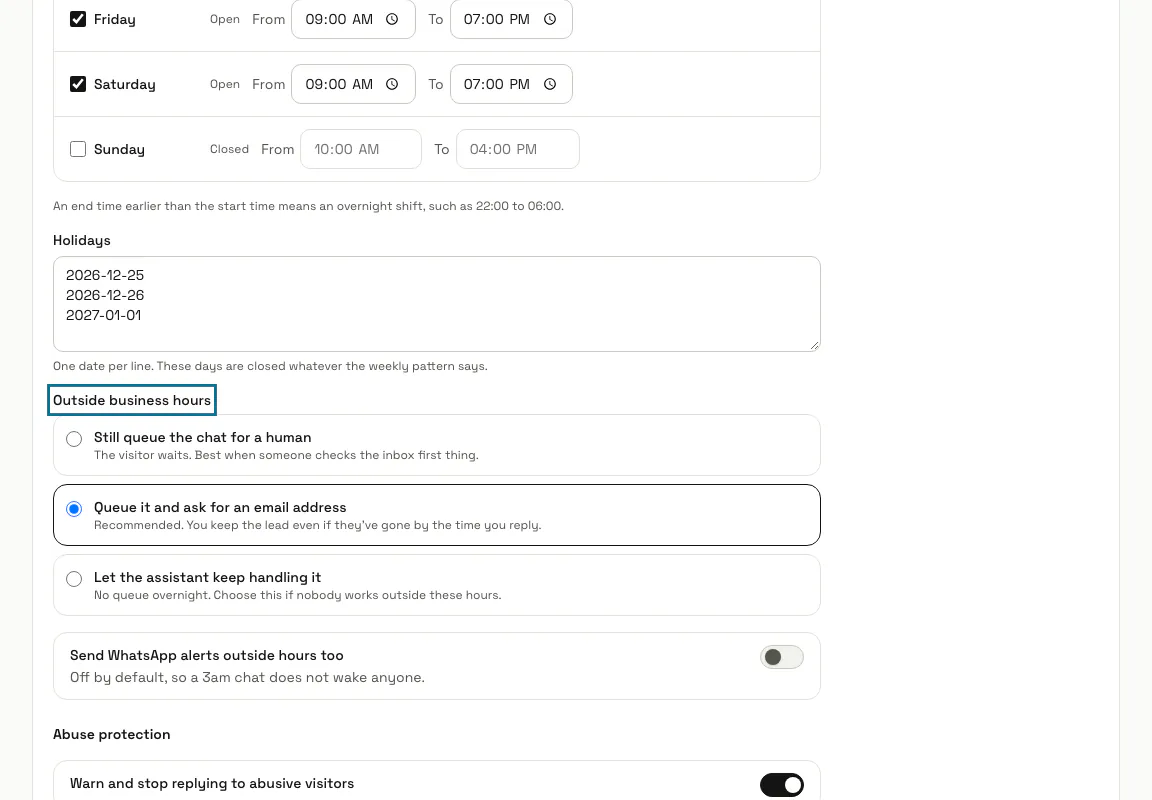
في الإعدادات، مساحة العمل، تأخذ لوحة «ساعات العمل» المنطقة الزمنية لفريقك، وأيام العمل مع وقتي «من» و«إلى»، و«العطلات»، تاريخًا في كل سطر. وعند إيقاف الخيار، يُعامَل فريقك على أنه متاح دائمًا.
الخطوة 6: اختر ما يحدث خارج ساعات العمل
خارج ساعاتك، يخبر الذكاء الاصطناعي الزوار بموعد توفّر الفريق التالي بدلًا من الوعد بأن أحدًا قادم. وتحت «خارج ساعات العمل»، اختر «أبقِ المحادثة في قائمة انتظار موظف» أو «ضعها في قائمة الانتظار واطلب بريدًا إلكترونيًا» أو «دع المساعد يتولى الأمر» (بلا قائمة انتظار ليلًا)، ثم اضغط «حفظ التغييرات».
يبقى «أرسل تنبيهات واتساب خارج ساعات العمل أيضًا» متوقفًا ما لم تفعّله، حتى لا توقظ محادثة في الثالثة فجرًا أحدًا.
الخطوة 7: تحقق من «تحذير الزائر المسيء ثم التوقف عن الرد عليه»
في اللوحة نفسها، تحت «الحماية من الإساءة»، يكون المفتاح مفعّلًا في مساحة العمل الجديدة. اضبط «عدد التحذيرات قبل توقف المساعد عن الرد» (يُحتسب التهديد باثنين) وأضف كلماتك الخاصة، كلمة في كل سطر. ويُحفظ نص المحادثة، ويستطيع فريقك الرد، ويتيح «استئناف الرد» في صندوق الوارد للمساعد أن يرد على تلك المحادثة مجددًا.
تُحفظ ساعات العمل والحماية من الإساءة معًا بزر «حفظ التغييرات» واحد. ويعرض المفتاح دائمًا ما يفعله المساعد الآن، لذلك يترك حفظ ساعات جديدة الحماية من الإساءة كما كانت.
الخطوة 8: اضغط «إشراف» على محادثة في صندوق الوارد
تجده تحت «إجراءات أخرى» أو في لوحة التفاصيل تحت «الإشراف والتوجيه». سترى الرسائل الجديدة ويمكنك ترك ملاحظات خاصة لمن يرد، ولا يرى الزائر شيئًا؛ ويعرض القسم نفسه اللغة التي يكتب بها الزائر والقاعدة التي أسندت المحادثة.
نصائح
- يعمل التوجيه عندما تصل المحادثة إلى موظف. أما المحادثات التي ما زال الذكاء الاصطناعي يجيب عنها فلا تُسند إلى أحد.
الحدود والتفعيل
- تحتاج ساعات العمل والتوجيه إلى باقة تشملها. ومن دونها تبقى ساعاتك وقواعد التوجيه محفوظة لكنها لا تُطبق: تعدّ الدردشة الفريق متاحًا، ولا تُسند أي قاعدة محادثة.
هل توقفت عند خطوة؟ اسأل فريقنا