Boîte de réception et équipe
Routage, heures d'ouverture et supervision
Envoyez chaque conversation qui demande une personne au bon coéquipier, dites aux visiteurs quand votre équipe revient et suivez les conversations en tant que superviseur.
Qui peut l'utiliser : Propriétaire et Administrateur, ou un rôle personnalisé avec « Modifier les réglages et les connexions de l'espace ». Superviser une conversation dans la boîte de réception demande « Répondre aux conversations, les reprendre et les attribuer » (Propriétaire, Administrateur et Agent).
Les images montrent les écrans en anglais. Les étapes citent les boutons et les onglets tels que votre tableau de bord les affiche en français.
Étape 1 : Ouvrez « Routage » dans Réglages
Les règles de routage décident qui reçoit une conversation quand elle arrive à un humain. Sans règle, chaque conversation qui demande une personne attend sous « En attente d'un humain » dans la boîte de réception que quelqu'un la prenne.
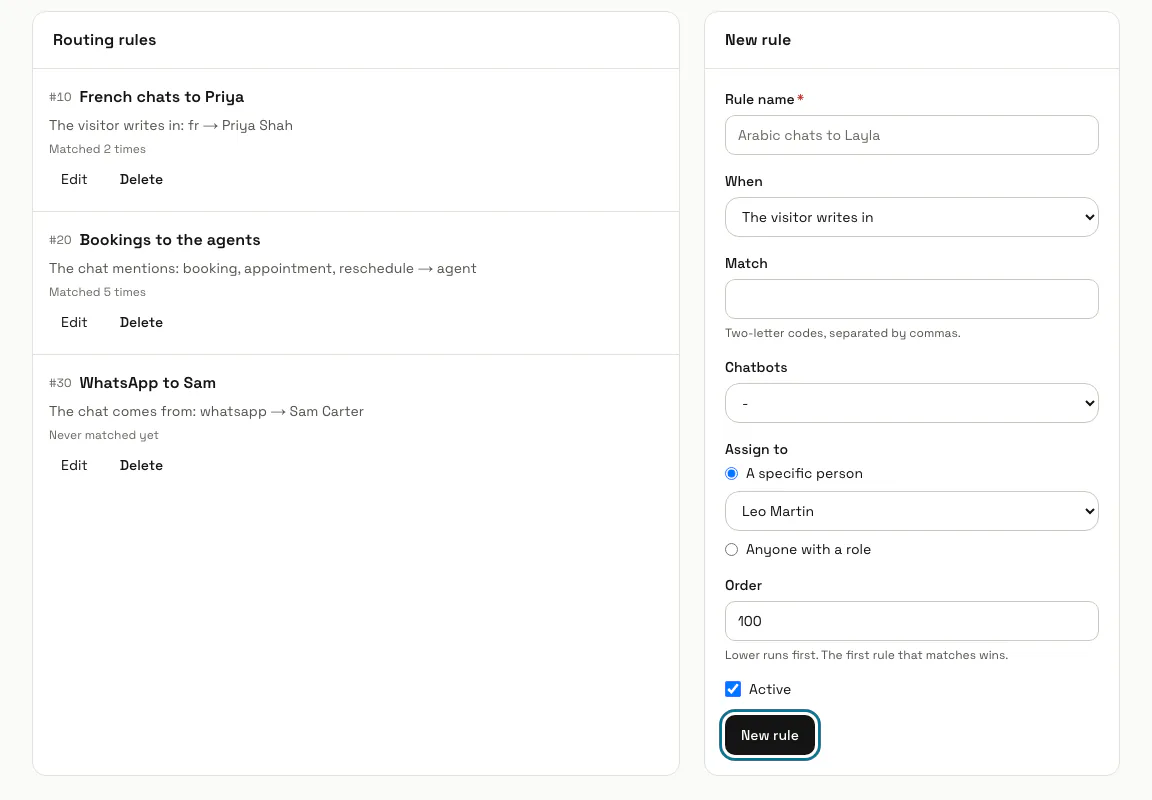
Étape 2 : Choisissez quand la règle s'applique
Donnez à la règle un « Nom de la règle » et choisissez « Quand » : « Le visiteur écrit en » (codes de langue à deux lettres comme fr), « La conversation mentionne » (mots entiers, séparés par des virgules), « Il est sur une page contenant », « La conversation vient de » ou « Tout le reste ». Sous « Assistants », choisissez un chatbot ou laissez « - » pour tous.
Pour « La conversation vient de », tapez website, whatsapp ou email, séparés par des virgules. Une règle qui indique web correspond aussi aux conversations de votre site.
Étape 3 : Choisissez qui reçoit la conversation
Sous « Attribuer à », choisissez « Une personne précise », ou « N'importe qui ayant un rôle » pour donner la conversation à la personne de ce rôle qui a le moins de conversations ouvertes. Réglez l'« Ordre » (la valeur la plus basse passe en premier, et la première règle qui correspond l'emporte), laissez « Actif » coché et appuyez sur « Nouvelle règle ».
Étape 4 : Appuyez sur « Modifier » pour changer une règle
Chaque règle affiche son ordre, ce à quoi elle correspond, à qui elle attribue et combien de fois elle a correspondu. Une règle ne déplace jamais une conversation qui a déjà un responsable, et une règle qui désigne quelqu'un qui est parti est ignorée pour essayer la règle suivante.
Étape 5 : Activez « Utiliser les horaires »
Dans Réglages, Espace de travail, le panneau « Heures d'ouverture » reçoit le fuseau horaire de votre équipe, les jours d'ouverture avec les heures « De » et « À », et les « Jours fériés », une date par ligne. Quand l'option est désactivée, votre équipe est considérée comme toujours disponible.
Ouvrir les réglages de l'espace
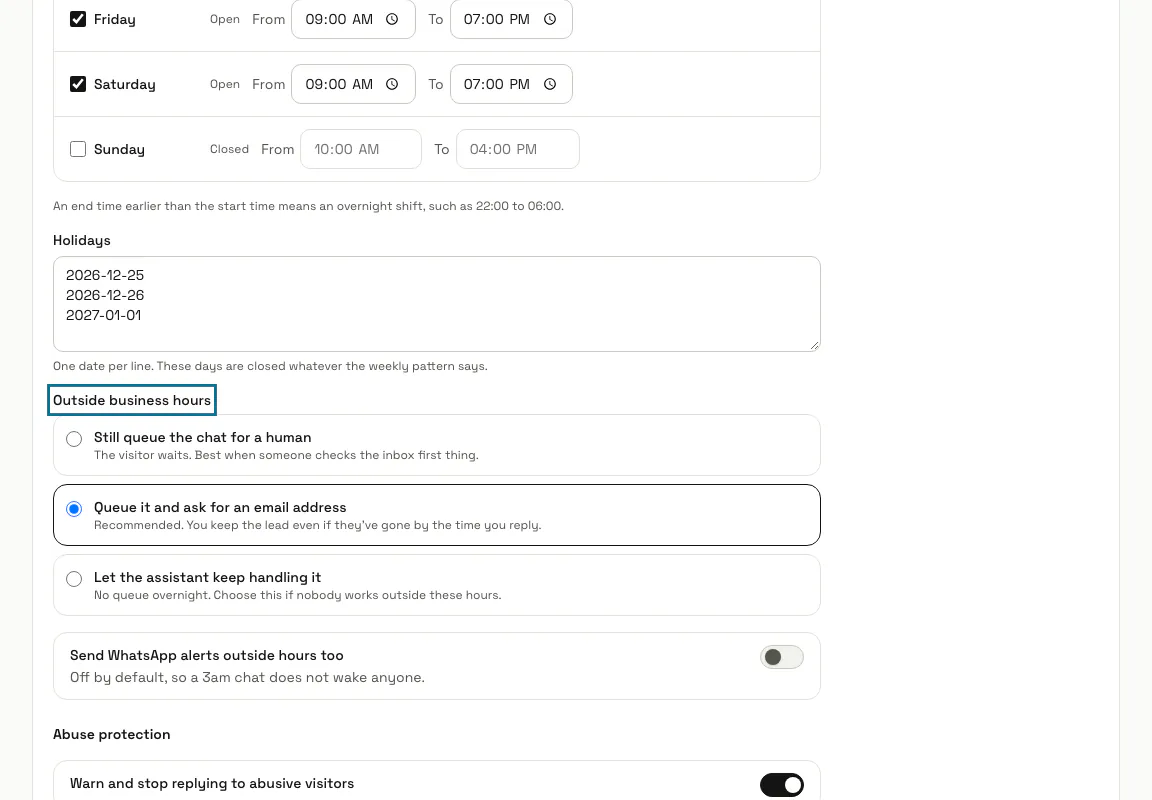
Étape 6 : Choisissez ce qui se passe en dehors des horaires
En dehors de vos horaires, l'IA indique aux visiteurs quand l'équipe sera de nouveau disponible au lieu de promettre que quelqu'un arrive. Sous « En dehors des horaires », choisissez « Mettre quand même la conversation en file d'attente », « La mettre en file d'attente et demander une adresse e-mail » ou « Laisser l'assistant s'en charger » (pas de file d'attente la nuit), puis appuyez sur « Enregistrer ».
« Envoyer aussi les alertes WhatsApp en dehors des horaires » reste désactivé tant que vous ne l'activez pas, pour qu'une conversation à 3 h du matin ne réveille personne.
Étape 7 : Vérifiez « Avertir puis cesser de répondre aux visiteurs abusifs »
Dans le même panneau, sous « Protection contre les abus », l'interrupteur est activé pour un nouvel espace. Réglez « Avertissements avant que l'assistant cesse de répondre » (une menace compte double) et ajoutez vos propres mots, un par ligne. La transcription est conservée, votre équipe peut toujours répondre, et « Reprendre les réponses » dans la boîte de réception permet à l'assistant de répondre de nouveau à cette conversation.
Les heures d'ouverture et la protection contre les abus sont enregistrées ensemble par un seul bouton « Enregistrer ». L'interrupteur montre toujours ce que fait l'assistant en ce moment, donc enregistrer de nouveaux horaires laisse la protection contre les abus telle qu'elle était.
Étape 8 : Appuyez sur « Superviser » dans une conversation de la boîte de réception
Le bouton se trouve dans « Plus d'actions » ou dans la fiche, sous « Supervision et routage ». Vous voyez les nouveaux messages et pouvez laisser des notes privées à la personne qui répond, sans que le visiteur ne voie rien ; la même section indique la langue dans laquelle le visiteur écrit et quelle règle a attribué la conversation.
Conseils
- Le routage s'exécute quand une conversation arrive à un humain. Les conversations auxquelles l'IA répond encore ne sont attribuées à personne.
Limites et activation
- Les heures d'ouverture et le routage nécessitent une formule qui les inclut. Sans elle, vos horaires et vos règles de routage sont conservés mais pas appliqués : le chat considère l'équipe comme disponible et aucune règle n'attribue de conversation.
Bloqué à une étape ? Demandez à notre équipe