Boîte de réception et équipe
Rôles et autorisations
Utilisez les quatre rôles intégrés ou créez les vôtres à partir d'une liste d'autorisations, pour que chacun puisse faire exactement son travail.
Qui peut l'utiliser : Propriétaire et Administrateur, ou un rôle personnalisé avec « Inviter, modifier et retirer des coéquipiers et des rôles ».
Les images montrent les écrans en anglais. Les étapes citent les boutons et les onglets tels que votre tableau de bord les affiche en français.
Étape 1 : Appuyez sur « Rôles » sur la page Équipe
Chaque rôle indique ce qu'il permet et combien de personnes l'ont. Propriétaire, Administrateur, Agent et Lecteur sont intégrés et ne peuvent pas être modifiés.
Étape 2 : Comparez les rôles intégrés
Le Propriétaire peut tout faire, y compris transférer la propriété et supprimer l'espace, et un Administrateur peut faire tout le reste. Un Agent voit la boîte de réception et les rapports et répond aux conversations. Un Lecteur peut lire la boîte de réception et les rapports mais pas répondre.
Étape 3 : Appuyez sur « Nouveau rôle »
Donnez-lui un « Nom du rôle », par exemple Accueil, et une « Description » si vous le souhaitez.
Étape 4 : Cochez ses autorisations
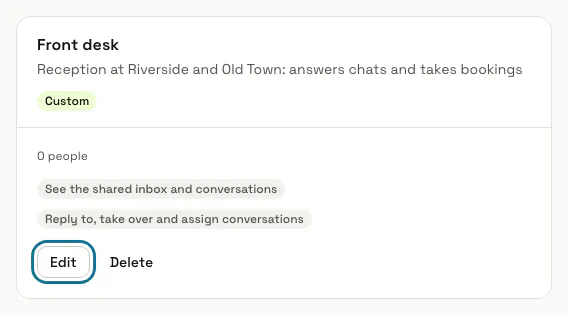
Cochez ce que les personnes ayant ce rôle peuvent faire, par exemple « Voir la boîte de réception partagée et les conversations » et « Répondre aux conversations, les reprendre et les attribuer » pour un accueil, puis appuyez sur « Créer le rôle ». La liste ne propose que les autorisations que vous avez vous-même, et jamais la propriété de l'espace.

Étape 5 : Donnez le rôle à un coéquipier
Sur la page Équipe, choisissez-le dans la colonne « Rôle », ou dans « Rôle » quand vous invitez quelqu'un. Dès qu'une personne l'a, le rôle a sa propre ligne sous « Boîtes d'équipe » dans la boîte de réception, et les règles de routage peuvent lui envoyer des conversations.
Étape 6 : Appuyez sur « Modifier » pour changer un rôle personnalisé
Changez son nom ou ses autorisations et appuyez sur « Enregistrer le rôle ». « Supprimer » supprime le rôle et fait passer ses membres au rôle Lecteur.
Conseils
- Les autorisations que vous pouvez combiner : « Voir la boîte de réception partagée et les conversations », « Répondre aux conversations, les reprendre et les attribuer », « Voir les analyses et les rapports », « Créer, modifier et supprimer des assistants », « Gérer l'entraînement et les connaissances », « Modifier les réglages et les connexions de l'espace », « Inviter, modifier et retirer des coéquipiers et des rôles » et « Voir et gérer la facturation et le forfait ».
Bloqué à une étape ? Demandez à notre équipe