Boîte de réception et équipe
La boîte de réception
Lisez et répondez au même endroit à toutes les conversations de votre site et de WhatsApp, prenez la main sur l'IA et rendez-lui les conversations.
Qui peut l'utiliser : Propriétaire, Administrateur, Agent et Lecteur, ou un rôle personnalisé avec « Voir la boîte de réception partagée et les conversations ». Répondre, prendre la main, ajouter des notes et des étiquettes et fermer une conversation demandent « Répondre aux conversations, les reprendre et les attribuer » (Propriétaire, Administrateur et Agent). Un Lecteur peut lire la boîte de réception mais pas répondre.
Les images montrent les écrans en anglais. Les étapes citent les boutons et les onglets tels que votre tableau de bord les affiche en français.
Étape 1 : Appuyez sur « Boîte de réception » dans le menu de gauche
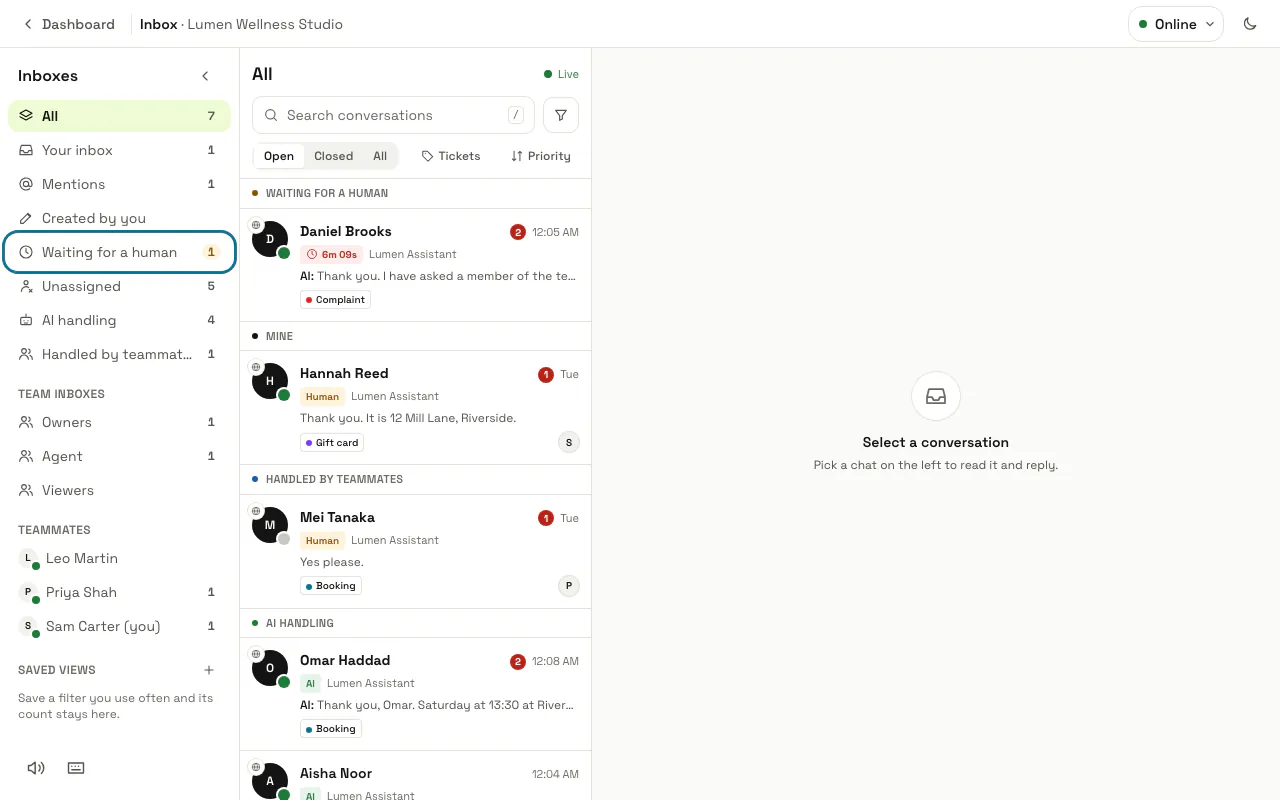
La boîte de réception occupe toute la fenêtre : vos boîtes à gauche, la liste des conversations au milieu et la conversation ouverte à droite. « Tableau de bord » en haut à gauche vous ramène en arrière, et le menu en haut à droite règle votre statut sur En ligne, Absent ou Hors ligne, que vos coéquipiers voient à côté de votre nom.
Étape 2 : Choisissez une boîte à gauche
« Toutes » affiche toutes les conversations ouvertes, « Votre boîte » celles qui vous sont attribuées, « Mentions » celles où un coéquipier a écrit @ suivi de votre nom dans une note, et « En attente d'un humain » les visiteurs qui ont demandé une personne et à qui personne n'a encore répondu. « Gérées par l'IA » regroupe les conversations auxquelles l'IA répond encore, et plus bas vous trouvez une boîte par rôle (« Boîtes d'équipe »), une par coéquipier et, quand l'espace a plus d'un chatbot, « Widgets » avec une ligne pour chaque chatbot.
Étape 3 : Affinez la liste avec les filtres
Passez de « Ouvertes » à « Fermées » ou à « Toutes » au-dessus de la liste, appuyez sur « Tickets » pour les tickets du service d'assistance, ou utilisez le bouton de filtre à côté du champ de recherche pour choisir un canal, un chatbot ou une étiquette. « Rechercher une conversation » trouve un nom, une adresse e-mail, un numéro de téléphone ou, à partir de trois lettres, des mots dans les messages ; le plus à côté de « Vues enregistrées » garde sous un nom les filtres que vous avez ouverts.
Les vues enregistrées sont gardées dans ce navigateur uniquement, huit au maximum.
Étape 4 : Appuyez sur « Prendre la main »
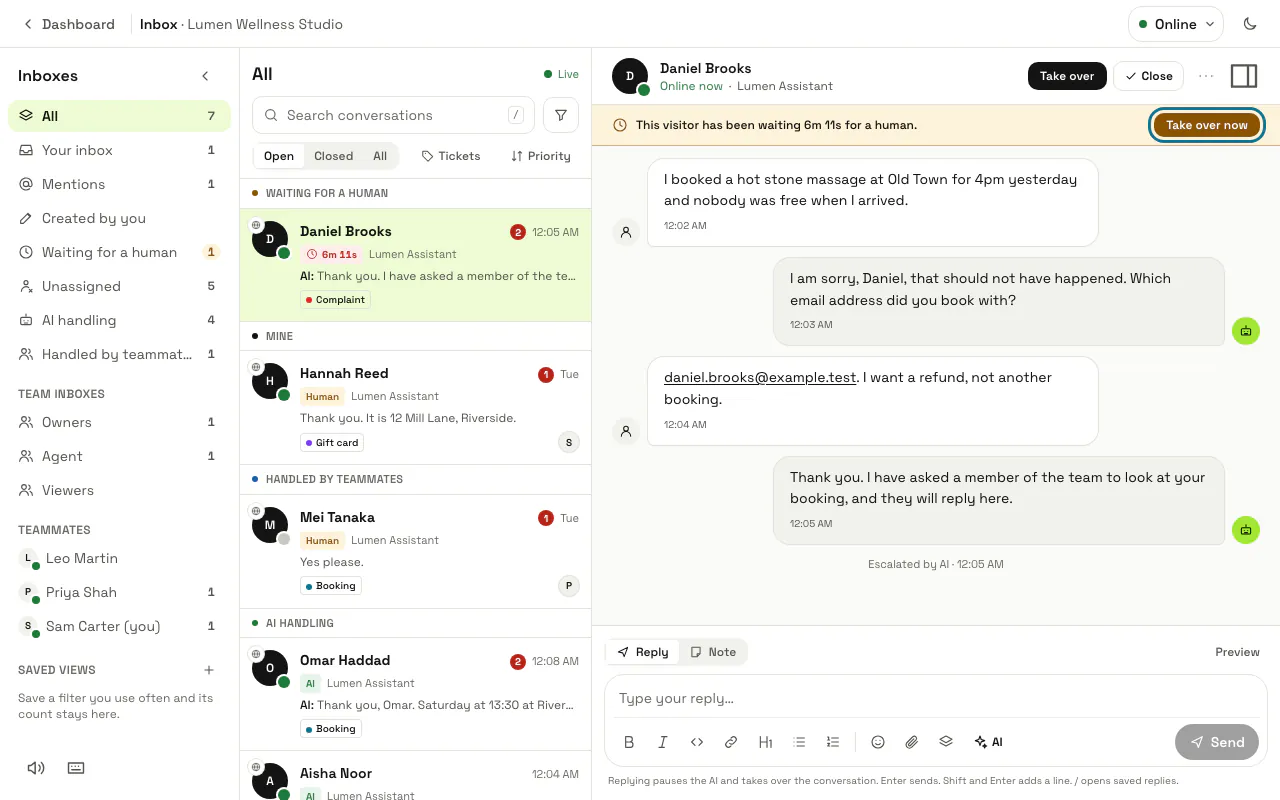
Ouvrez une conversation et appuyez sur « Prendre la main » en haut, ou sur le bouton « Prendre la main » du bandeau jaune d'un visiteur qui attend. La conversation vous est attribuée et l'IA cesse d'y répondre jusqu'à ce que vous appuyiez sur « Rendre la main à l’IA ».
Étape 5 : Répondez au visiteur
Tapez dans « Écrivez votre réponse… » en bas et appuyez sur Entrée pour envoyer ; Maj et Entrée ajoute une nouvelle ligne. Envoyer une réponse vous fait aussi prendre la main sur la conversation. Tapez / pour insérer une réponse enregistrée, ou appuyez sur « AI » pour les outils d'écriture : Développer, Reformuler, Mon ton, Plus chaleureux, Plus formel, Corriger la grammaire et l'orthographe, Raccourcir, Traduire et Suggérer une réponse.
Sur WhatsApp, le visiteur voit les marques de mise en forme comme ** telles que vous les tapez, donc n'y mettez ni gras ni listes.
Étape 6 : Appuyez sur « Traduire » sous un message de client
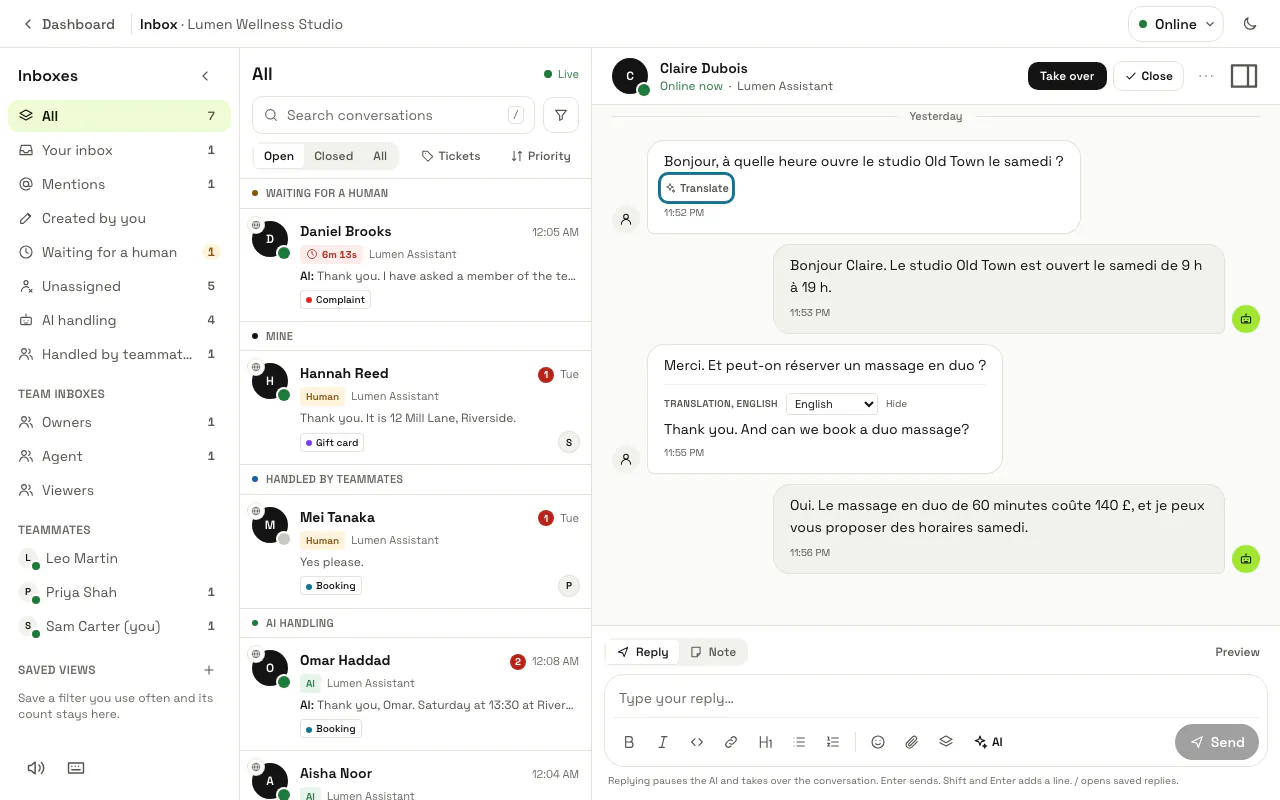
Un message de client qui n'est pas dans la langue de votre tableau de bord porte « Traduire » en dessous. La traduction s'affiche sous l'original, dans votre langue ; choisissez une autre langue dans la liste à côté, ou appuyez sur « Masquer ». Le client ne voit rien, et un message traduit une fois montre sa traduction à tous sans nouveau coût.
Avec « Traduire les messages des clients dans la boîte de réception » activé dans les Paramètres, les messages dans une autre langue sont traduits à l'ouverture de la conversation. Les traductions utilisent la même IA que les outils d'écriture et comptent comme leur utilisation.
Étape 7 : Passez à « Note » pour une note interne
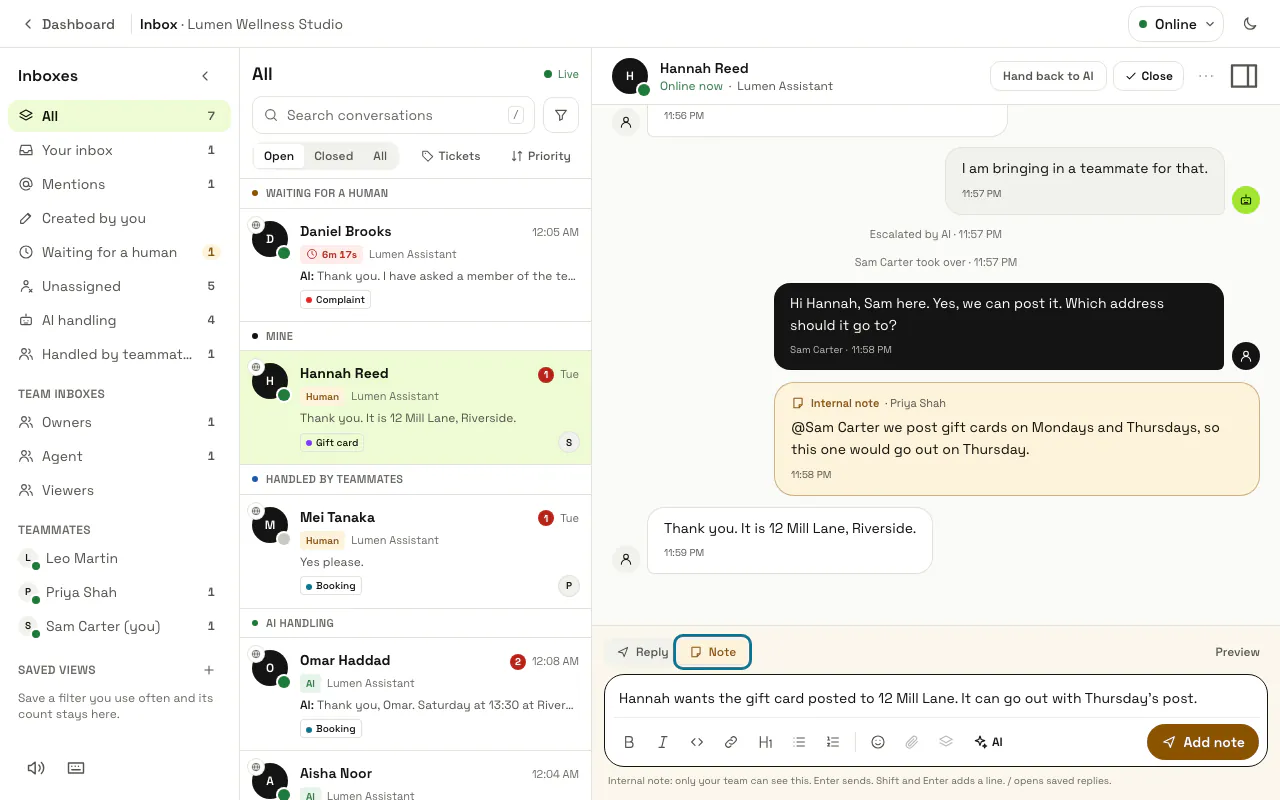
Appuyez sur « Note » au-dessus du champ pour écrire quelque chose que seule votre équipe voit : le champ devient jaune et le bouton indique « Ajouter la note ». Tapez @ et le nom d'un coéquipier pour le mentionner, et la conversation apparaît dans ses « Mentions ».
Étape 8 : Appuyez sur « Afficher la fiche du visiteur »
Le bouton de panneau en haut à droite de la conversation ouvre la fiche : à qui la conversation est attribuée, sa priorité et son statut, les étiquettes, l'endroit où se trouve le visiteur sur votre site et le « Résumé IA » (« Générer » en rédige un). « M'attribuer » vous attribue la conversation. Tapez un nom d'étiquette dans « Ajouter une étiquette… » et appuyez sur Entrée pour l'ajouter ; un nom que vous n'avez encore jamais utilisé devient une nouvelle étiquette.
Attribuer à la main une conversation à un autre coéquipier n'est pas encore possible. Les règles de routage peuvent le faire.
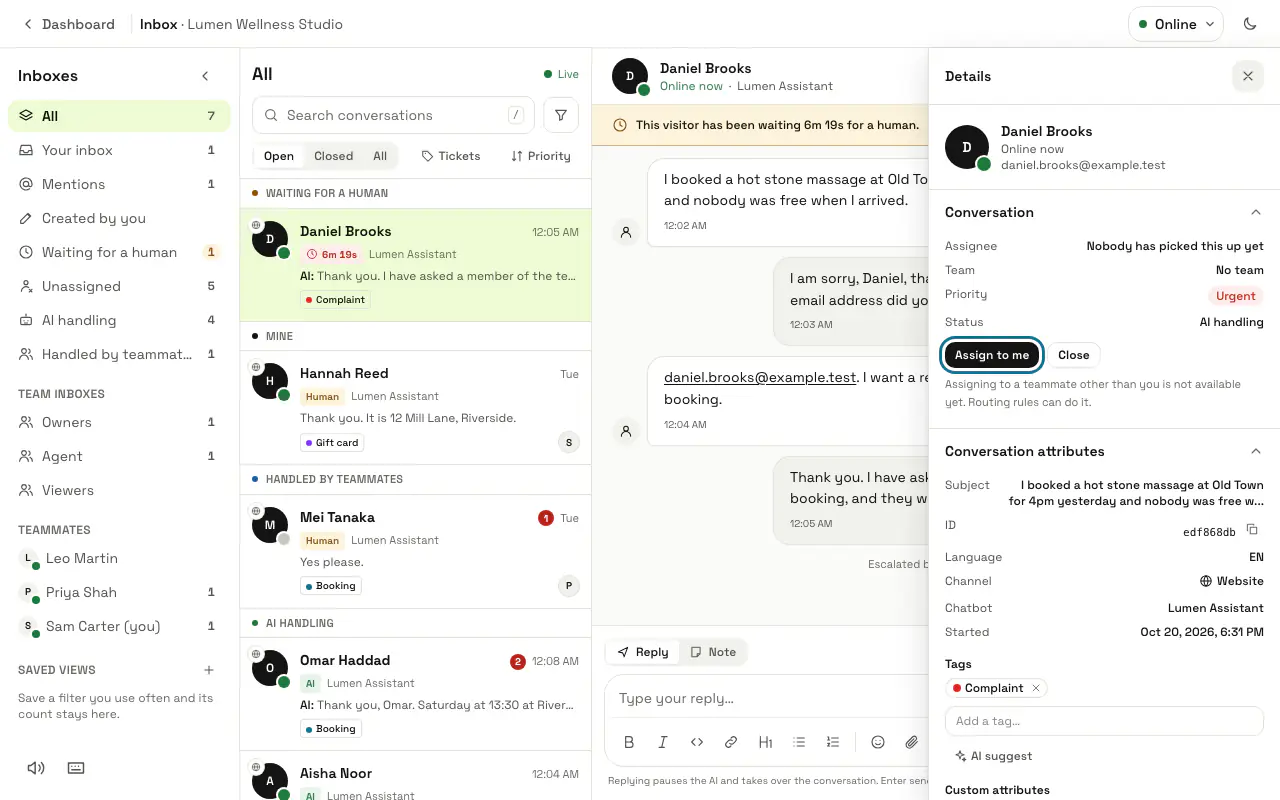
Étape 9 : Appuyez sur « Fermer » quand la conversation est terminée
« Fermer » déplace la conversation vers « Fermées », et « Rouvrir » la rend à l'IA. Une conversation qui vient d'un système de tickets comme WHMCS porte au-dessus du fil une étiquette Ticket avec son numéro, son service et son statut : votre réponse est publiée dans le ticket, et Fermer ou Rouvrir change aussi le statut du ticket dans ce système.
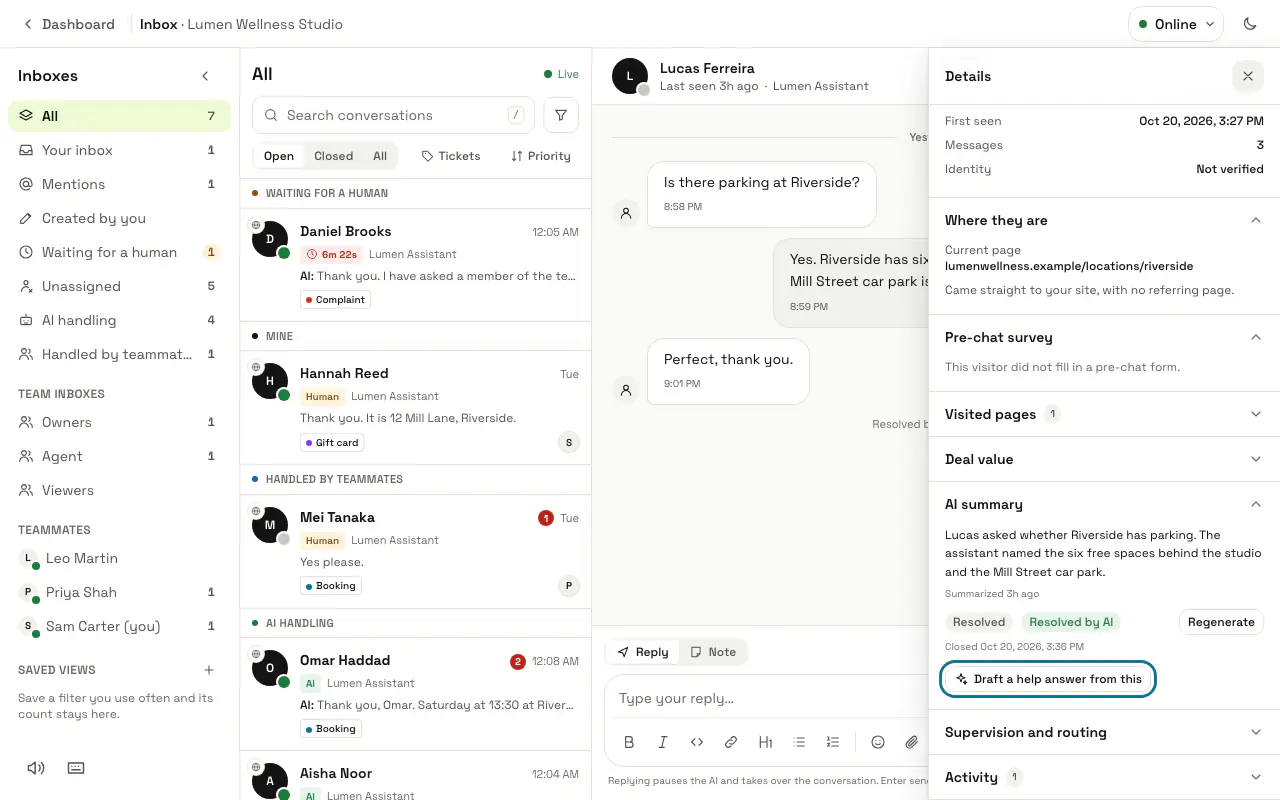
Étape 10 : Appuyez sur « Rédiger une réponse d’aide à partir de ceci » sur une conversation résolue
Dans la fiche, sous « Résumé IA », un ticket ou un chat fermé propose « Rédiger une réponse d’aide à partir de ceci ». Les noms, adresses e-mail, numéros de téléphone, numéros de commande et de facture, les domaines du client et tout ce qui ressemble à un mot de passe sont retirés avant que l'IA le lise. Les brouillons s'ouvrent dans une fenêtre : corrigez ce qui est faux, décochez ce que vous ne voulez pas et appuyez sur « Enregistrer dans les connaissances » ; rien n'est ajouté avant.
Ce bouton est réservé aux personnes qui gèrent les connaissances (Propriétaire et Administrateur, ou un rôle personnalisé avec « Gérer l'entraînement et les connaissances »). Lacunes de connaissance peut rédiger à partir de nombreuses conversations résolues à la fois.
Conseils
- Appuyez sur ? dans la boîte de réception pour voir les raccourcis clavier : J et K passent d'une conversation à l'autre, R répond, N écrit une note, A prend la main, E ferme, . affiche la fiche, et G puis I ouvre votre boîte.
- Chaque conversation a sa propre adresse, /inbox?conversation= suivi de son identifiant. « Copier le lien de cette conversation » dans « Plus d'actions » la copie pour un coéquipier.
- L'ancienne liste des conversations d'un chatbot, /chatbots/<id>/conversations, ouvre désormais la boîte de réception sur les conversations de ce chatbot, ouvertes et fermées.
- « Enregistrer comme prospect » dans « Plus d'actions » ajoute le visiteur aux Contacts, et « Superviser » vous permet de suivre la conversation en tant que superviseur.
- Le bouton haut-parleur en bas de la liste des boîtes coupe ou rétablit le son des nouveaux messages.
Limites et activation
- La priorité est calculée selon qui attend et depuis combien de temps, et ne peut pas encore être changée à la main.
- Une conversation affiche ses 1 000 messages les plus récents.
Bloqué à une étape ? Demandez à notre équipe