Boîte de réception et équipe
Réponses enregistrées
Écrivez une seule fois les réponses que votre équipe envoie souvent, puis insérez-les dans n'importe quelle conversation en tapant / dans la boîte de réception.
Qui peut l'utiliser : Propriétaire, Administrateur et Agent, ou un rôle personnalisé avec « Répondre aux conversations, les reprendre et les attribuer ». Ajouter ou modifier des réponses partagées demande « Modifier les réglages et les connexions de l'espace » (Propriétaire et Administrateur) ; les autres membres ajoutent des réponses personnelles.
Les images montrent les écrans en anglais. Les étapes citent les boutons et les onglets tels que votre tableau de bord les affiche en français.
Étape 1 : Ouvrez « Réponses enregistrées » sous Agent IA
Appuyez sur « Agent IA » dans le menu de gauche, puis sur « Réponses enregistrées » dans la rangée de liens. La page, intitulée elle aussi « Réponses enregistrées », liste chaque réponse avec son raccourci, si elle est partagée ou personnelle, et le nombre de fois où elle a été utilisée.
Ouvrir les réponses enregistrées
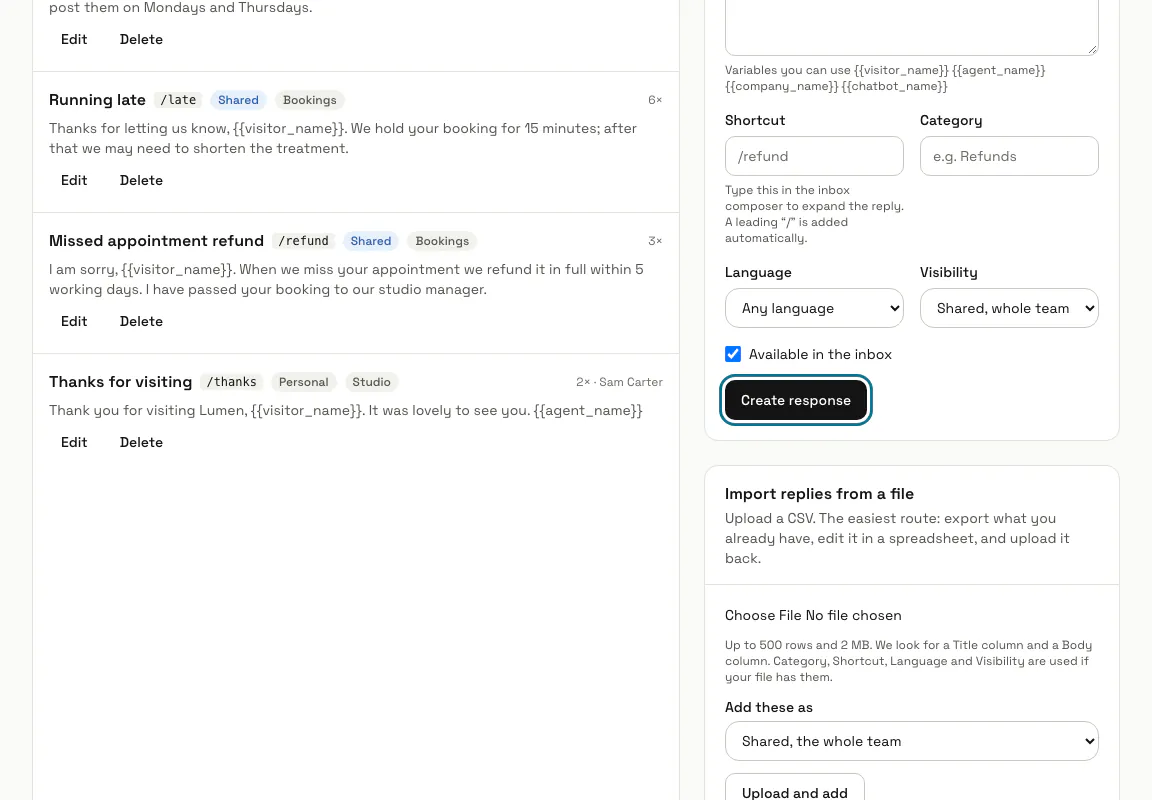
Étape 2 : Remplissez « Nouvelle réponse »
Donnez-lui un « Titre », le texte de la « Réponse » et un « Raccourci » comme remboursement (un / est ajouté devant pour vous). « Catégorie » et « Langue » sont facultatifs, et {{visitor_name}}, {{agent_name}}, {{company_name}} et {{chatbot_name}} se remplissent tout seuls quand la réponse est insérée dans une conversation.
Étape 3 : Choisissez qui peut l'utiliser
Sous « Visibilité », choisissez « Partagée, toute l’équipe » ou « Personnelle, vous seul », puis appuyez sur « Créer la réponse ». Désactivez « Disponible dans la boîte de réception » pour retirer une réponse sans la supprimer.
Étape 4 : Appuyez sur « Réponses prêtes »
La page liste des réponses écrites pour les questions de support courantes. Cochez celles que vous voulez et appuyez sur « Ajouter les réponses cochées », ou utilisez le bouton « Tout ajouter » ; ajouter deux fois la même réponse ne fait rien, vous pouvez donc revenir sans risque.
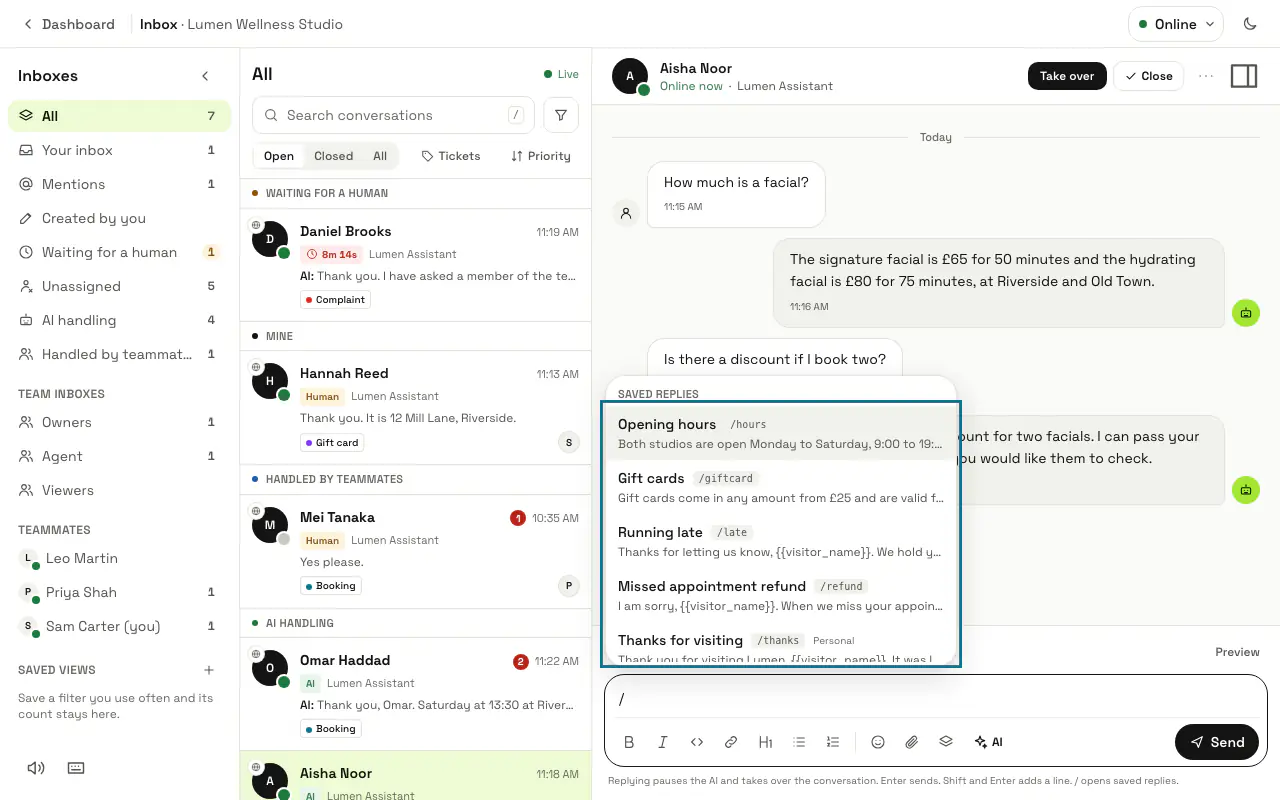
Étape 5 : Tapez / dans le champ de réponse de la boîte de réception
Dans une conversation, tapez / et le début d'un raccourci ou d'un titre, puis appuyez sur Entrée ou Tab pour insérer la réponse, que vous pouvez encore modifier avant l'envoi. Le bouton « Réponses enregistrées » du champ de réponse ouvre la même liste avec un champ de recherche.
Les réponses enregistrées s'insèrent uniquement dans les réponses, pas dans les notes internes.
Étape 6 : Appuyez sur « Exporter » pour télécharger vos réponses
« Exporter » enregistre toutes les réponses dans un fichier CSV. Modifiez-le dans un tableur et renvoyez-le sous « Importer des réponses depuis un fichier » avec « Envoyer et ajouter » : jusqu'à 500 lignes et 2 Mo, avec une colonne Title et une colonne Body.
Conseils
- Une réponse qui porte le même nom qu'une réponse existante est ignorée, à l'import comme depuis les réponses prêtes à l'emploi.
Bloqué à une étape ? Demandez à notre équipe