Boîte de réception et équipe
Contacts et prospects
Toutes les personnes que votre assistant ou votre équipe a repérées dans les conversations, triées par statut, regroupées en listes et contactées par des campagnes e-mail.
Qui peut l'utiliser : Propriétaire, Administrateur et Agent, ou un rôle personnalisé avec « Répondre aux conversations, les reprendre et les attribuer ». Les listes, les campagnes e-mail et la suppression de contacts demandent « Modifier les réglages et les connexions de l'espace » (Propriétaire et Administrateur).
Les images montrent les écrans en anglais. Les étapes citent les boutons et les onglets tels que votre tableau de bord les affiche en français.
Étape 1 : Appuyez sur « Contacts » dans le menu de gauche
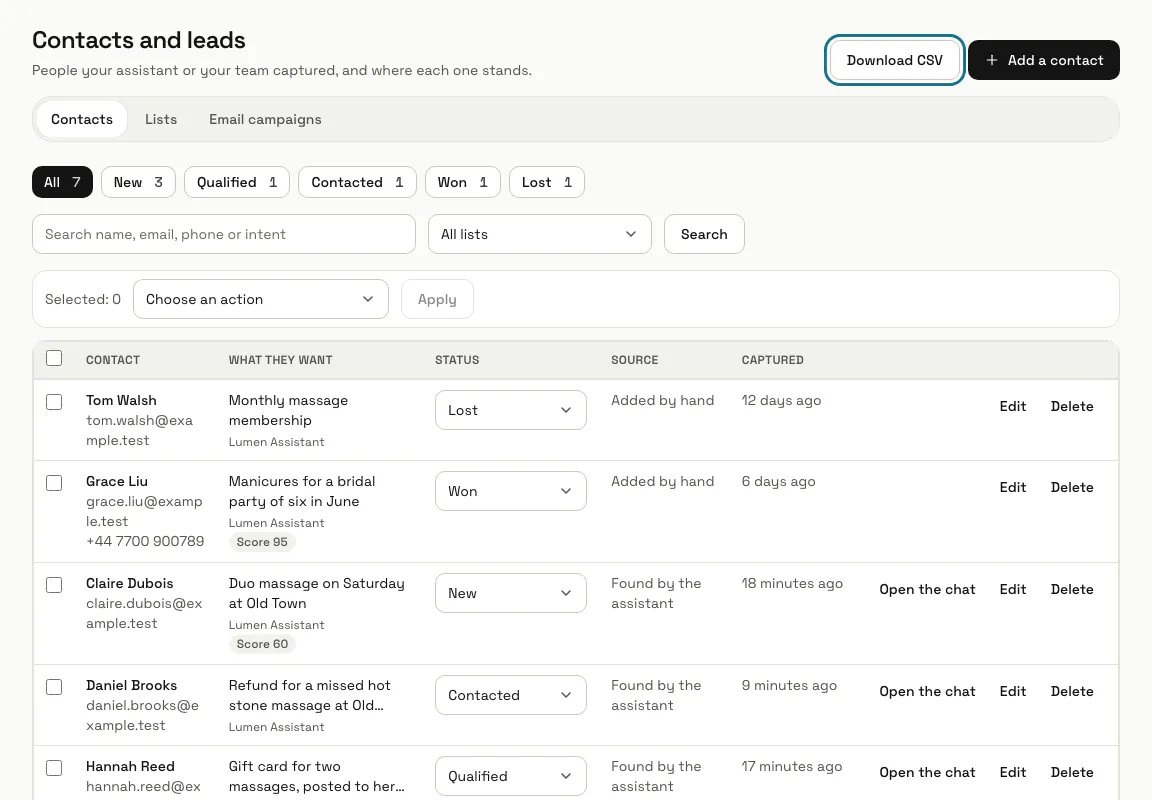
« Contacts et prospects » liste les personnes repérées jusqu'ici. L'assistant ajoute quelqu'un quand un visiteur donne un nom, une adresse e-mail ou un numéro de téléphone dans une conversation, et « Enregistrer comme prospect » dans « Plus d'actions » de la boîte de réception ajoute le visiteur de la conversation ouverte. Chaque ligne indique ce que la personne veut, son statut, l'origine (« Repéré par l'assistant » ou « Ajouté à la main ») et la date où elle a été repérée.
Étape 2 : Appuyez sur « Ajouter un contact »
Remplissez un nom, une adresse e-mail ou un numéro de téléphone (un des trois suffit), ce que la personne veut, des notes, un score de 0 à 100 et un statut, puis appuyez sur « Enregistrer le contact ».
Étape 3 : Changez un statut depuis la liste
Le menu de statut de chaque ligne enregistre aussitôt : Nouveau, Qualifié, Contacté, Gagné ou Perdu. Les boutons au-dessus de la liste filtrent par statut et indiquent combien de personnes ont chacun, et « Ouvrir la conversation » mène à la conversation de la personne.
Étape 4 : Appuyez sur « Télécharger en CSV »
Le fichier contient les contacts qui correspondent à la recherche et aux filtres en cours, avec leur nom, leur e-mail, leur téléphone, leur demande, leur statut, leur origine, leur score, le chatbot et la date où ils ont été repérés.
Étape 5 : Appuyez sur « Nouvelle liste » sous Listes
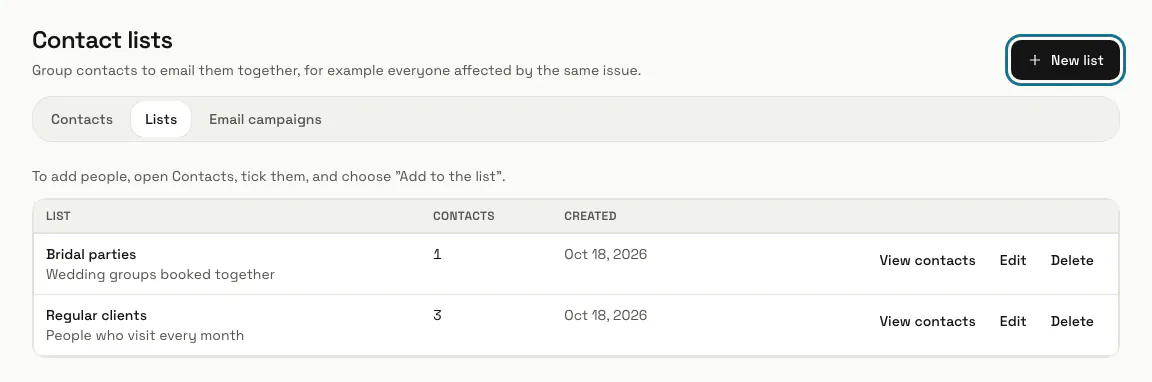
Ouvrez « Listes » dans la rangée de liens, appuyez sur « Nouvelle liste », donnez-lui un nom et appuyez sur « Créer la liste ». Pour la remplir, cochez des personnes dans Contacts, choisissez « Ajouter à la liste » suivi du nom de la liste dans « Choisir une action », puis appuyez sur « Appliquer ».
Étape 6 : Appuyez sur « Nouvelle campagne » sous Campagnes e-mail
Écrivez le « Nom de la campagne », l'« Objet » et le « Message » ; :name et :company insèrent le prénom de chaque personne et le nom de votre espace. Sous « Destinataires », choisissez « Tous les contacts qui ont une adresse e-mail » ou « Seulement les contacts de ces listes », cochez des statuts si vous n'en voulez que certains, puis appuyez sur « Enregistrer le brouillon ».
Étape 7 : Appuyez sur « M'envoyer un test »
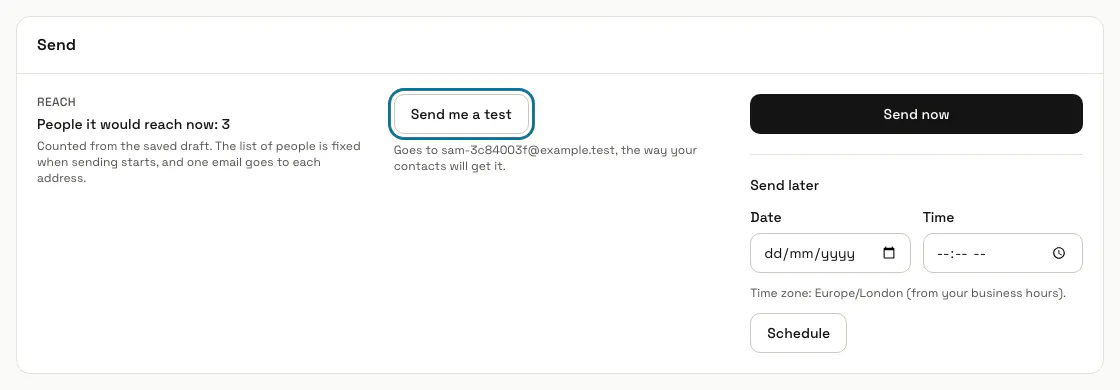
La page du brouillon enregistré indique combien de personnes il atteindrait, et le test part vers votre propre adresse e-mail tel que vos contacts le recevront. Quand tout vous convient, appuyez sur « Envoyer maintenant », ou choisissez une date et une heure sous « Envoyer plus tard » et appuyez sur « Planifier ».
Un envoi ne peut pas être rappelé. « Arrêter l'envoi » arrête le reste, mais les e-mails déjà envoyés le restent.
Conseils
- Une campagne planifiée ne peut pas être modifiée. « Revenir au brouillon » la remet en brouillon pour que vous puissiez la changer.
- Supprimer une liste conserve ses contacts, et supprimer un contact conserve sa conversation dans la boîte de réception.
Limites et activation
- Les e-mails de campagne partent à raison de 200 par minute au plus, un par adresse e-mail. Chaque exemplaire contient un lien de désinscription, et les personnes désinscrites sont ignorées.
- Les campagnes passent par votre propre serveur de messagerie quand il est configuré dans Réglages, « E-mail », et par la messagerie de MagizAI sinon.
- L'export des prospects en CSV nécessite une formule avec l'export des statistiques.
Bloqué à une étape ? Demandez à notre équipe