Boîte de réception et équipe
Visiteurs en direct
Voyez qui est sur votre site en ce moment, quelle page chacun lit et qui attend une personne.
Qui peut l'utiliser : Propriétaire, Administrateur, Agent et Lecteur, ou un rôle personnalisé avec « Voir la boîte de réception partagée et les conversations ».
Les images montrent les écrans en anglais. Les étapes citent les boutons et les onglets tels que votre tableau de bord les affiche en français.
Étape 1 : Ouvrez Visiteurs en direct depuis « Rechercher »
Appuyez sur « Rechercher » dans le menu de gauche (ou Ctrl et K, Cmd et K sur Mac), tapez Visiteurs en direct et appuyez sur Entrée. La page se trouve à côté de la boîte de réception, et sa rangée de liens indique « Boîte de réception » et « Visiteurs en direct ».
Étape 2 : Parcourez la liste des personnes sur votre site
La ligne du haut compte les personnes sur le site, en navigation, en conversation et en attente d'une personne. Chaque ligne affiche le nom du visiteur (ou « Visitor » et un code court), « En navigation », « En conversation » ou « Attend une personne », la page où il se trouve, depuis combien de temps il est sur le site, le chatbot, son pays et son appareil.
La liste se met à jour toute seule toutes les 25 secondes environ. Un visiteur y reste 90 secondes après le dernier signal envoyé par sa page.
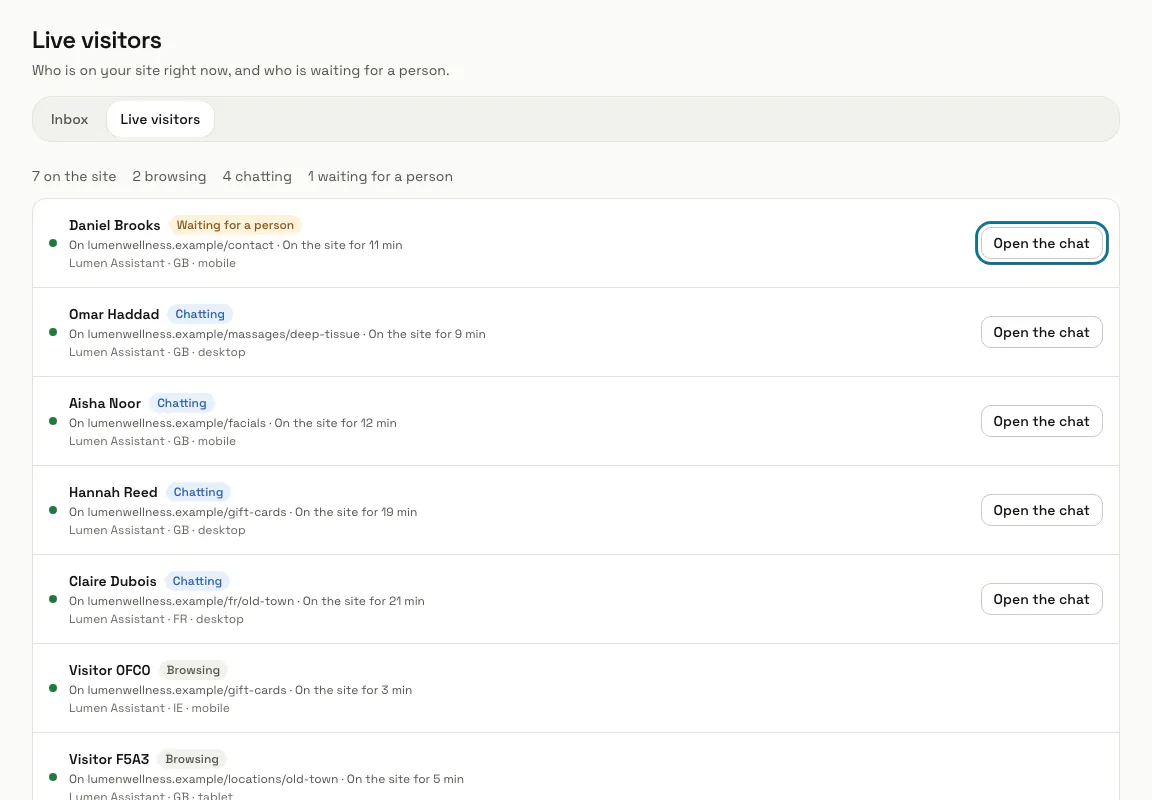
Étape 3 : Appuyez sur « Ouvrir la conversation »
Le bouton ouvre la conversation de ce visiteur dans la boîte de réception, où vous prenez la main et répondez. Une personne qui ne fait que naviguer n'a pas encore de conversation, donc sa ligne n'a pas de bouton.
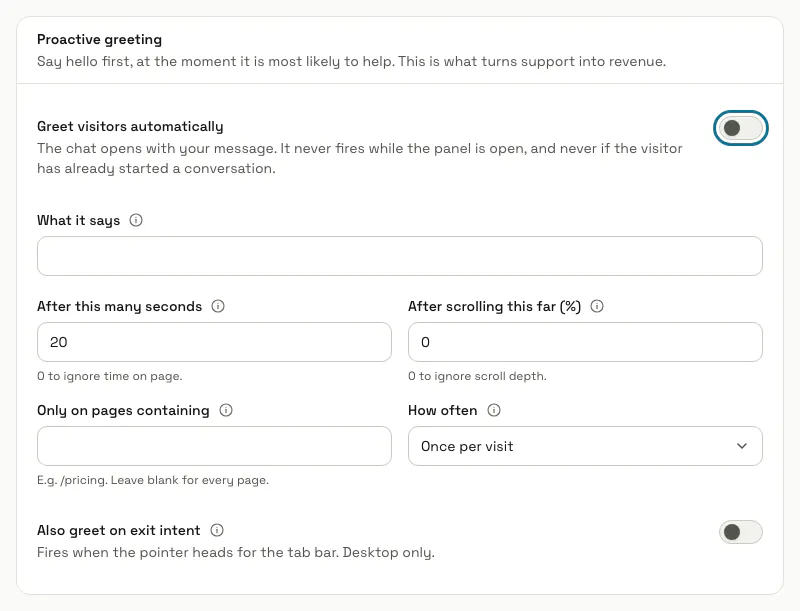
Étape 4 : Activez « Saluer les visiteurs automatiquement »
Pour dire bonjour le premier, ouvrez les paramètres de votre chatbot, puis l'onglet « Fonctionnalités », et activez « Saluer les visiteurs automatiquement » sous « Salutation proactive ». Remplissez « Ce qui est dit », « Après ce nombre de secondes », « Après ce défilement (%) », « Uniquement sur les pages contenant » et « Fréquence », puis appuyez sur « Enregistrer les modifications ».
La salutation ne s'ouvre jamais quand la fenêtre de chat est déjà ouverte, ni une fois que le visiteur a commencé une conversation. Modifier les paramètres d'un chatbot demande « Créer, modifier et supprimer des assistants » (Propriétaire et Administrateur).
Étape 5 : Utilisez l'application agent pour écrire à quelqu'un qui navigue
Cette page n'a pas de bouton pour lancer une conversation avec quelqu'un qui n'a pas encore écrit. Dans l'application agent MagizAI, l'onglet « Visitors » liste les mêmes personnes et vous permet d'ouvrir une conversation avec un visiteur qui ne fait que naviguer.
Étape 6 : Gardez le widget de chat sur vos pages
Un visiteur n'apparaît que tant qu'il a ouvert une page qui porte le widget de chat d'un chatbot activé. Les navigateurs qui envoient le signal Do Not Track sont exclus, et personne n'est listé tant que l'espace est suspendu. Si aucun chatbot n'est activé, la page l'indique au-dessus de la liste.
Un chatbot réglé sur « N'enregistrer un identifiant de visiteur qu'après l'ouverture du chat » ne liste un nouveau visiteur qu'à partir du moment où il ouvre le chat (Installer le widget, dans ce guide).
Conseils
- Une conversation qu'un coéquipier a prise en charge reste dans la liste 30 minutes après que le visiteur a fermé la page, marquée « A quitté la page ».
Limites et activation
- La page liste jusqu'à 100 visiteurs présents sur le site en même temps.
Bloqué à une étape ? Demandez à notre équipe