صندوق الوارد والفريق
الزوار المباشرون
اعرف من على موقعك الآن، وأي صفحة يقرأ، ومن ينتظر شخصًا.
من يمكنه استخدامه: الأدوار «المالك» و«مدير» و«وكيل» و«مُشاهد»، أو دور مخصّص يملك صلاحية «عرض صندوق الوارد المشترك والمحادثات».
تعرض الصور الشاشات بالإنجليزية، أما الخطوات فتذكر الأزرار والتبويبات بأسمائها التي تظهر في لوحة التحكم بالعربية.
الخطوة 1: افتح صفحة الزوار المباشرين من «بحث»
اضغط «بحث» في القائمة الجانبية (أو Ctrl وK، أو Cmd وK على Mac)، واكتب «الزوار المباشرون» واضغط Enter. تقع الصفحة بجانب صندوق الوارد، وفي صف الروابط فيها «صندوق الوارد» و«الزوار المباشرون».
الخطوة 2: اقرأ قائمة الموجودين على موقعك
يعدّ السطر العلوي الموجودين على الموقع، ومن يتصفح، ومن في محادثة، ومن ينتظر شخصًا. ويعرض كل صف اسم الزائر (أو «Visitor» ورمزًا قصيرًا)، و«يتصفح» أو «في محادثة» أو «ينتظر شخصًا»، والصفحة التي هو عليها، والمدة التي قضاها على الموقع، وروبوت الدردشة، وبلده، وجهازه.
تتحدث القائمة تلقائيًا كل 25 ثانية تقريبًا. ويبقى الزائر فيها 90 ثانية بعد آخر مرة أبلغت فيها صفحته عن وجوده.
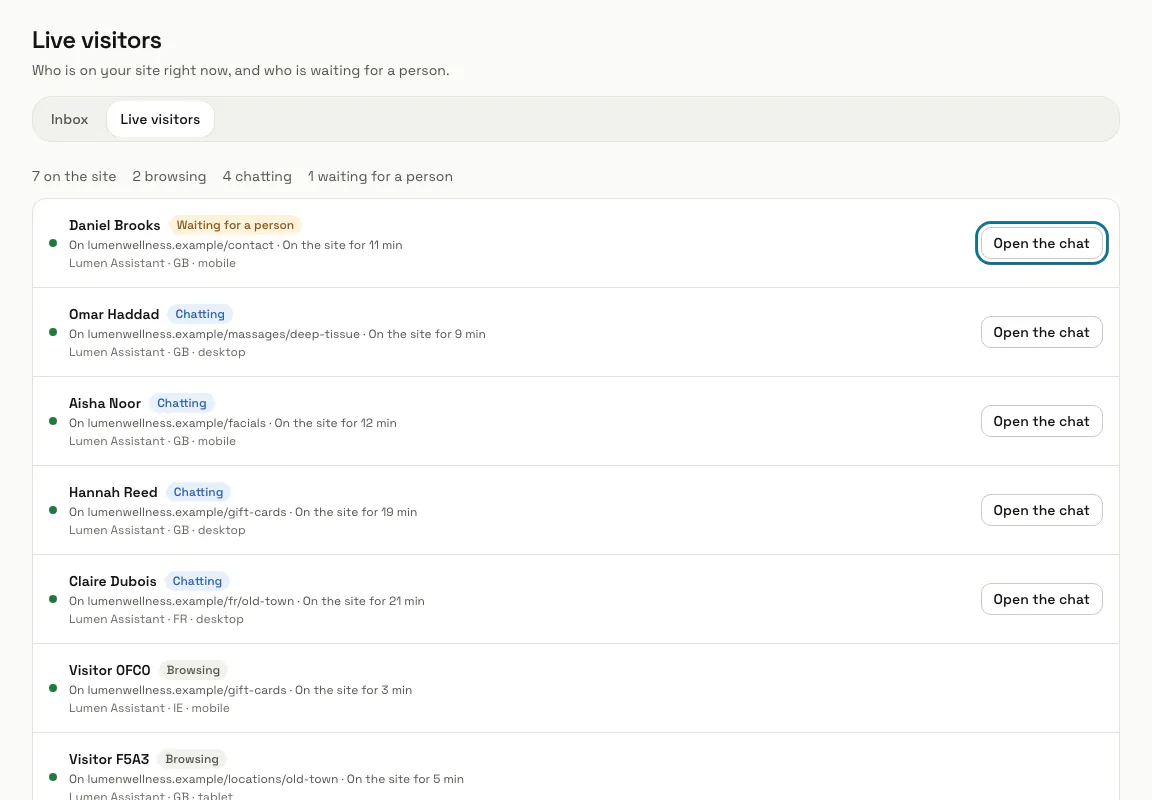
الخطوة 3: اضغط «فتح المحادثة»
يفتح محادثة ذلك الزائر في صندوق الوارد، حيث تتولاها وترد عليه. ومن يتصفح فقط ليست له محادثة بعد، لذلك لا يظهر زر في صفه.
الخطوة 4: فعّل «الترحيب بالزوّار تلقائيًا»
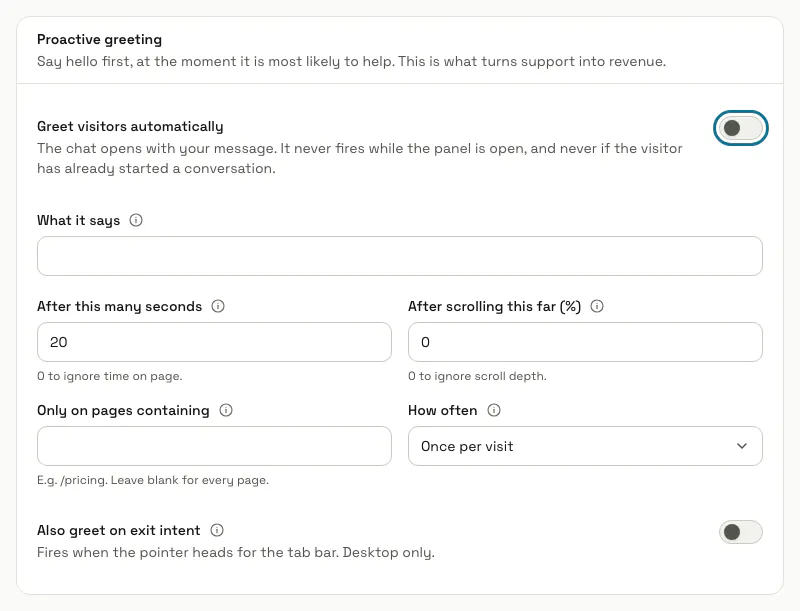
لتبدأ أنت بالتحية، افتح إعدادات روبوت الدردشة، ثم تبويب «الميزات»، وفعّل «الترحيب بالزوّار تلقائيًا» تحت «التحية الاستباقية». املأ «نص الرسالة» و«بعد هذا العدد من الثواني» و«بعد التمرير بهذه النسبة (%)» و«في الصفحات التي تحتوي على» و«التكرار»، ثم اضغط «حفظ التغييرات».
لا تظهر التحية أبدًا ونافذة الدردشة مفتوحة بالفعل، ولا بعد أن يبدأ الزائر محادثة. ويتطلب تغيير إعدادات الروبوت صلاحية «إنشاء الروبوتات وتعديلها وحذفها» (الدوران «المالك» و«مدير»).
الخطوة 5: استخدم تطبيق الوكيل لمراسلة من يتصفح
لا يوجد في هذه الصفحة زر لبدء محادثة مع شخص لم يكتب بعد. أما في تطبيق الوكيل من MagizAI، فيعرض تبويب «Visitors» الأشخاص أنفسهم ويتيح لك فتح محادثة مع زائر يتصفح فقط.
الخطوة 6: أبقِ أداة الدردشة على صفحاتك
لا يظهر الزائر إلا ما دامت لديه صفحة مفتوحة تحمل أداة الدردشة لروبوت مفعّل. وتُستبعد المتصفحات التي ترسل إشارة Do Not Track، ولا يظهر أحد ما دامت مساحة العمل موقوفة. وإن لم يكن أي روبوت مفعّلًا، تذكر الصفحة ذلك فوق القائمة.
الروبوت المضبوط على «عدم حفظ معرّف الزائر إلا بعد أن يفتح الدردشة» لا يعرض الزائر الجديد إلا منذ لحظة فتحه الدردشة (تثبيت الأداة، في هذا الدليل).
نصائح
- المحادثة التي يتولاها أحد الزملاء تبقى في القائمة 30 دقيقة بعد أن يغلق الزائر الصفحة، مع علامة «غادر الصفحة».
الحدود والتفعيل
- تعرض الصفحة حتى 100 زائر على الموقع في وقت واحد.
هل توقفت عند خطوة؟ اسأل فريقنا