Apps de gestion
Espace client
Une page privée où chaque client voit ses réservations, ses factures et reçus, ses abonnements et ses formulaires signés, après un code qui lui est envoyé.
Qui peut l'utiliser : Propriétaire et Administrateur, ou un rôle personnalisé avec « Modifier les réglages et les connexions de l'espace ». Envoyer un lien de connexion depuis la page d'une personne dans Clients demande « Répondre aux conversations, les reprendre et les attribuer » (Propriétaire, Administrateur et Agent).
Les images montrent les écrans en anglais. Les étapes citent les boutons et les onglets tels que votre tableau de bord les affiche en français.
Étape 1 : Ouvrez Espace client depuis Apps
Appuyez sur « Apps », puis sur « Espace client ». L'écran reprend le mot que l'app Clients utilise pour les personnes : il peut donc s'appeler « Espace patient » à la place.
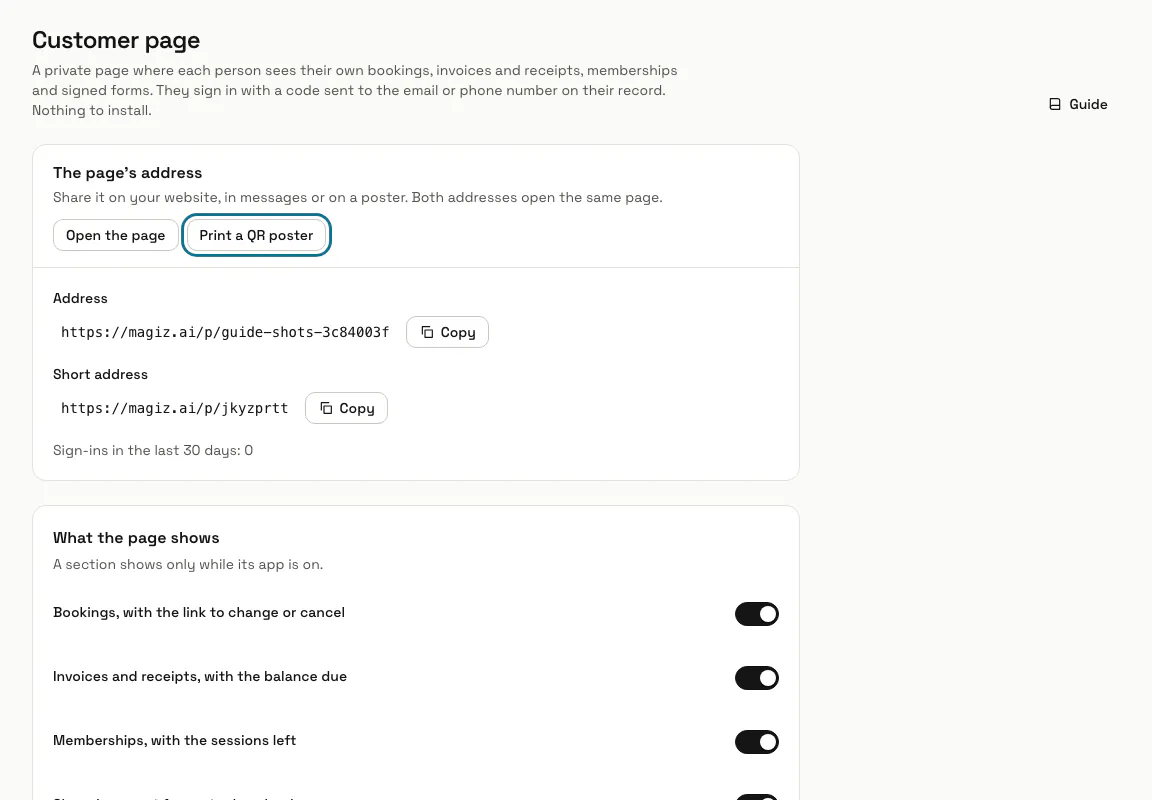
Étape 2 : Partagez l'adresse de la page
Sous « L'adresse de la page » figurent deux adresses qui ouvrent la même page : l'une avec le nom de votre espace, l'autre courte. Appuyez sur « Copier » pour en mettre une sur votre site ou dans un message, ou sur « Imprimer une affiche QR » pour l'accueil.
Étape 3 : Choisissez ce que la page montre
Sous « Ce que la page montre », activez les sections voulues : les réservations avec le lien pour modifier ou annuler, les factures et reçus avec le reste à payer, les abonnements avec les séances restantes, et les formulaires de consentement signés à télécharger. Une section ne s'affiche que si son app est activée.
Étape 4 : Ajoutez vos propres mots
Saisissez « Une ligne sous le message d'accueil », comme un numéro à appeler pour une facture, et « Une ligne en bas de chaque page », comme votre adresse ou vos horaires. Chacune fait 300 caractères au plus. Appuyez sur « Enregistrer ».
Étape 5 : Voyez comment un client se connecte
Le client saisit l'adresse e-mail de sa fiche, appuie sur « M'envoyer un code », saisit « Le code à 6 chiffres » et appuie sur « Ouvrir ma page ». Un code est valable 10 minutes et 5 essais, et la page reste ensuite ouverte 30 minutes dans ce navigateur. Elle ne dit jamais si une adresse e-mail figure dans vos fiches.
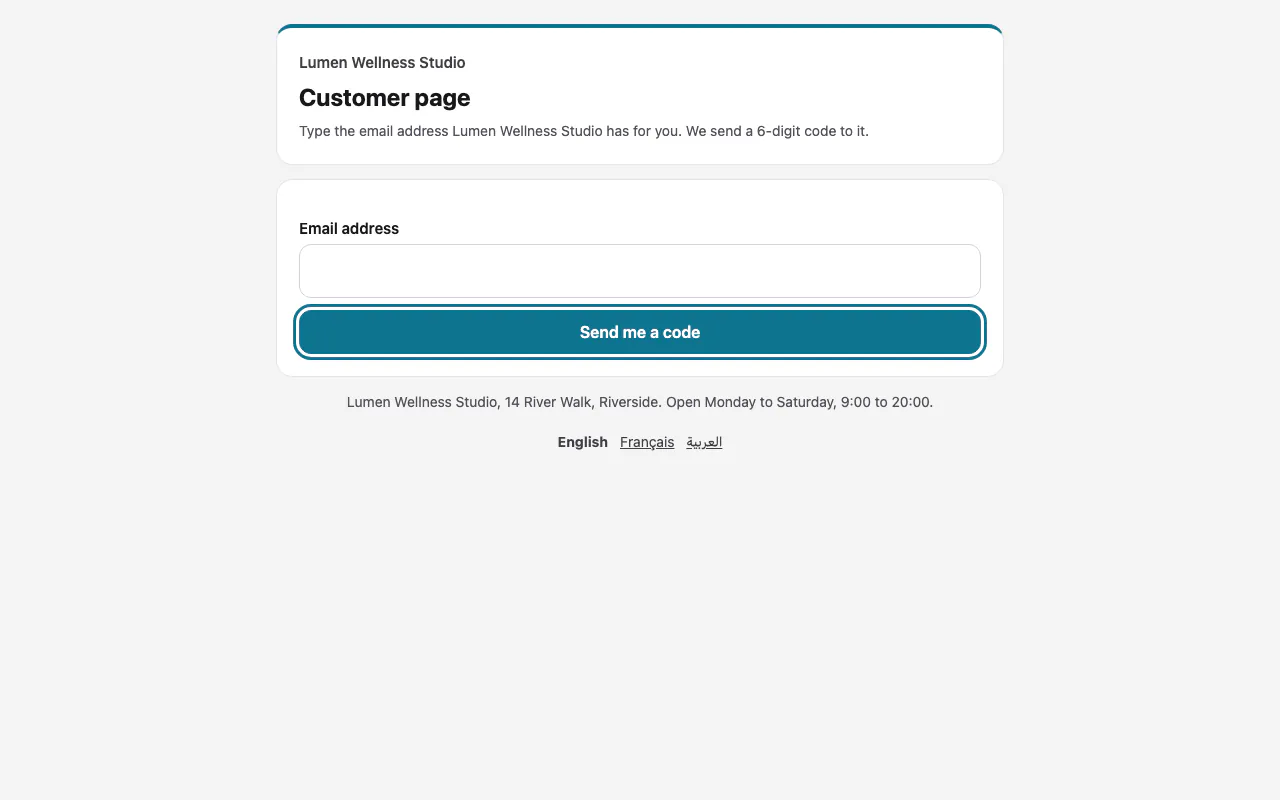
Étape 6 : Envoyez un lien de connexion
Sur la page d'une personne dans Clients, appuyez sur « Envoyer un lien de connexion » pour lui envoyer par e-mail un lien vers sa page. Il est valable 7 jours et demande toujours un code.
Conseils
- Une fois votre numéro WhatsApp connecté et le modèle de code approuvé par Meta, les clients peuvent saisir un numéro de téléphone à la place et recevoir le code sur WhatsApp.
- La page ne fait qu'afficher : rien ne peut y être modifié, sauf une réservation via la page propre à cette réservation.
- Chaque ouverture de la page est inscrite au journal d'accès, et l'écran compte les connexions des 30 derniers jours.
Limites et activation
- L'app Espace client est désactivée tant qu'un Propriétaire ou un Administrateur ne l'active pas dans Apps. Elle a besoin de l'app Clients, qui s'active avec elle.
- Votre formule peut ne pas inclure la page. Son adresse répond alors « indisponible », et l'écran l'indique.
Bloqué à une étape ? Demandez à notre équipe