Apps de gestion
Dépenses
Enregistrez ce que l'entreprise dépense avec son reçu, envoyez-le à un responsable pour validation et consultez les totaux par mois, catégorie ou fournisseur.
Qui peut l'utiliser : Propriétaire, Administrateur et Agent, ou un rôle personnalisé avec « Répondre aux conversations, les reprendre et les attribuer ». Valider ou refuser, les onglets Rapport et Réglages et « Exporter en CSV » demandent « Modifier les réglages et les connexions de l'espace » (Propriétaire et Administrateur).
Les images montrent les écrans en anglais. Les étapes citent les boutons et les onglets tels que votre tableau de bord les affiche en français.
Étape 1 : Ouvrez Dépenses depuis Apps
Appuyez sur « Apps », puis sur « Dépenses ». Filtrez la liste par « Validation », « Paiement », « Catégorie » et dates. Un responsable voit aussi en haut combien de dépenses attendent sa validation.
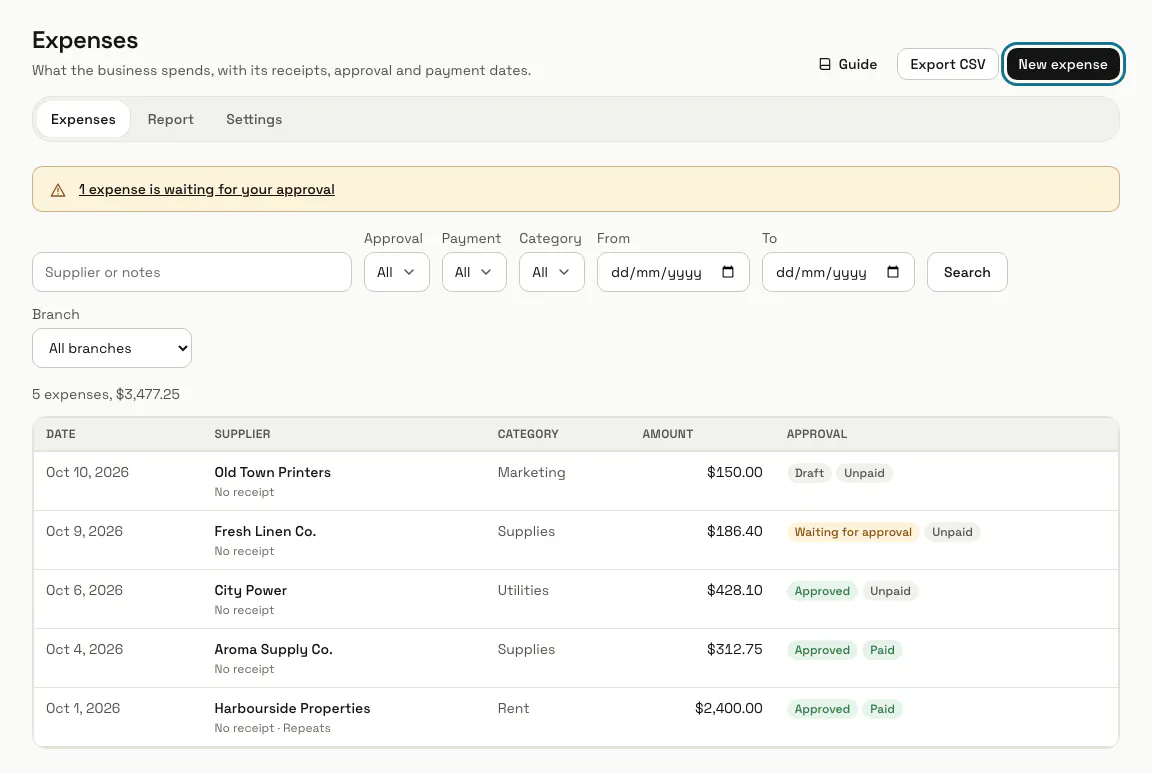
Étape 2 : Appuyez sur « Nouvelle dépense »
Appuyez sur « Ajouter un reçu » pour joindre une photo ou un PDF de 10 Mo au plus ; seule votre équipe peut l'ouvrir. Remplissez le « Fournisseur », la « Date », le « Montant total » taxes comprises et la « Taxe », puis la « Catégorie », le « Paiement » (payée, avec le jour, ou non payée, avec une échéance) et le « Moyen de paiement ».
« Remplir depuis le reçu » sur un reçu ajouté demande à l'IA de le lire et remplit ce qu'elle a trouvé. Vérifiez chaque champ avant d'enregistrer : rien n'est conservé tant que vous ne l'avez pas fait, et chaque lecture compte comme un message IA de votre formule.
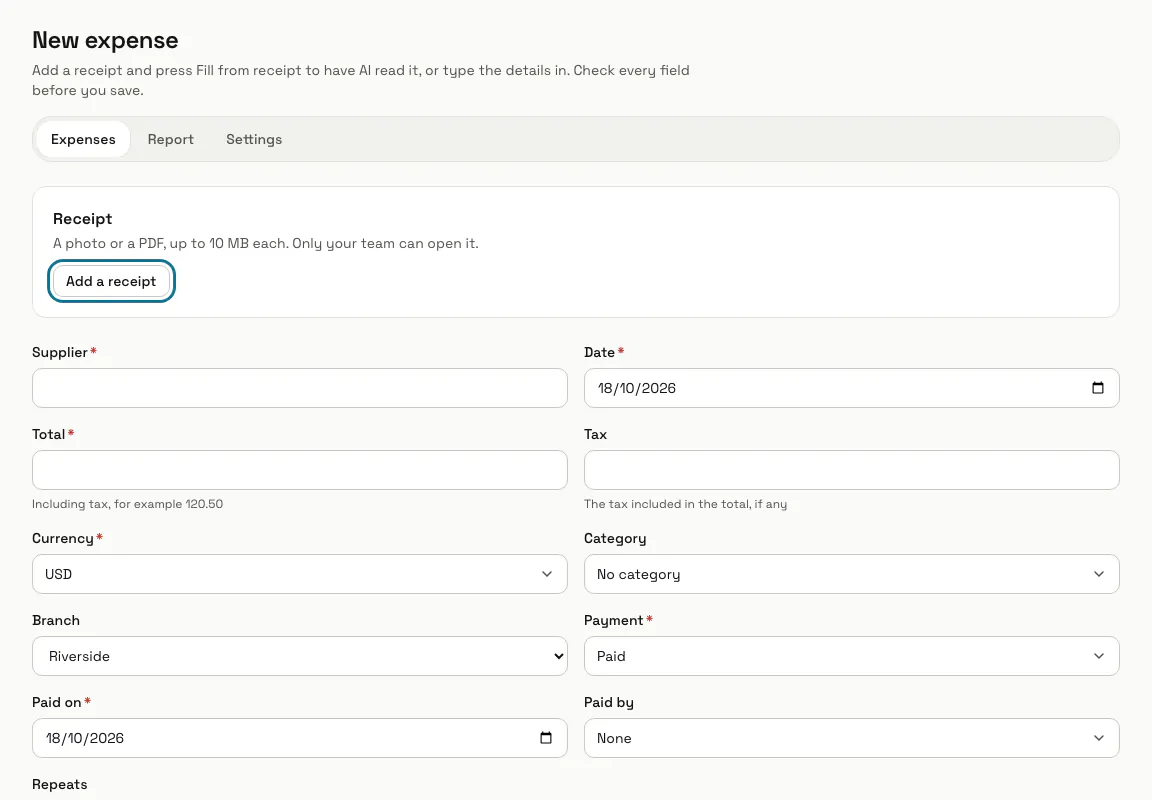
Étape 3 : Choisissez la récurrence
Pour un loyer ou un abonnement, réglez « Récurrence » sur chaque semaine, chaque mois, tous les 3 mois ou chaque année, et une date « Jusqu'au » si elle s'arrête. À chaque date, une nouvelle dépense non payée est ajoutée et envoyée pour validation.
Étape 4 : Appuyez sur « Enregistrer et envoyer pour validation »
La dépense attend un responsable. « Enregistrer comme brouillon » la garde pour plus tard, et un responsable peut appuyer sur « Enregistrer et valider » à la place.
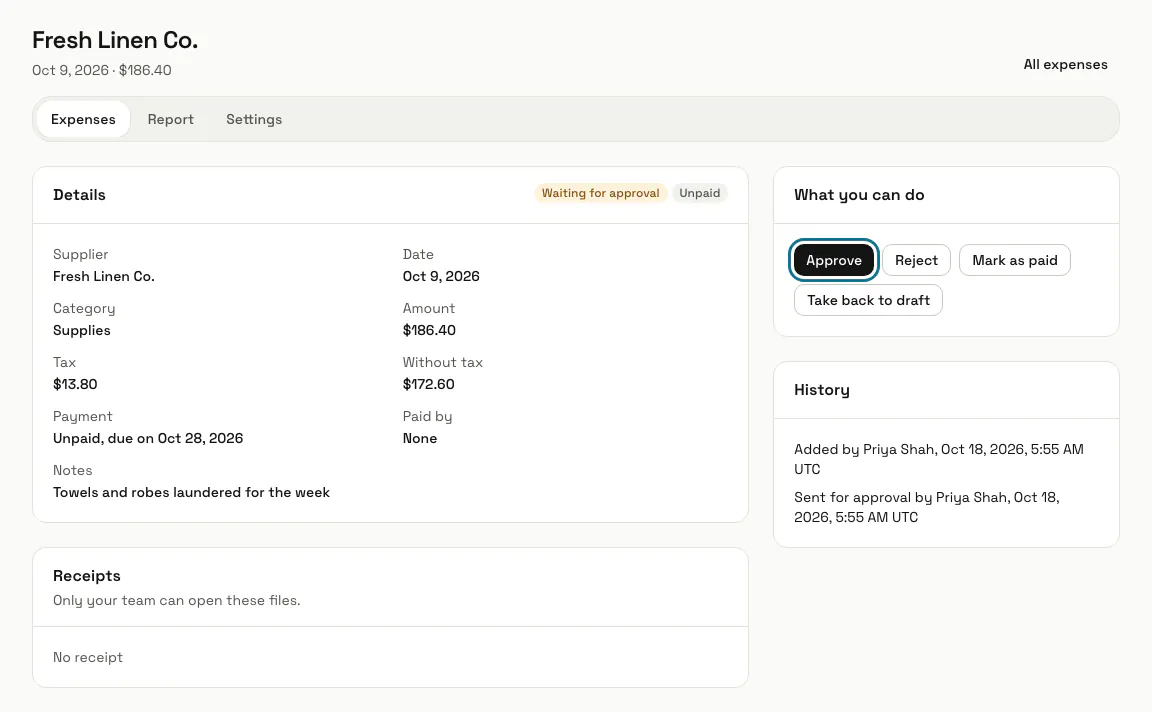
Étape 5 : Appuyez sur « Valider »
Un responsable ouvre une dépense en attente et appuie sur « Valider », ou sur « Refuser » avec une raison que la personne qui l'a ajoutée voit et peut corriger. « Marquer comme payée » enregistre le jour du paiement.
Une dépense validée est verrouillée. Un responsable peut appuyer sur « Rouvrir en brouillon » pour la modifier.
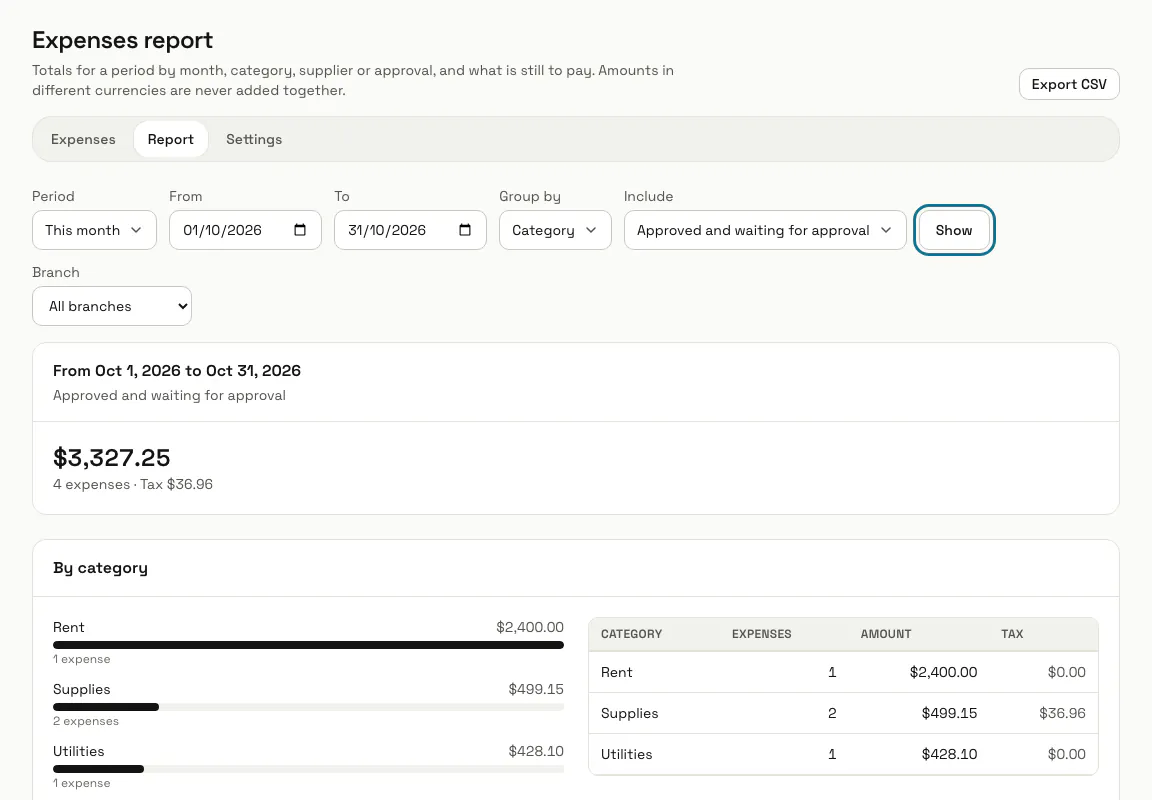
Étape 6 : Ouvrez l'onglet Rapport
Choisissez une « Période », « Regrouper par » mois, catégorie, fournisseur ou validation, et ce qu'il faut « Inclure », puis appuyez sur « Afficher ». « Reste à payer » liste les dépenses non payées en retard ou bientôt dues. Les montants dans des devises différentes ne sont jamais additionnés.
Étape 7 : Gérez vos catégories dans les réglages
Les réglages commencent avec une liste de catégories comme Loyer, Eau, gaz et électricité et Fournitures. Ajoutez les vôtres sous « Nouvelle catégorie », ou utilisez « Archiver » pour retirer une catégorie du formulaire ; les dépenses qui l'ont la gardent. « Dépenses récurrentes » liste chaque récurrence avec « Arrêter ».
Conseils
- Les reçus ne s'ouvrent que pour les membres de votre équipe connectés.
- Les réglages contiennent aussi la « Devise par défaut » des nouvelles dépenses et le nombre de jours qui comptent comme bientôt dû dans le rapport.
Limites et activation
- L'app Dépenses est désactivée tant qu'un Propriétaire ou un Administrateur ne l'active pas dans Apps.
- Votre formule peut limiter le nombre de dépenses que vous ajoutez à la main chaque mois. Les dépenses récurrentes créées à leur date comptent dans ce total mais ne sont jamais bloquées. Il n'y a aucune limite sauf si votre formule en fixe une.
Bloqué à une étape ? Demandez à notre équipe