Apps de gestion
Importations
Importez personnes, rendez-vous, soldes d'ouverture et liste de prix depuis l'export CSV ou Excel de votre ancien logiciel, en vérifiant d'abord chaque colonne.
Qui peut l'utiliser : Propriétaire et Administrateur, ou un rôle personnalisé avec « Modifier les réglages et les connexions de l'espace ».
Les images montrent les écrans en anglais. Les étapes citent les boutons et les onglets tels que votre tableau de bord les affiche en français.
Étape 1 : Appuyez sur « Nouvelle importation »
Ouvrez Importations depuis Apps. Sous « Que contient le fichier ? », choisissez « Personnes » (vers Clients), « Rendez-vous » (vers Réservations), « Soldes d'ouverture » (vers Factures) ou « Liste de prix » (vers le catalogue de prix de Formulaires et devis).
Un type dont l'app est désactivée reste grisé tant que vous n'activez pas cette app.
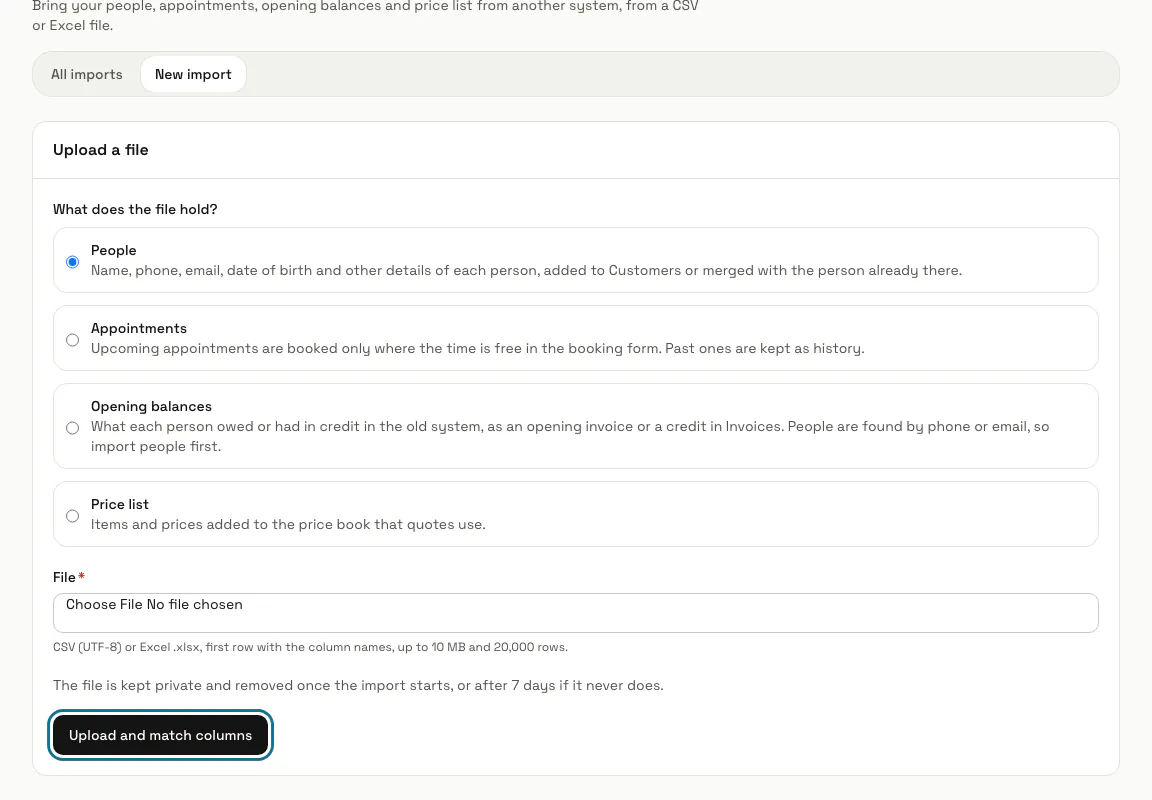
Étape 2 : Appuyez sur « Envoyer et faire correspondre les colonnes »
Choisissez un fichier CSV (UTF-8) ou Excel .xlsx avec les noms des colonnes sur sa première ligne, jusqu'à 10 Mo. Le fichier reste privé et est supprimé dès que l'importation démarre, ou après 7 jours si elle ne démarre jamais.
Étape 3 : Faites correspondre les colonnes
Chaque champ prend une colonne de votre fichier. MagizAI devine d'après les noms des colonnes ; corrigez toute supposition erronée. « Deviner avec l'IA » ne voit que les noms des colonnes et la forme des valeurs, jamais les valeurs elles-mêmes, et utilise un message IA.
Étape 4 : Appuyez sur « Enregistrer et prévisualiser »
L'aperçu montre les 20 premières lignes telles qu'elles seront enregistrées : ajoutées, fusionnées avec une personne déjà présente, ou ignorées avec la raison. Les personnes existantes sont retrouvées d'abord par téléphone, puis par e-mail, et seuls leurs champs vides sont remplis.
« Démarrer l'importation » utilise la dernière correspondance enregistrée : enregistrez après chaque changement.
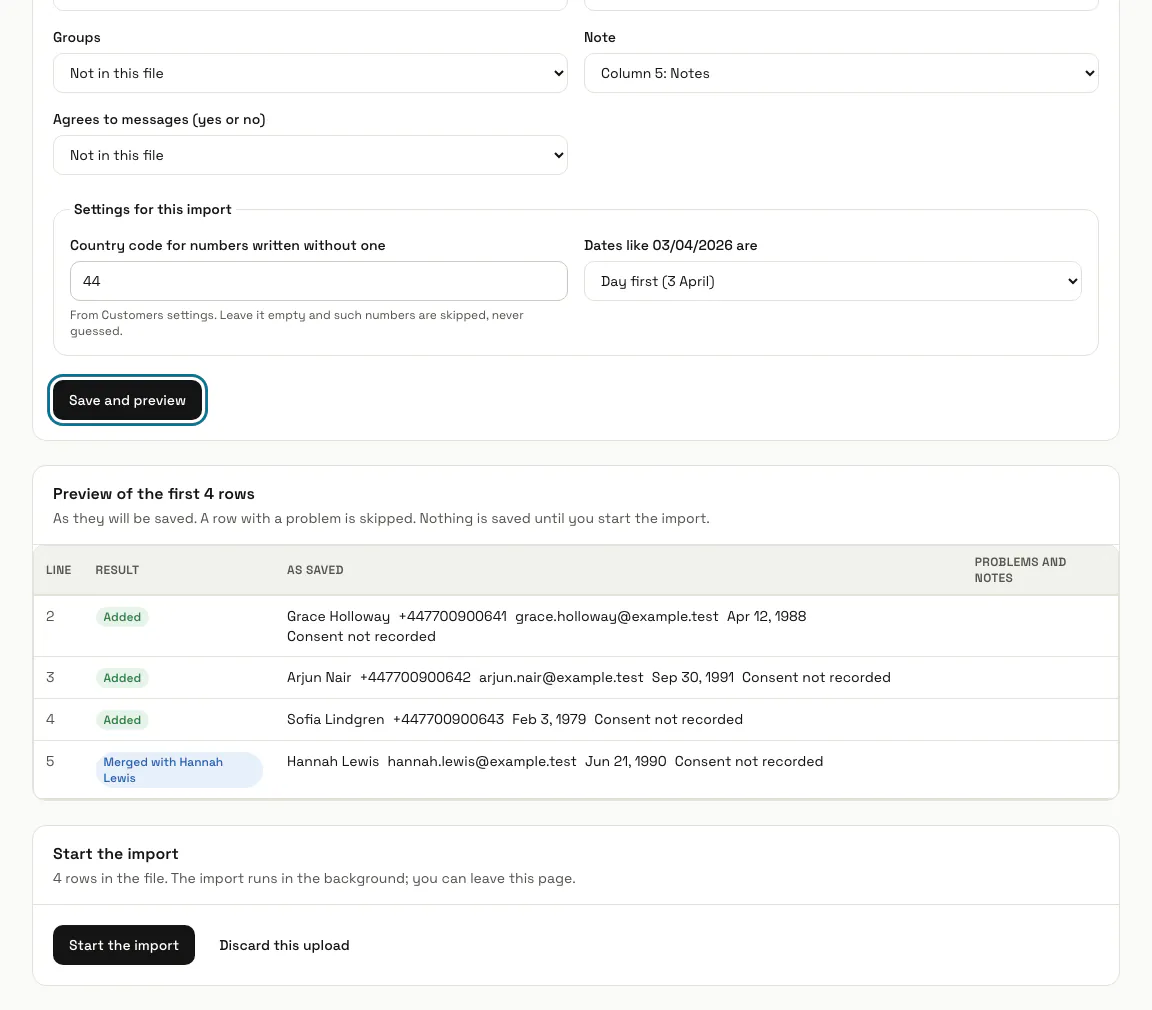
Étape 5 : Appuyez sur « Démarrer l'importation »
Elle se fait en arrière-plan : vous pouvez quitter la page. Une fois terminée, le résultat indique combien de lignes ont été ajoutées, fusionnées et ignorées, et « Télécharger les lignes ignorées (CSV) » donne chaque ligne ignorée avec sa raison, à corriger et à importer à nouveau.
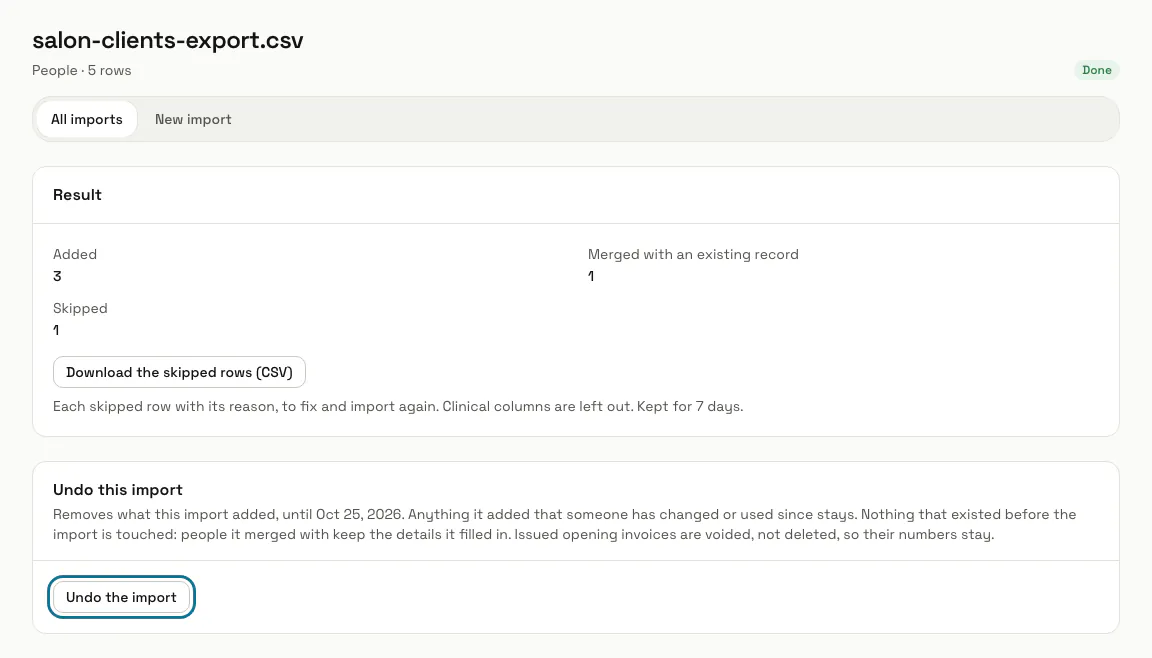
Étape 6 : Appuyez sur « Annuler l'importation »
Pendant 7 jours après la fin. Elle supprime ce que l'importation a ajouté et que personne n'a modifié ni utilisé depuis, et ne touche à rien de ce qui existait avant. Les factures d'ouverture déjà émises sont annulées, pas supprimées : leurs numéros restent.
Conseils
- Importez d'abord les personnes : les soldes d'ouverture sont rattachés aux personnes par téléphone ou par e-mail.
- Sous « Réglages de cette importation », choisissez comment sont écrites les dates comme 03/04/2026 et un indicatif pour les numéros écrits sans indicatif. Les lignes avec de tels numéros sont ignorées quand aucun indicatif n'est choisi.
Limites et activation
- Un fichier contient jusqu'à 20 000 lignes, ou moins si votre formule le prévoit ; la page d'envoi indique votre limite.
- Importations a besoin de Clients : activer Importations active Clients.
Bloqué à une étape ? Demandez à notre équipe