Apps de gestion
Stock
Gérez le stock d'un magasin central et des services, avec lots et dates d'expiration, demandes des services, bons de commande et alertes de stock bas.
Qui peut l'utiliser : Propriétaire, Administrateur et Agent, ou un rôle personnalisé avec « Répondre aux conversations, les reprendre et les attribuer ». Ils voient le stock, enregistrent les utilisations et envoient des demandes. Les articles, la réception et la sortie de stock, les bons de commande, Réapprovisionner, Rapports et Paramètres demandent « Modifier les réglages et les connexions de l'espace » (Propriétaire et Administrateur).
Les images montrent les écrans en anglais. Les étapes citent les boutons et les onglets tels que votre tableau de bord les affiche en français.
Étape 1 : Ouvrez Stock depuis Apps
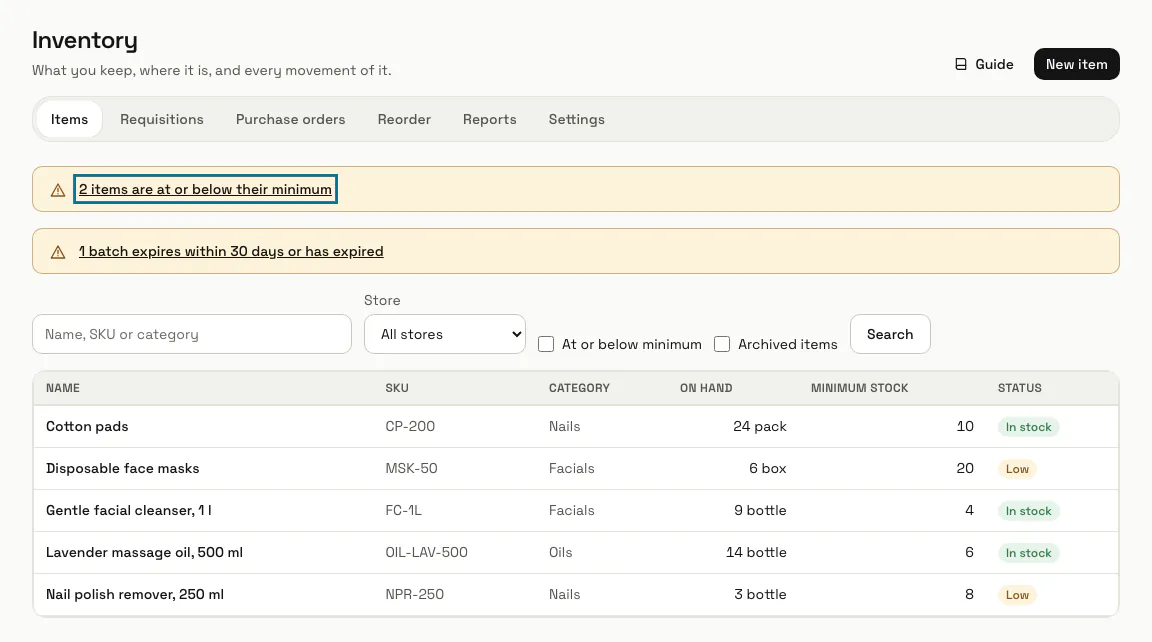
Appuyez sur « Apps », puis sur « Stock ». Chaque article indique ce qui est en stock, son « Stock minimum » et s'il est « Bas » ou « En stock ». Quand des articles atteignent leur minimum, une ligne en haut indique combien et n'ouvre que ces articles.
Étape 2 : Ajoutez un service dans les paramètres
Le « Magasin central » est créé pour vous : il reçoit les livraisons et sert les services ou les salles. Saisissez un nom sous « Nouveau service ou salle » et appuyez sur « Ajouter le magasin ». Ajoutez ceux à qui vous achetez sous « Fournisseurs » avec « Ajouter le fournisseur ».
« Autoriser un stock négatif » est désactivé : utiliser ou sortir plus que ce que contient un magasin est donc refusé.
Étape 3 : Appuyez sur « Nouvel article »
Donnez-lui un « Nom », la façon dont vous le comptez sous « Unité » (boîte, pièce, flacon), une « Catégorie », un « Stock minimum », le « Coût d'une unité » et son « Fournisseur ». Appuyez sur « Enregistrer l'article ». Sa quantité ne vient ensuite que de ce que vous recevez et utilisez.
Étape 4 : Recevez du stock dans un lot
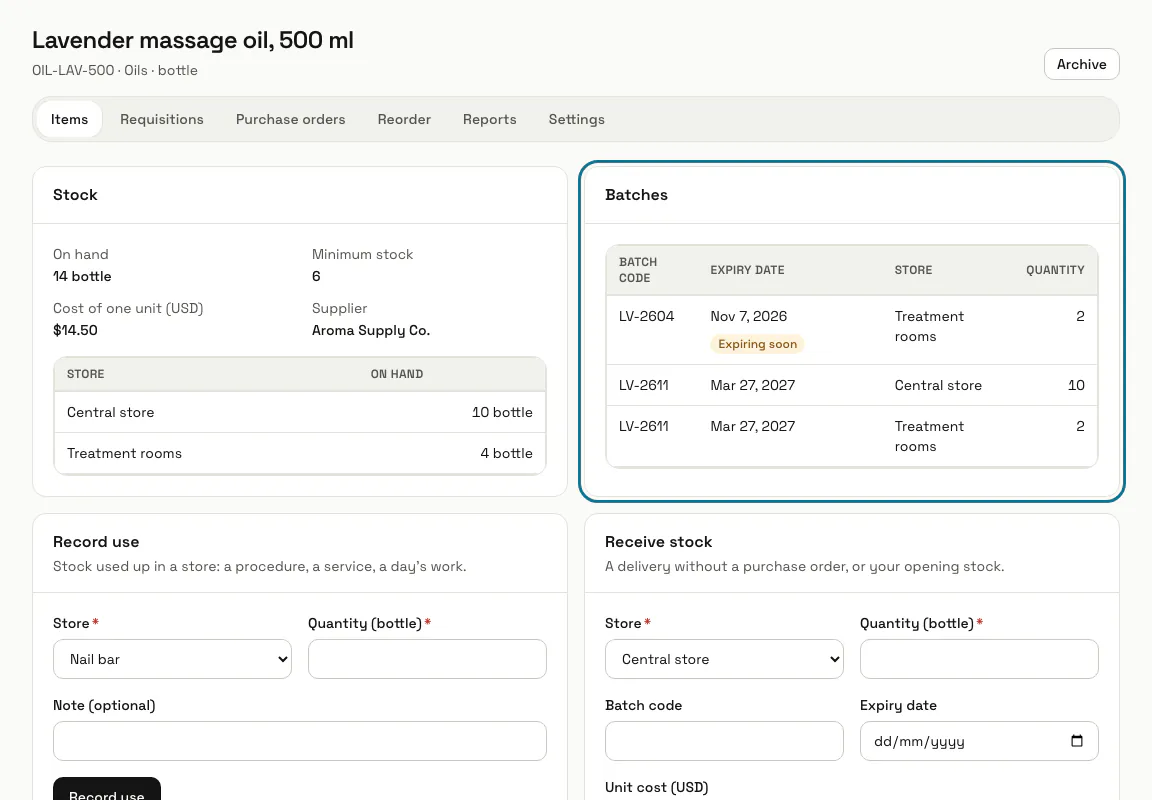
Sur la page de l'article, sous « Recevoir du stock », choisissez le magasin, saisissez la quantité, un « Code de lot » et une « Date d'expiration », puis appuyez sur « Recevoir ». « Lots » marque un lot « Expire bientôt » ou « Expiré », et le stock qui sort prend d'abord l'expiration la plus proche.
Étape 5 : Sortez du stock vers un service
Un responsable utilise « Sortir vers un service » pour déplacer du stock du magasin central vers une salle. À l'accueil, chacun enregistre ce qui a été utilisé dans un magasin avec « Enregistrer une utilisation ». « Transférer » déplace du stock entre magasins, et « Ajuster » corrige un comptage avec un motif.
Étape 6 : Envoyez une demande
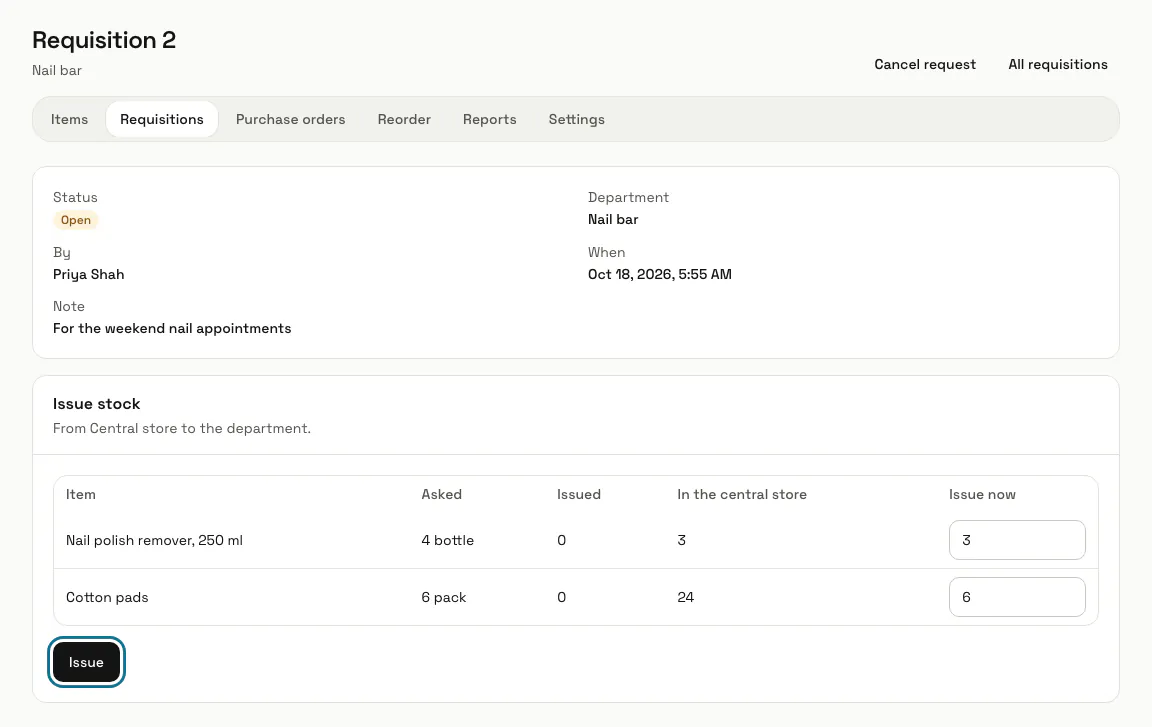
Dans l'onglet Demandes, un service demande au magasin central jusqu'à cinq articles sous « Demander du stock » et appuie sur « Envoyer la demande ». Un responsable l'ouvre, vérifie les quantités sous « Servir maintenant » et appuie sur « Servir » ; ce qui n'est pas servi reste ouvert jusqu'à ce qu'il soit servi ou annulé.
Étape 7 : Créez un bon de commande
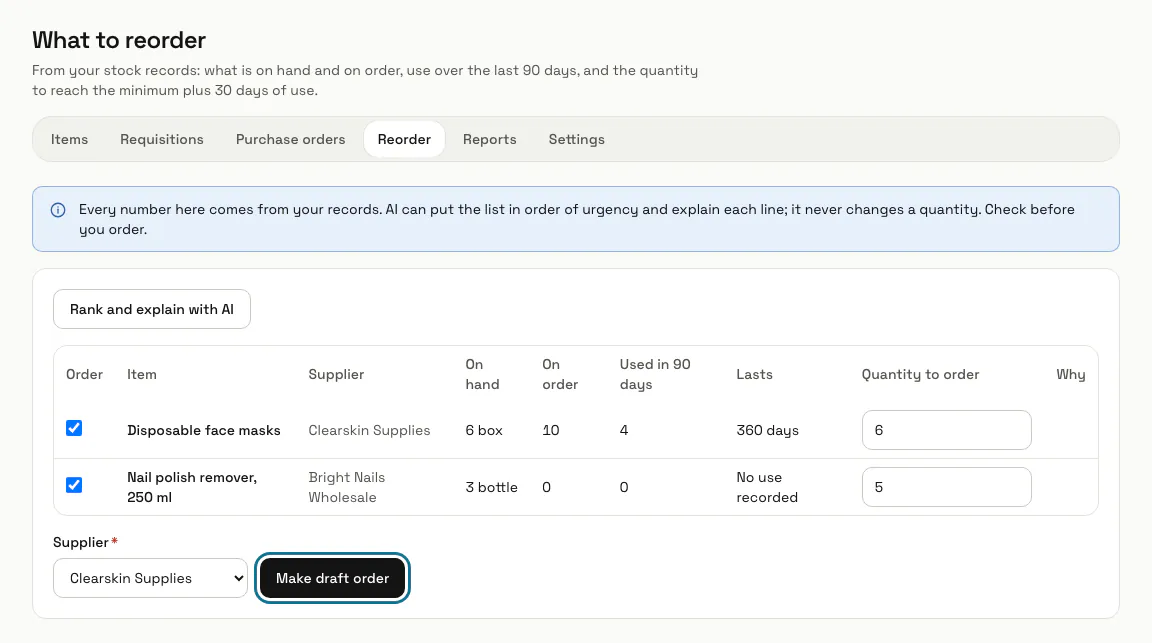
Sous « Bons de commande », commencez-en un avec « Créer le brouillon », ajoutez ses lignes et appuyez sur « Marquer comme envoyé » une fois que vous avez vous-même passé commande au fournisseur. À l'arrivée, remplissez « Arrivé » sous « Recevoir une livraison » et appuyez sur « Recevoir » ; une livraison partielle laisse le reste à recevoir. L'onglet Réapprovisionner liste les articles en dessous de leur minimum plus un mois d'utilisation et en fait un brouillon de commande.
Étape 8 : Ouvrez l'onglet Rapports
Consultez « Stock disponible » avec sa valeur au coût, « Utilisation » par jour, semaine ou mois, « Lots qui expirent », « Bons de commande » et chaque ligne de « Mouvements » avec qui a déplacé quoi. Chaque vue a « Exporter en CSV ».
Conseils
- Activez « Envoyer les alertes de stock aux responsables » dans les paramètres pour recevoir chaque jour un e-mail sur les articles à leur minimum et les lots sur le point d'expirer, chacun envoyé une fois tant que la situation dure.
- Avec l'app Dépenses activée, « Créer une dépense quand une commande est reçue » ajoute chaque commande reçue comme dépense en attente de validation.
- « Classer et expliquer avec l'IA » sur la liste de réapprovisionnement range les lignes par urgence et ne change jamais une quantité. Cela compte comme un message IA de votre formule.
Limites et activation
- L'app Stock est désactivée tant qu'un Propriétaire ou un Administrateur ne l'active pas dans Apps.
- Votre formule peut limiter le nombre d'articles que vous gardez en même temps ; les articles archivés ne comptent pas. Il n'y a aucune limite sauf si votre formule en fixe une.
- Les e-mails d'alerte de stock sont désactivés tant qu'un responsable ne les active pas dans les paramètres.
Bloqué à une étape ? Demandez à notre équipe