Apps de gestion
Réservations
Des formulaires de réservation pour les rendez-vous, les séjours et les demandes. Les clients réservent sur la page du formulaire, sur votre site ou dans le chat, et vous répondez ici.
Qui peut l'utiliser : Propriétaire, Administrateur et Agent, ou un rôle personnalisé avec « Répondre aux conversations, les reprendre et les attribuer ». Créer et modifier des formulaires de réservation demande « Modifier les réglages et les connexions de l'espace » (Propriétaire et Administrateur).
Les images montrent les écrans en anglais. Les étapes citent les boutons et les onglets tels que votre tableau de bord les affiche en français.
Étape 1 : Appuyez sur « Nouveau formulaire »
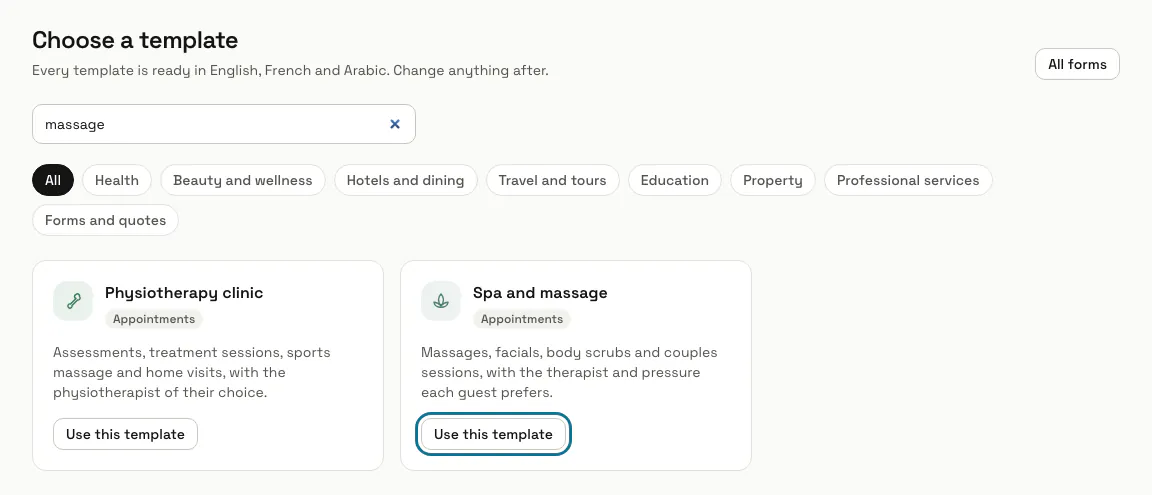
Ouvrez Réservations depuis Apps. Sur « Choisir un modèle », cherchez ou choisissez un groupe comme « Beauté et bien-être », puis appuyez sur « Utiliser ce modèle » sur le plus proche. Donnez un nom au formulaire, choisissez la « Langue des clients » et le chatbot, puis appuyez sur « Créer et modifier ».
Chaque formulaire part d'un modèle, en brouillon. Les modèles comprennent des prestations et des horaires d'ouverture, mais ni prix ni équipe.
Étape 2 : Ouvrez l'onglet « Prestations »
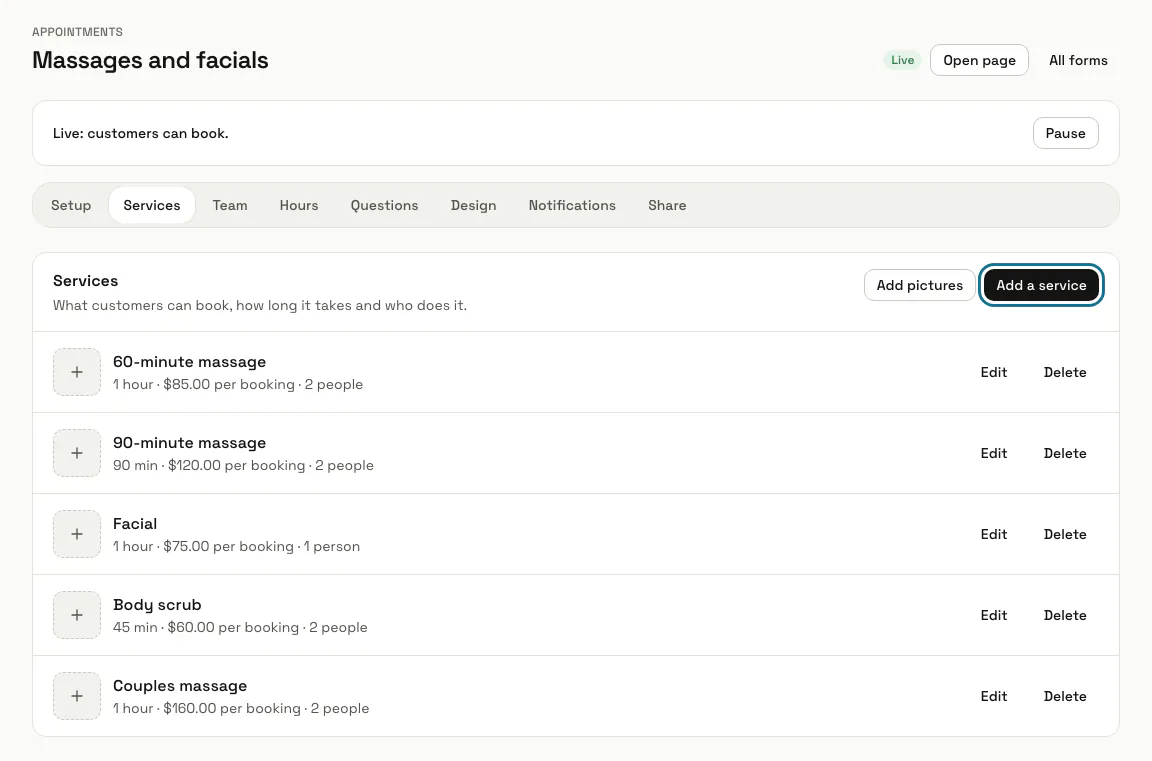
Appuyez sur « Modifier » sur une prestation, ou sur « Ajouter une prestation ». Réglez la « Durée (minutes) », une « Pause après (minutes) » si vous avez besoin de temps entre deux réservations, et le « Prix ». Ajoutez une « Image » à chacune, ou déposez-en plusieurs d'un coup avec « Ajouter des images ».
Les prix ne s'affichent qu'une fois que le formulaire a une « Devise », réglée dans l'onglet Réglages.
Étape 3 : Ouvrez l'onglet « Équipe »
Appuyez sur « Ajouter une personne » pour chaque personne avec qui les clients peuvent réserver : un nom, un rôle et une photo. Activez « Horaires propres » pour donner à quelqu'un ses propres jours et heures. Cochez ensuite qui fait quoi sous « Qui s'en occupe » dans chaque prestation.
L'équipe est partagée par tous vos formulaires. Seuls les formulaires de rendez-vous ont un onglet Équipe.
Étape 4 : Ouvrez l'onglet « Horaires »
Activez chaque jour où le formulaire prend des réservations et réglez ses heures ; une pause déjeuner, ce sont deux plages. Sous « Dates de fermeture », ajoutez les jours fériés et les congés : rien ne peut être réservé ces jours-là.
Étape 5 : Ouvrez l'onglet « Notifications »
Sous « Au client », « E-mail » envoie un message quand une réservation est reçue, confirmée, déplacée, refusée ou annulée, et « WhatsApp » fait de même depuis votre numéro connecté. Sous « À votre équipe », choisissez qui est prévenu des nouvelles réservations. Les rappels se règlent dans l'onglet Réglages avec « Premier rappel » et « Second rappel ».
WhatsApp demande un numéro WhatsApp connecté. En attendant, les clients reçoivent seulement des e-mails.
Étape 6 : Appuyez sur « Mettre en ligne »
Les clients peuvent réserver dès que le formulaire est en ligne. L'onglet Partager contient le lien « Page de réservation » et un QR code, et sous « Sur votre site » une ligne à copier qui affiche le formulaire dans une page ou sous forme de bouton de réservation. Si un chatbot est choisi dans l'onglet Réglages, il prend aussi des réservations dans ses chats, en proposant les créneaux libres sous forme de boutons et en ne réservant qu'après la confirmation du visiteur.
Copiez la ligne depuis l'onglet Partager de votre formulaire : elle contient la clé propre au formulaire.
<script src="https://magiz.ai/booking.js" data-form="YOUR_FORM_KEY" async></script>Étape 7 : Appuyez sur « Agenda »
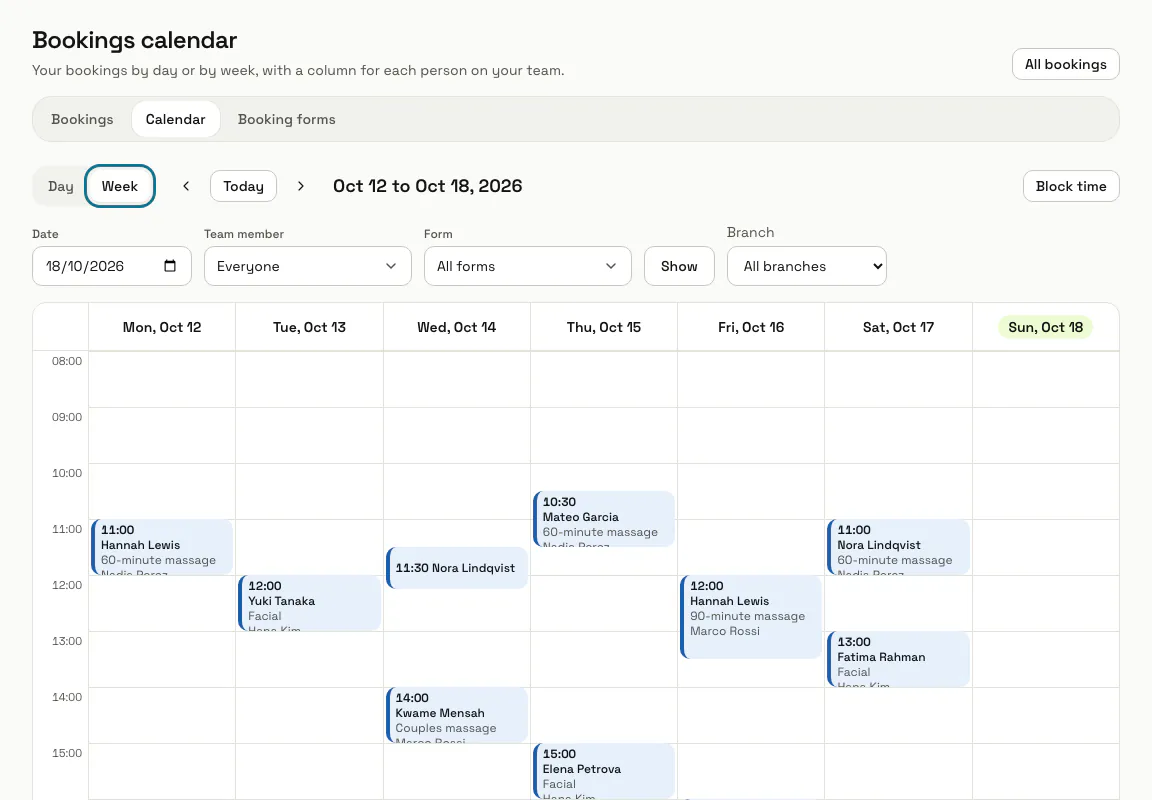
Les nouvelles réservations apparaissent dans la liste sous « À venir », et celles qui attendent votre réponse sous « Demandes ». L'agenda les affiche par « Jour » ou par « Semaine », avec une colonne pour chaque membre de l'équipe, et « Bloquer du temps » garde quelqu'un libre pour une réunion ou un congé.
Étape 8 : Appuyez sur « Confirmer »
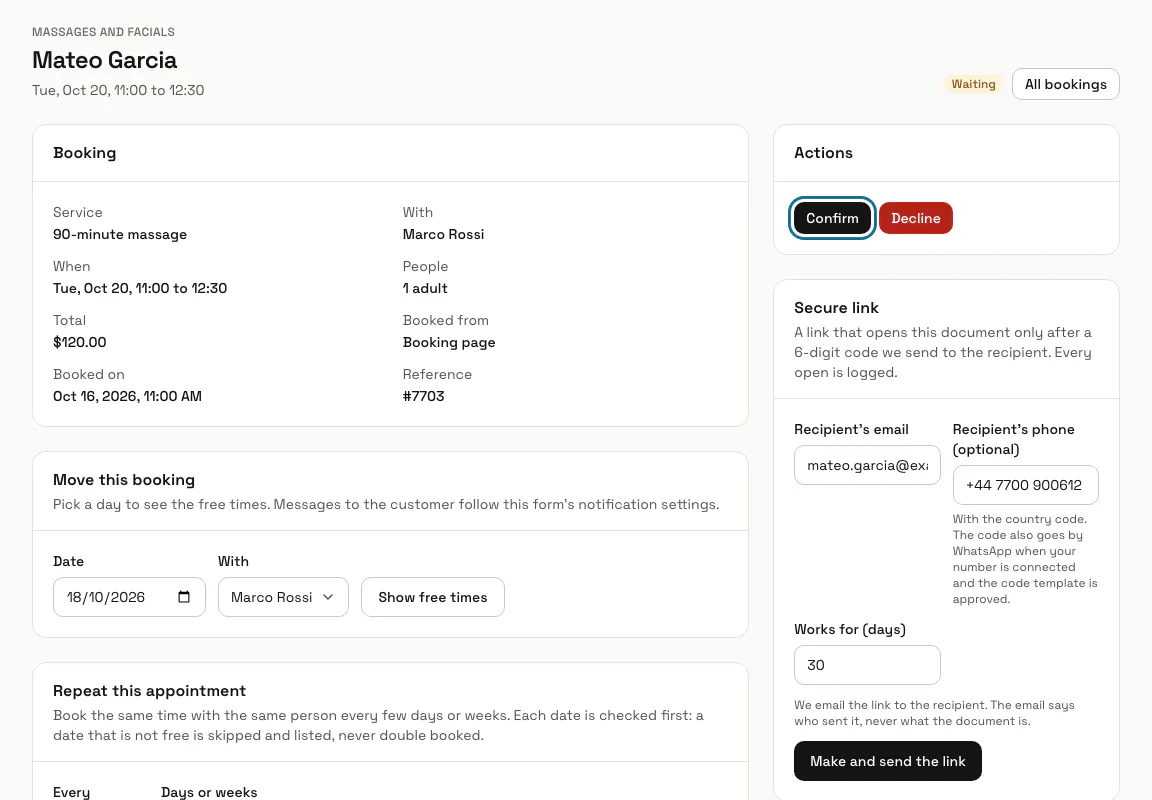
Ouvrez une réservation pour voir ses détails, les réponses du client et son historique. Une réservation en attente a « Confirmer » et « Refuser ». Une réservation confirmée peut être déplacée sous « Déplacer cette réservation » ou annulée avec « Annuler la réservation », et une fois son début passé, elle peut être marquée avec « Marquer comme terminée » ou « Absent ».
Confirmer, refuser, annuler et déplacer une réservation envoient un message au client quand les Notifications du formulaire l'activent.
Conseils
- Un formulaire de séjour a « Chambres » et « Fermetures » au lieu des prestations, de l'équipe et des horaires. Un formulaire de demande a « Options » et attend toujours votre réponse.
- L'onglet Questions ajoute vos propres questions, dont un « Fichier à joindre » pour des images ou des documents, jusqu'à 5 fichiers. Le chat ne peut pas recevoir de fichiers : un visiteur à qui l'on en demande un est envoyé vers la page de réservation.
- L'Aperçu d'un formulaire qui n'est pas en ligne crée de vraies réservations : testez-le avec vos propres coordonnées.
- « Exporter en CSV » dans la liste des réservations télécharge les réservations affichées.
Limites et activation
- Votre formule fixe le nombre de formulaires de réservation que vous pouvez créer : 5, sauf si votre formule prévoit autre chose. « Formulaires de réservation » indique combien vous en utilisez, par exemple « 2 formulaires sur 5 dans votre offre », et à la limite son bouton devient « Passer à une offre supérieure ».
- Réservations est activée pour un nouvel espace. Elle ne peut pas être désactivée tant que File d'attente est activée, car File d'attente en a besoin.
Bloqué à une étape ? Demandez à notre équipe