تطبيقات الأعمال
الحجوزات
نماذج حجز للمواعيد والإقامات والطلبات. يحجز العملاء من صفحة النموذج نفسها أو من موقعك أو في المحادثة، وترد أنت من هنا.
من يمكنه استخدامه: الأدوار «المالك» و«مدير» و«وكيل»، أو دور مخصّص يملك صلاحية «الرد على المحادثات وتوليها وإسنادها». أما إنشاء نماذج الحجز وتعديلها فيتطلب صلاحية «تغيير إعدادات مساحة العمل واتصالاتها» (الدوران «المالك» و«مدير»).
تعرض الصور الشاشات بالإنجليزية، أما الخطوات فتذكر الأزرار والتبويبات بأسمائها التي تظهر في لوحة التحكم بالعربية.
الخطوة 1: اضغط «نموذج حجز جديد»
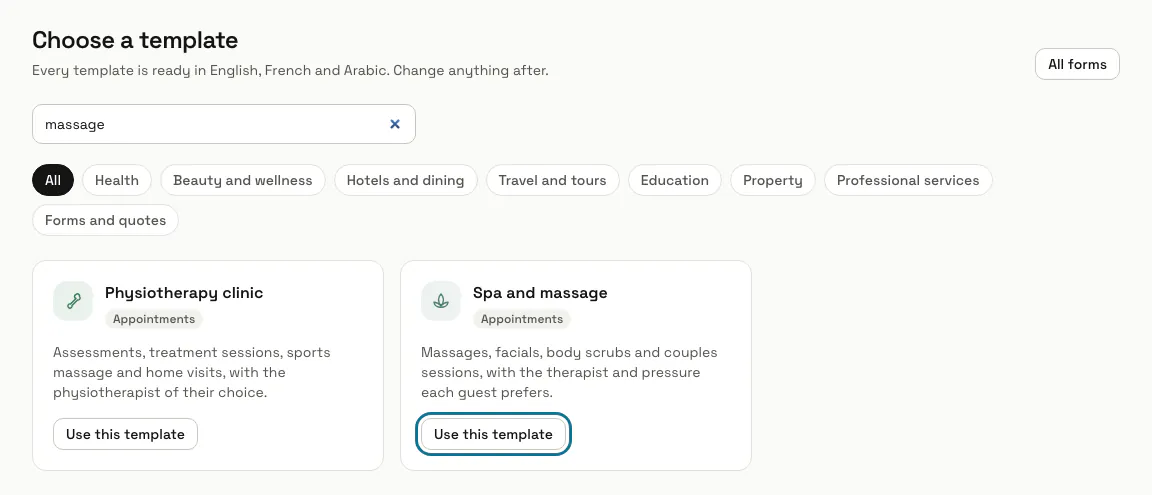
افتح الحجوزات من التطبيقات. في «اختر قالبًا»، ابحث أو اختر مجموعة مثل «التجميل والعناية»، واضغط «استخدام هذا القالب» على أقرب قالب لما تريد. أعطِ النموذج اسمًا، واختر «لغة العملاء» وروبوت الدردشة، ثم اضغط «إنشاء وتعديل».
يبدأ كل نموذج من قالب، كمسودة. تأتي القوالب بخدمات وساعات عمل، لكن بلا أسعار ولا فريق.
الخطوة 2: افتح تبويب «الخدمات»
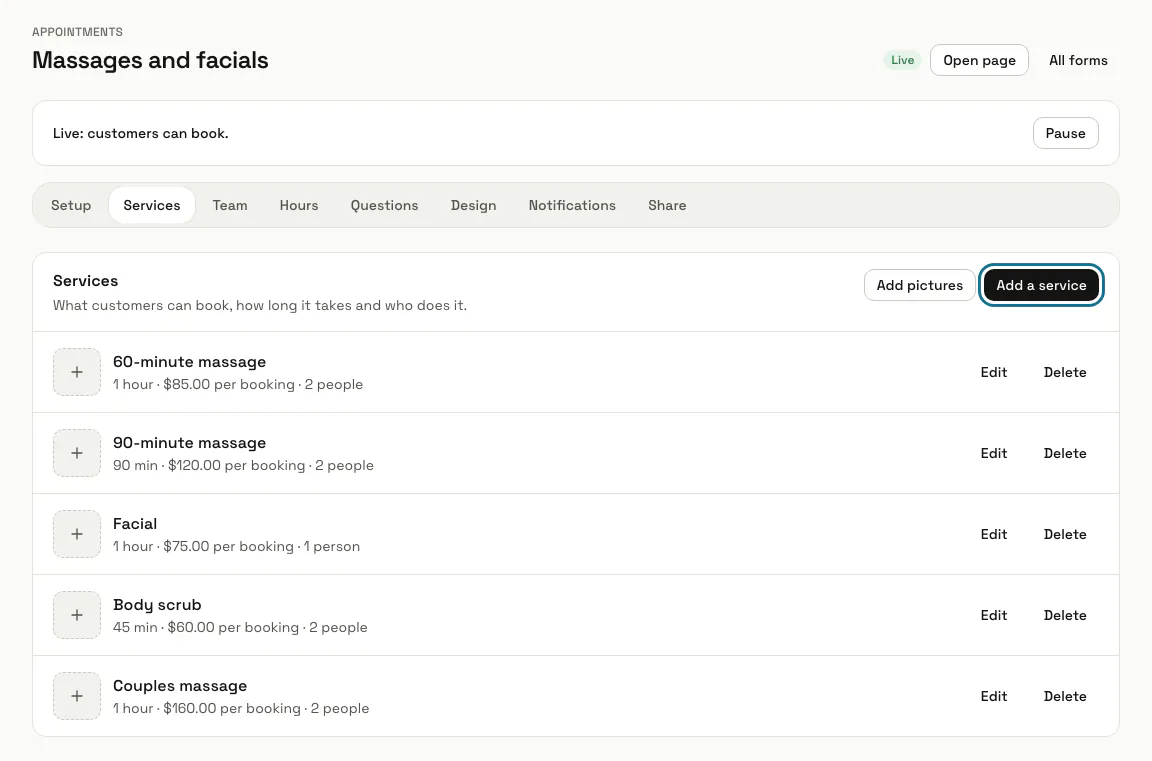
اضغط «تعديل» على خدمة، أو «إضافة خدمة». حدّد «المدة (بالدقائق)»، و«استراحة بعده (بالدقائق)» إن احتجت وقتًا بين الحجوزات، و«السعر». أضف صورة لكل خدمة في «الصورة»، أو أضف عدة صور دفعة واحدة عبر «إضافة صور».
لا تظهر الأسعار إلا بعد تحديد «العملة» للنموذج، من تبويب الإعدادات.
الخطوة 3: افتح تبويب «الفريق»
اضغط «إضافة شخص» لكل من يستطيع العملاء الحجز معه: اسم ودور وصورة. فعّل «ساعات عمل خاصة» لتمنح أحدهم أيامًا وأوقاتًا خاصة به. ثم حدّد من يقدم كل خدمة تحت «من يقدم الخدمة» في تلك الخدمة.
الفريق مشترك بين كل نماذجك. ولا يوجد تبويب الفريق إلا في نماذج المواعيد.
الخطوة 4: افتح تبويب «ساعات العمل»
فعّل كل يوم يستقبل فيه النموذج الحجوزات وحدّد أوقاته؛ واستراحة الغداء تعني فترتين. وتحت «أيام الإغلاق»، أضف العطل وأيام الراحة، فلا يمكن الحجز فيها.
الخطوة 5: افتح تبويب «الإشعارات»
تحت «إلى العميل»، يرسل «البريد الإلكتروني» رسالة عند استلام الحجز أو تأكيده أو تغيير موعده أو رفضه أو إلغائه، ويفعل «واتساب» الشيء نفسه من رقمك المربوط. وتحت «إلى فريقك»، اختر من يُبلَّغ بالحجوزات الجديدة. أما التذكيرات فتُضبط في تبويب الإعدادات عبر «التذكير الأول» و«التذكير الثاني».
يحتاج WhatsApp إلى رقم WhatsApp مربوط. وحتى ذلك الحين لا يتلقى العملاء إلا البريد الإلكتروني.
الخطوة 6: اضغط «تفعيل النموذج»
يستطيع العملاء الحجز بعد تفعيل النموذج. في تبويب المشاركة رابط «صفحة الحجز» ورمز QR، وتحت «على موقعك» سطر واحد تنسخه يعرض النموذج داخل صفحة أو كزر حجز. وإذا اخترت روبوت دردشة في تبويب الإعدادات، فهو يستقبل الحجوزات أيضًا في محادثاته، فيعرض الأوقات المتاحة كأزرار ولا يحجز إلا بعد تأكيد الزائر.
انسخ السطر من تبويب المشاركة في نموذجك: فهو يحمل المفتاح الخاص بالنموذج.
<script src="https://magiz.ai/booking.js" data-form="YOUR_FORM_KEY" async></script>الخطوة 7: اضغط «التقويم»
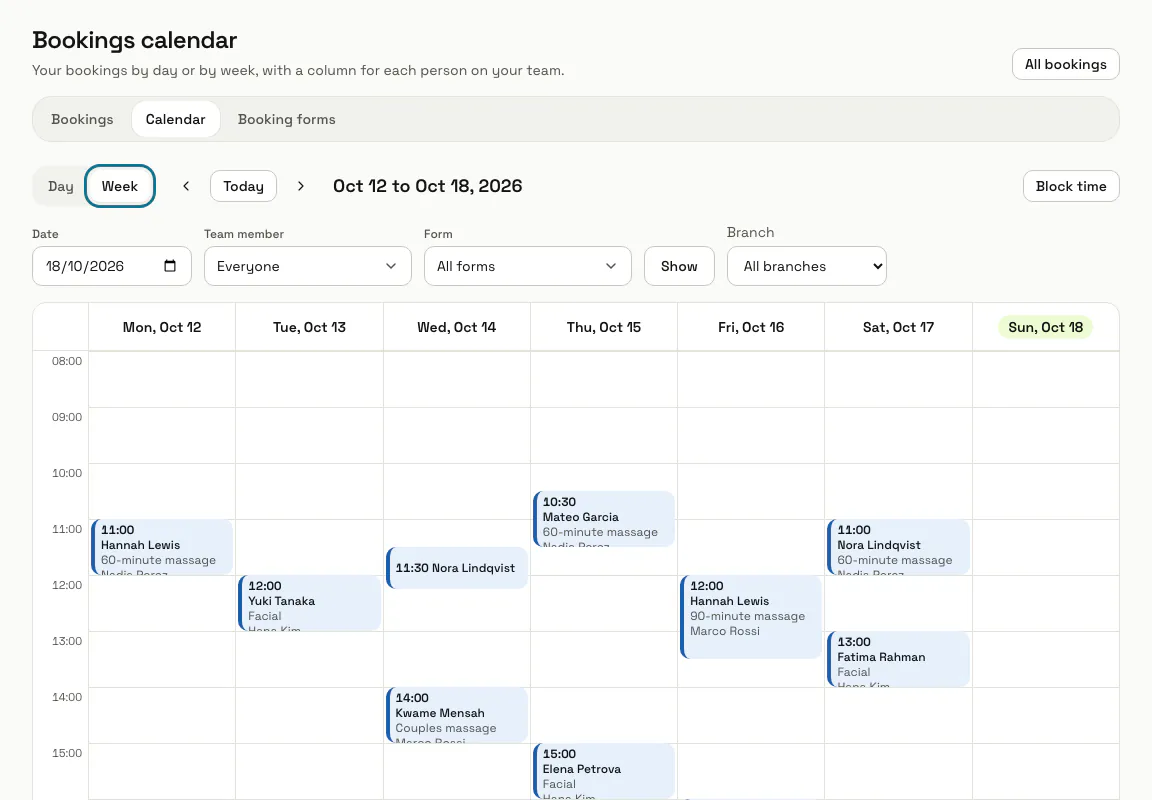
تظهر الحجوزات الجديدة في القائمة تحت «القادمة»، والحجوزات التي تنتظر ردك تحت «الطلبات». ويعرضها التقويم حسب «يوم» أو «أسبوع»، مع عمود لكل عضو في الفريق، ويُبقي «حجب وقت» أحدهم متفرغًا لاجتماع أو إجازة.
الخطوة 8: اضغط «تأكيد»
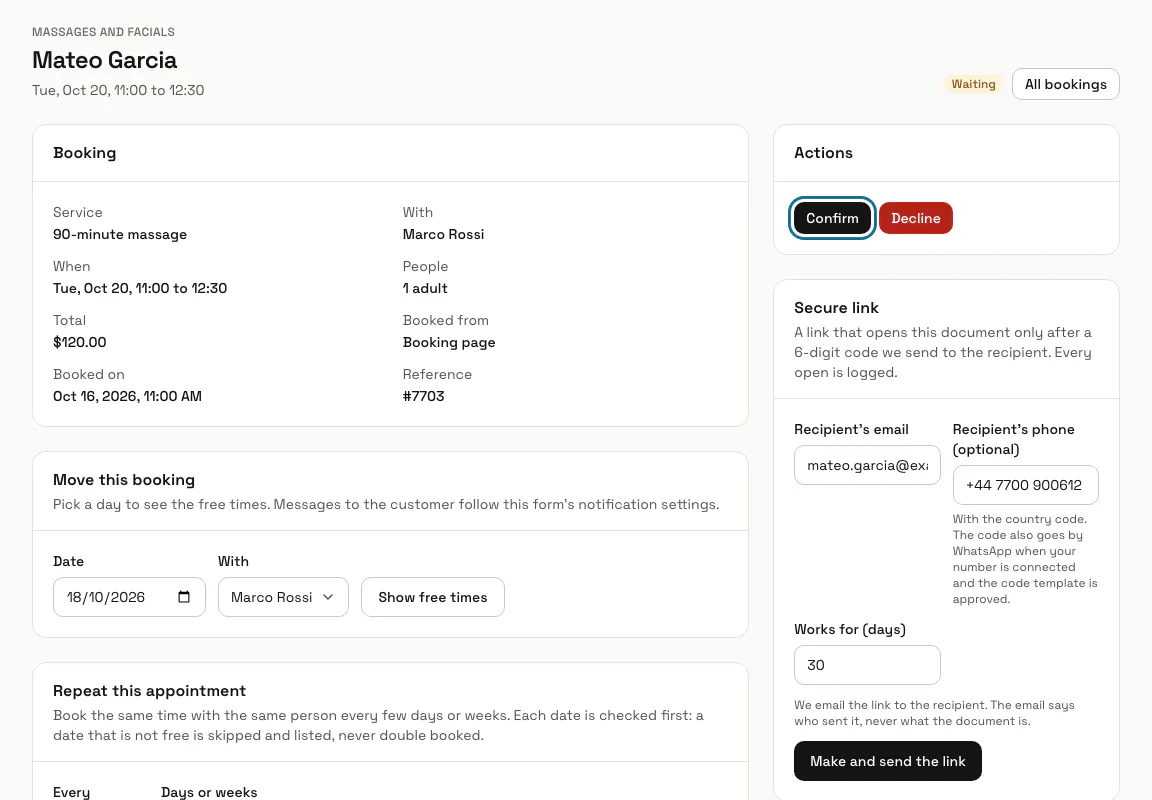
افتح حجزًا لترى تفاصيله وإجابات العميل وسجله. للحجز المنتظر زرا «تأكيد» و«رفض». ويمكن تغيير موعد الحجز المؤكد من «تغيير موعد هذا الحجز» أو إلغاؤه بـ«إلغاء الحجز»، وبعد مرور وقت بدايته يمكن تحديده بـ«تحديد كمكتمل» أو «لم يحضر».
تأكيد الحجز ورفضه وإلغاؤه وتغيير موعده ترسل رسالة إلى العميل إذا كانت مفعّلة في إشعارات النموذج.
نصائح
- في نموذج الإقامة «الغرف» و«أيام الإغلاق» بدلًا من الخدمات والفريق وساعات العمل. وفي نموذج الطلب «الخيارات»، وهو ينتظر ردك دائمًا.
- يضيف تبويب الأسئلة أسئلتك الخاصة، ومنها «رفع ملف» للصور أو المستندات، حتى 5 ملفات. ولا تستقبل المحادثة الملفات، لذا يُرسَل الزائر المطلوب منه ملف إلى صفحة الحجز.
- معاينة نموذج غير مفعّل تنشئ حجوزات حقيقية، فجرّبها ببياناتك الخاصة.
- يُنزّل «تصدير CSV» في قائمة الحجوزات الحجوزات المعروضة فيها.
الحدود والتفعيل
- تحدد باقتك عدد نماذج الحجز التي يمكنك إنشاؤها، وهو 5 ما لم تنص باقتك على غير ذلك. تعرض «نماذج الحجز» عدد ما تستخدمه، مثل «2 من 5 نماذج في خطتك»، وعند بلوغ الحد يصبح زرها «ترقية الخطة لمزيد من النماذج».
- تطبيق الحجوزات مفعّل في كل مساحة عمل جديدة. ولا يمكن إيقافه ما دام الطابور مفعّلًا، لأن الطابور يحتاج إليه.
هل توقفت عند خطوة؟ اسأل فريقنا