تطبيقات الأعمال
الطابور
أرقام انتظار عبر رمز QR أو رابط: يأخذ الناس رقمًا ويتابعون دورهم على هواتفهم، وينادي الاستقبال عليهم بالترتيب.
من يمكنه استخدامه: الأدوار «المالك» و«مدير» و«وكيل»، أو دور مخصّص يملك صلاحية «الرد على المحادثات وتوليها وإسنادها». أما إعداد الطوابير في تبويب «الطوابير» فيتطلب صلاحية «تغيير إعدادات مساحة العمل واتصالاتها» (الدوران «المالك» و«مدير»).
تعرض الصور الشاشات بالإنجليزية، أما الخطوات فتذكر الأزرار والتبويبات بأسمائها التي تظهر في لوحة التحكم بالعربية.
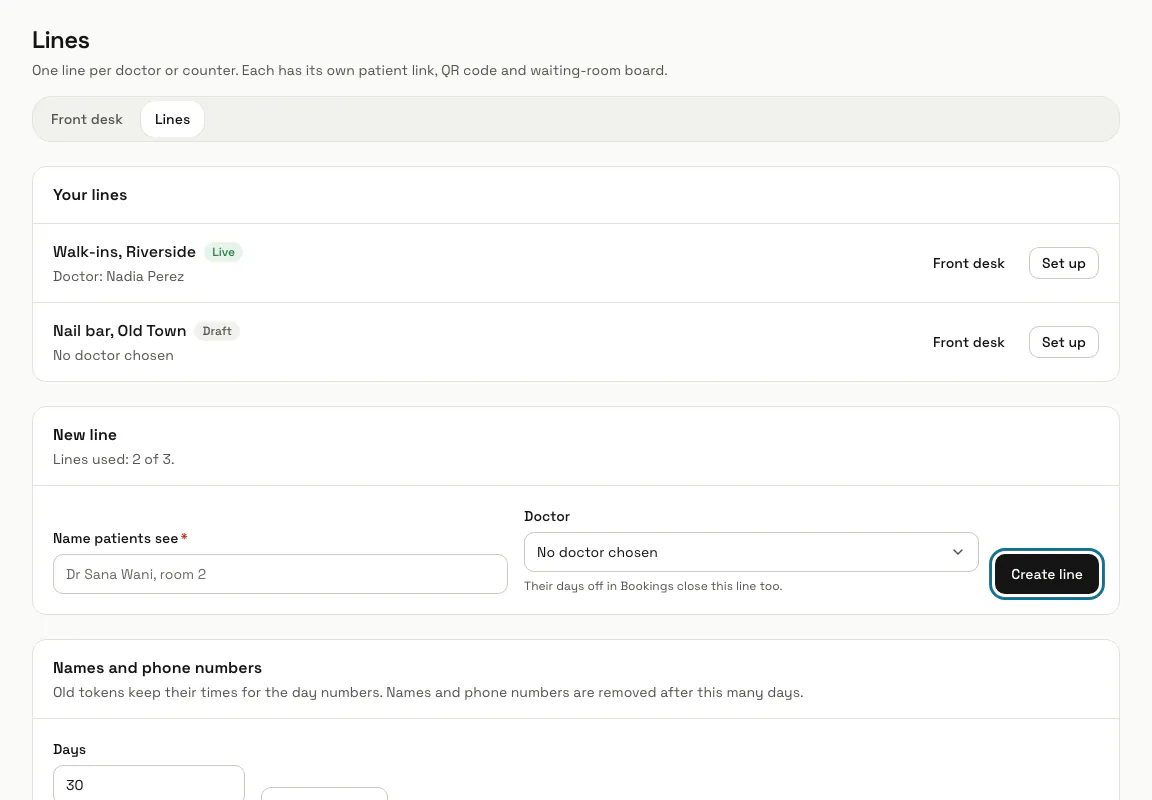
الخطوة 1: افتح تبويب «الطوابير»
افتح الطابور من التطبيقات، ثم «الطوابير». أنشئ طابورًا لكل طبيب أو مكتب: اكتب «الاسم الذي يراه المرضى»، واختر «الطبيب» من فريق الحجوزات إن شئت، ثم اضغط «أنشئ الطابور». يبدأ الطابور الجديد مسودة، فلا يظهر شيء للعامة بعد.
يحتاج الطابور إلى الحجوزات، ويفعّلها معه. وأيام إجازة الطبيب في الحجوزات تُغلق طابوره أيضًا.
الخطوة 2: حدّد جلسات الطابور
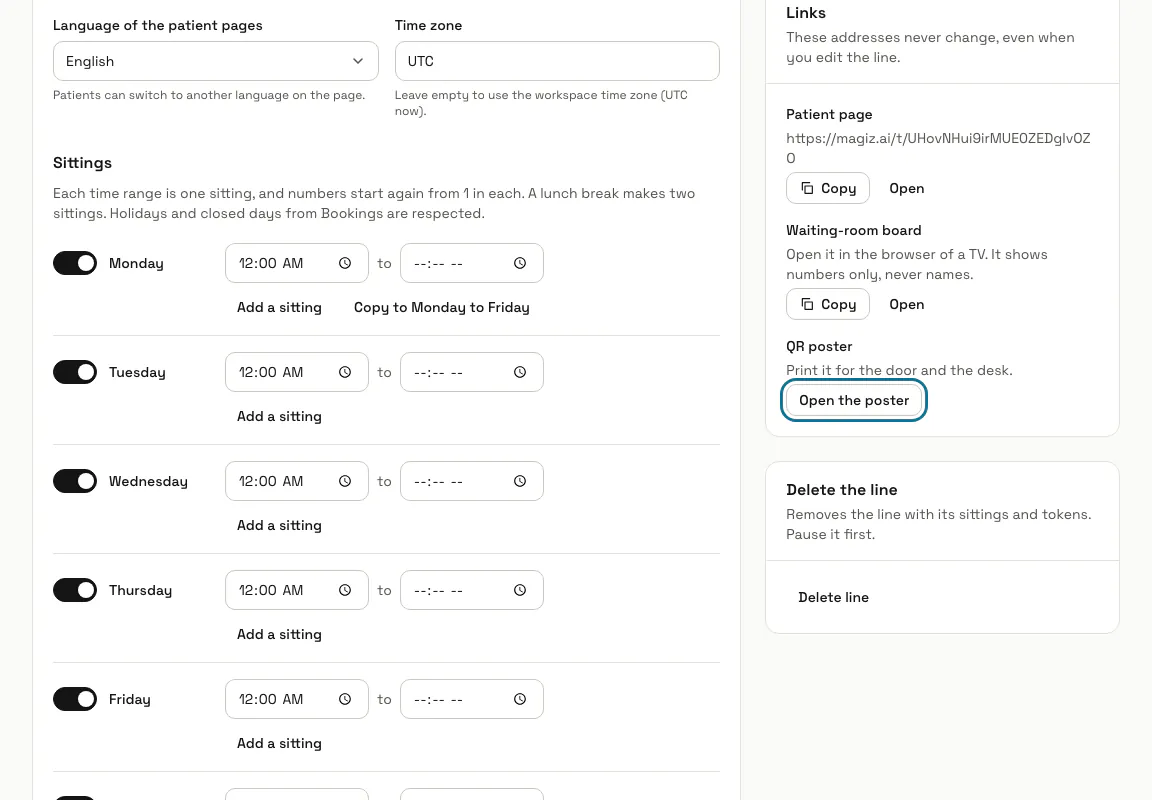
في صفحة الطابور، فعّل كل يوم وحدّد أوقاته. كل فترة زمنية جلسة واحدة، وتبدأ الأرقام من 1 من جديد في كل جلسة، لذا تصنع استراحة الغداء جلستين. وتحت «القواعد»، حدّد «أقصى عدد أرقام لكل جلسة» و«الدقائق لكل مريض في البداية» ومتى «يبدأ إعطاء الأرقام»، ثم اضغط «حفظ التغييرات».
الخطوة 3: اضغط «فعّل الطابور»
في لوحة «الحالة». يستطيع الناس الآن أخذ أرقام من رابط الطابور ورمز QR الخاص به. ويوقف «أوقف الطابور مؤقتًا» الأرقام الجديدة لاحقًا، مع بقاء قدرة الاستقبال على إضافة الحاضرين.
يحتاج الطابور إلى يوم واحد على الأقل بساعات قبل أن يمكن تفعيله.
الخطوة 4: اطبع ملصق رمز QR
تحت «الروابط»، اضغط «افتح الملصق» ثم «اطبع» للباب ومكتب الاستقبال. و«صفحة المريض» هي العنوان نفسه نصًا، و«شاشة غرفة الانتظار» صفحة لشاشة تلفاز تعرض الأرقام فقط، ولا تعرض الأسماء أبدًا.
الخطوة 5: خذ رقمًا من الهاتف
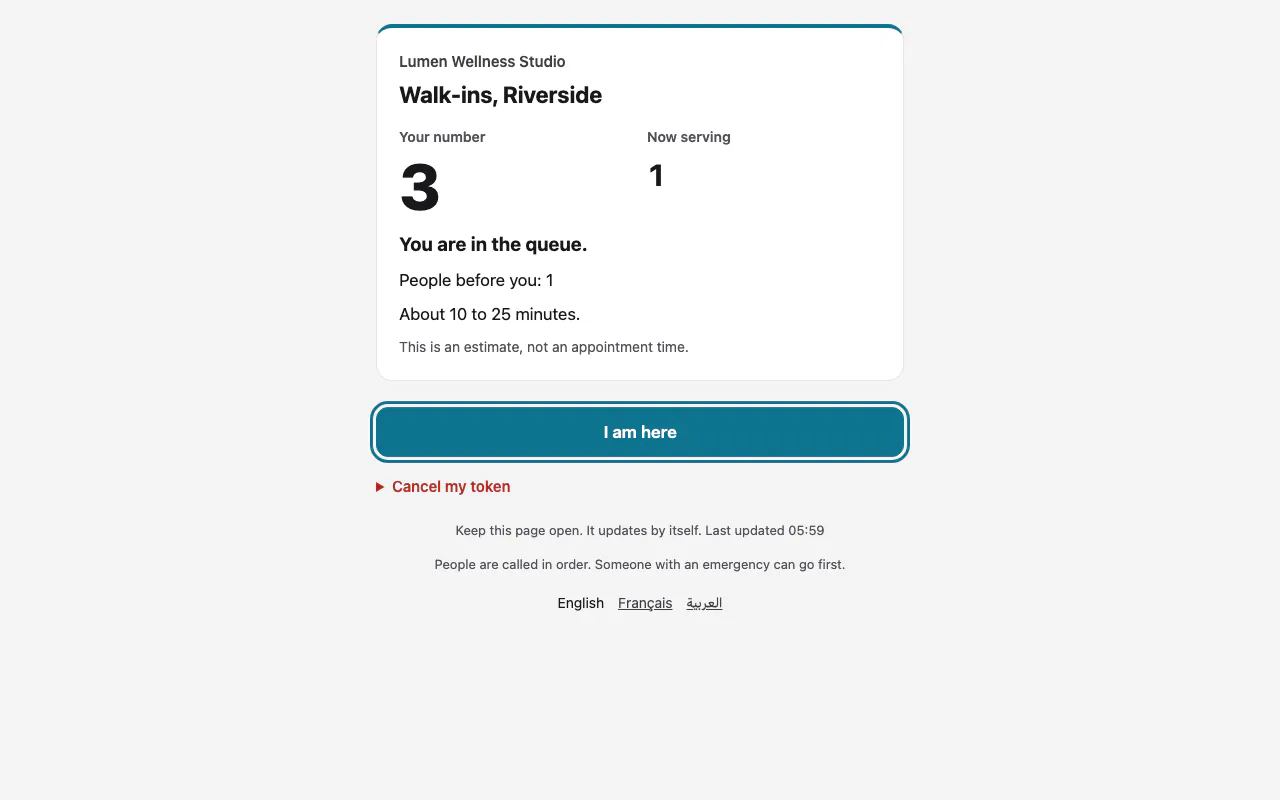
يفتح رمز QR صفحة فيها الرقم الذي يُخدم الآن وعدد المنتظرين ووقت انتظار تقديري. يكتب الشخص اسمه، ورقم هاتفه إن طلبته، ويضغط «خذ رقمًا». ثم تعرض صفحته «رقمك» وعدد الأشخاص قبله، وتتحدث تلقائيًا.
لا يسأل الطابور أبدًا عن الصحة: تطلب الصفحة من الناس ألا يكتبوا شيئًا عنها.
الخطوة 6: اضغط «التالي»
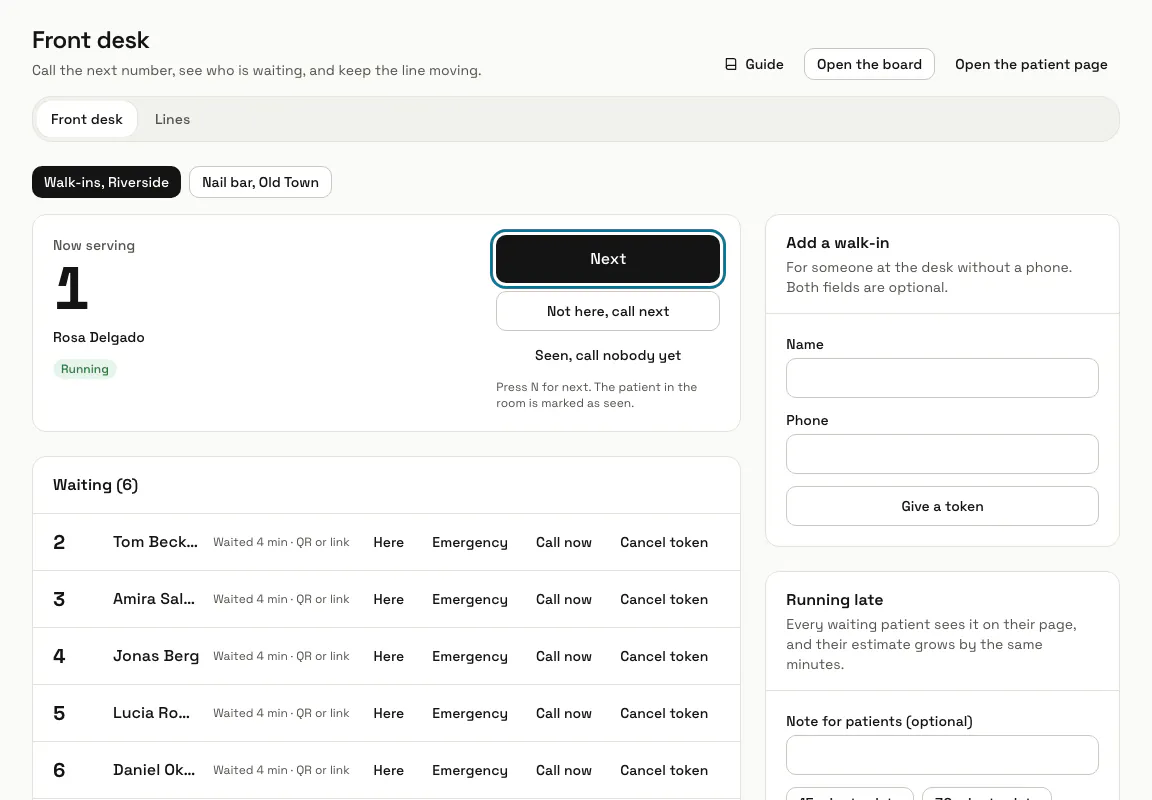
افتح «مكتب الاستقبال». يحدد «التالي»، أو مفتاح N، أن الشخص الموجود في الغرفة تمت رؤيته وينادي الرقم التالي. وإذا لم يدخل أحدهم، يسجّل «غير موجود، نادِ التالي» غيابًا عليه، وينهي «تمت رؤيته، لا تنادِ أحدًا الآن» دون مناداة أحد.
يحدد «نادِ الآن» على شخص منتظر أيضًا أن من في الغرفة تمت رؤيته.
الخطوة 7: اضغط «أعطِ رقمًا»
تحت «أضف حاضرًا»، لشخص حاضر عند المكتب بلا هاتف. الاسم والهاتف كلاهما اختياريان. وإذا تأخر اليوم، فإن «متأخر 15 دقيقة» أو «متأخر 30 دقيقة» تحت «التأخير» يُبلغ كل المنتظرين في صفحاتهم ويضيف الدقائق إلى تقديرهم.
الخطوة 8: اضغط «أنهِ الجلسة»
في نهاية الجلسة، تحت «هذه الجلسة». يُحتسب الشخص الموجود في الغرفة على أنه تمت رؤيته، ويفقد كل من ما زال ينتظر رقمه، ولا يُعطى أي رقم جديد. ولا تنتهي الجلسة من تلقاء نفسها.
نصائح
- تُحذف الأسماء وأرقام الهواتف من الأرقام القديمة بعد 30 يومًا. غيّر «الأيام» تحت «الأسماء وأرقام الهواتف» في تبويب الطوابير، من 1 إلى 365. وتبقى الأرقام وأوقاتها لإحصاءات اليوم.
- لا يرسل مكتب الاستقبال أي رسالة SMS أو WhatsApp: يتابع الناس دورهم من الصفحة التي يبقونها مفتوحة.
- يمنع «أوقف الأرقام الجديدة» تحت «هذه الجلسة» أخذ الأرقام لبقية الجلسة. ويبقى بإمكان الاستقبال إضافة الحاضرين.
الحدود والتفعيل
- تحدد باقتك عدد الطوابير التي يمكنك تشغيلها، وهو 3 ما لم تنص باقتك على غير ذلك. يعرض تبويب الطوابير عدد المستخدم منها، وعند بلوغ الحد يقول «كل الطوابير في باقتك مستخدمة.» مع «اعرض الباقات».
- يحتاج الطابور إلى الحجوزات: تفعيل الطابور يفعّل الحجوزات، ولا يمكن إيقاف الحجوزات ما دام الطابور مفعّلًا.
هل توقفت عند خطوة؟ اسأل فريقنا