تطبيقات الأعمال
المخزون
احتفظ بالمخزون في مخزن مركزي وفي الأقسام، مع الدفعات وتواريخ الانتهاء، وطلبات الأقسام، وأوامر الشراء، وتنبيهات انخفاض المخزون.
من يمكنه استخدامه: الأدوار «المالك» و«مدير» و«وكيل»، أو دور مخصّص يملك صلاحية «الرد على المحادثات وتوليها وإسنادها». يرى هؤلاء المخزون ويسجلون الاستخدام ويرسلون الطلبات الداخلية. أما الأصناف، واستلام المخزون وصرفه، وأوامر الشراء، و«إعادة الطلب»، و«التقارير»، و«الإعدادات» فتتطلب صلاحية «تغيير إعدادات مساحة العمل واتصالاتها» (للدورين «المالك» و«مدير»).
تعرض الصور الشاشات بالإنجليزية، أما الخطوات فتذكر الأزرار والتبويبات بأسمائها التي تظهر في لوحة التحكم بالعربية.
الخطوة 1: افتح «المخزون» من «التطبيقات»
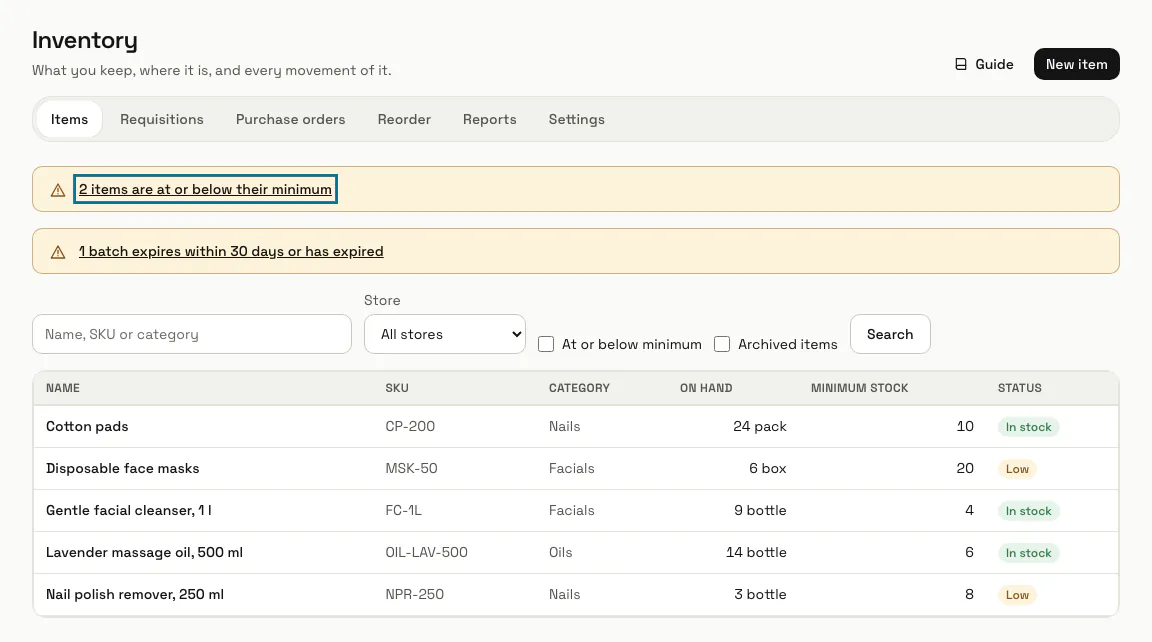
اضغط «التطبيقات»، ثم «المخزون». يعرض كل صنف الكمية المتوفرة، و«الحد الأدنى للمخزون»، وإن كان «منخفض» أو «متوفر». وعندما تبلغ أصناف حدها الأدنى، يذكر سطر في الأعلى عددها ويفتح تلك الأصناف وحدها.
الخطوة 2: أضف قسمًا في الإعدادات
يُنشأ لك «المخزن المركزي» تلقائيًا: يستلم الشحنات ويصرف إلى الأقسام أو الغرف. اكتب اسمًا تحت «قسم أو غرفة جديدة» واضغط «إضافة المخزن». وأضف من تشتري منهم تحت «الموردون» عبر «إضافة المورد».
خيار «السماح بمخزون أقل من الصفر» متوقف، لذا يُرفض استخدام أو صرف أكثر مما يحتويه المخزن.
الخطوة 3: اضغط «صنف جديد»
املأ «الاسم»، وطريقة العدّ تحت «الوحدة» (علبة، قطعة، زجاجة)، و«الفئة»، و«الحد الأدنى للمخزون»، و«تكلفة الوحدة»، و«المورد». ثم اضغط «حفظ الصنف». بعد ذلك لا تأتي كميته إلا مما تستلمه وتستخدمه.
الخطوة 4: استلم المخزون في دفعة
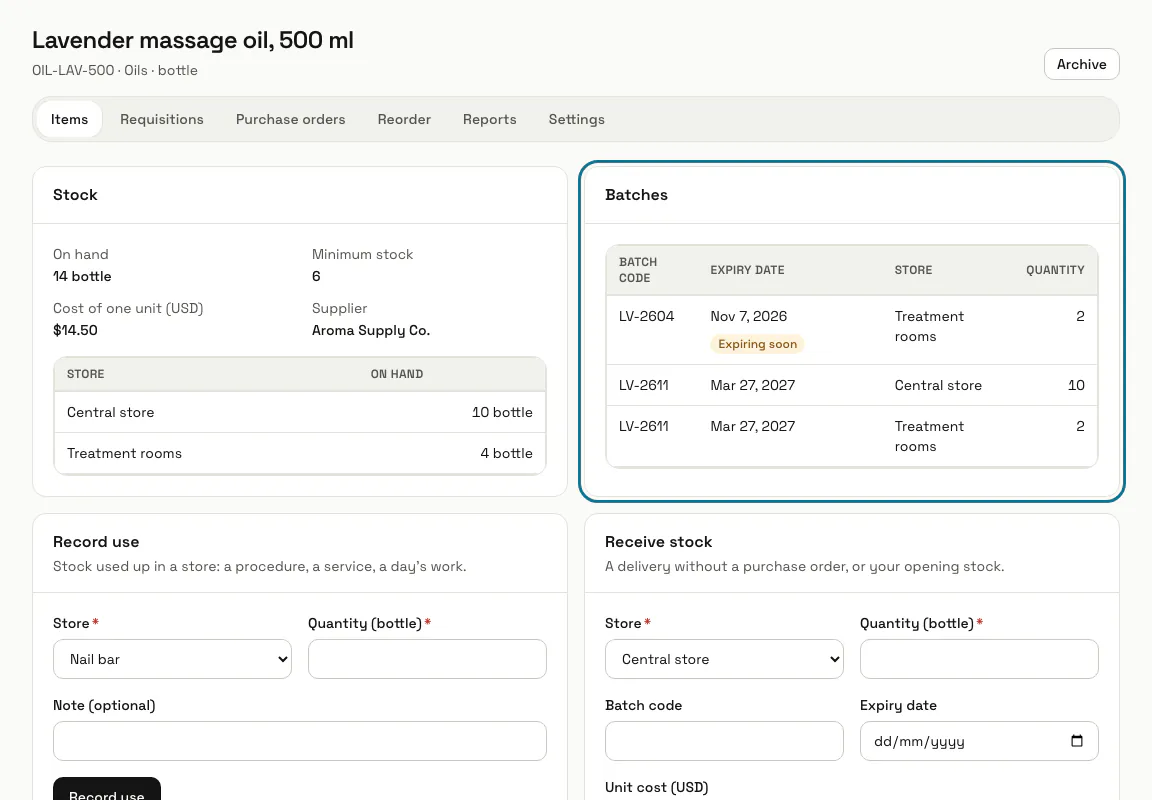
في صفحة الصنف، تحت «استلام مخزون»، اختر المخزن، واكتب الكمية و«رمز الدفعة» و«تاريخ الانتهاء»، ثم اضغط «استلام». تَسِم «الدفعات» الدفعة بأنها «ينتهي قريبًا» أو «منتهي»، ويخرج المخزون من الدفعة الأقرب انتهاءً أولًا.
الخطوة 5: اصرف المخزون إلى قسم
يستخدم المدير «صرف إلى قسم» لنقل المخزون من المخزن المركزي إلى غرفة. ويسجّل أي شخص في الاستقبال ما استُخدم في مخزن عبر «تسجيل استخدام». وينقل «نقل» المخزون بين المخازن، ويصحح «تسوية» العدد مع ذكر سبب.
الخطوة 6: أرسل طلبًا داخليًا
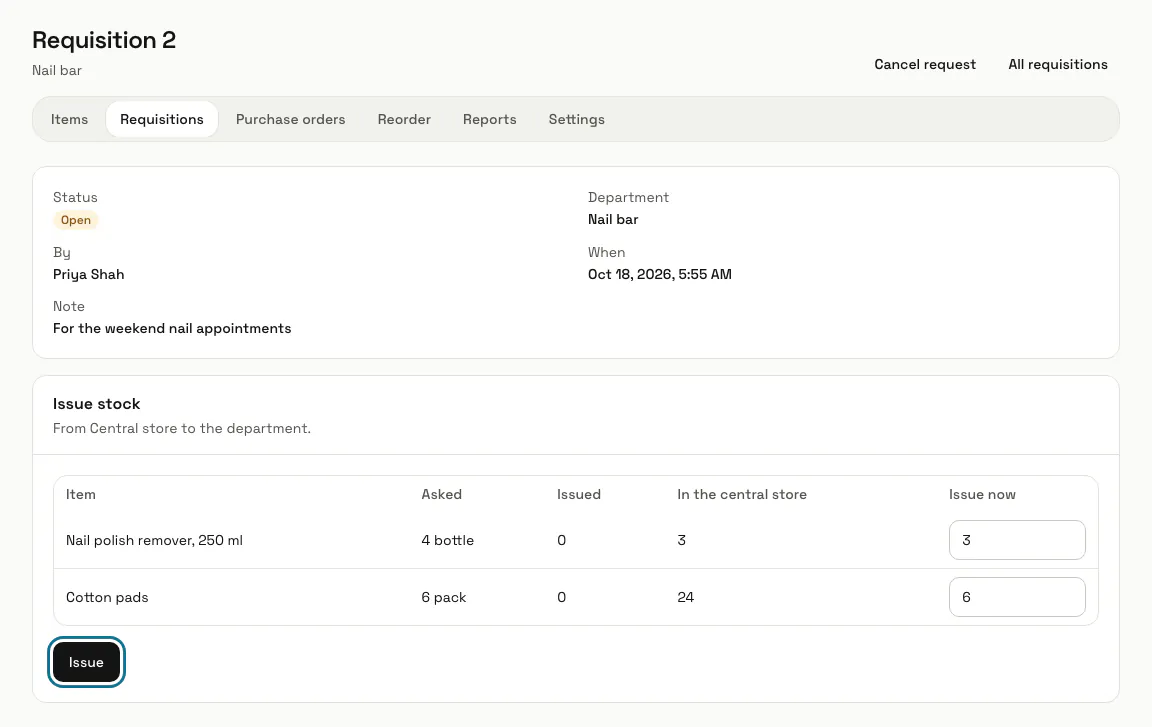
في تبويب «الطلبات الداخلية»، يطلب القسم من المخزن المركزي حتى خمسة أصناف تحت «طلب مخزون» ويضغط «إرسال الطلب». يفتحه المدير، ويراجع الكميات تحت «اصرف الآن» ويضغط «صرف»؛ وما لم يُصرف يبقى مفتوحًا إلى أن يُصرف أو يُلغى.
الخطوة 7: أنشئ أمر شراء
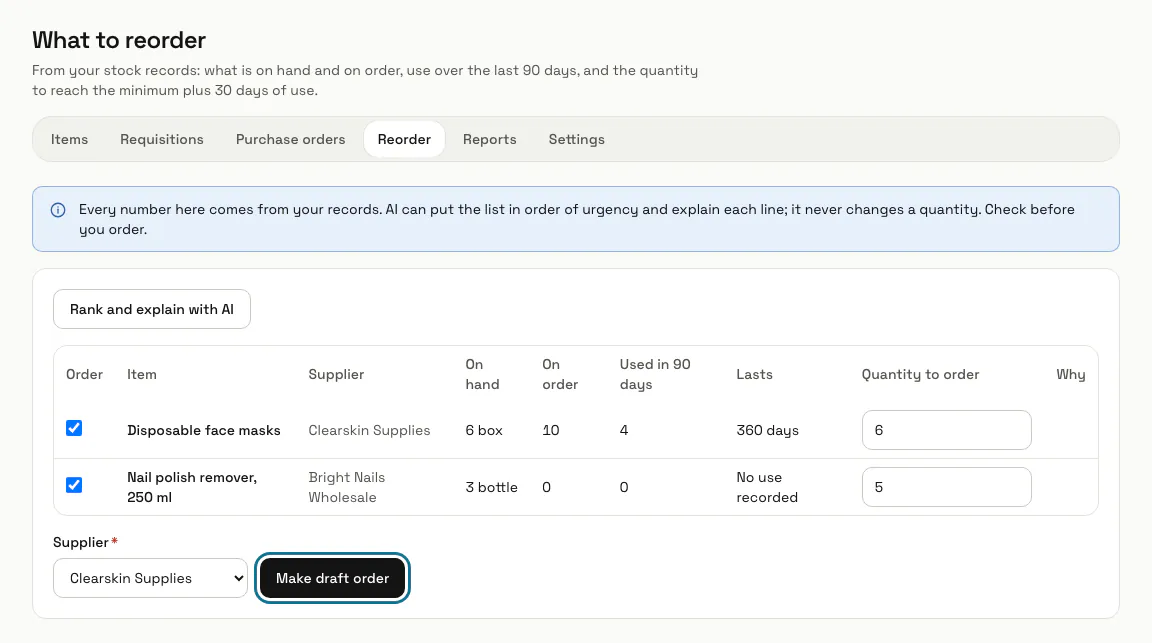
تحت «أوامر الشراء»، ابدأ أمرًا بـ«إنشاء مسودة»، وأضف بنوده، واضغط «تعليم كمرسل» بعد أن تطلب من المورد بنفسك. وعند وصوله، املأ «الواصل» تحت «استلام شحنة» واضغط «استلام»؛ والتسليم الجزئي يترك الباقي مستحقًا. ويعرض تبويب «إعادة الطلب» الأصناف التي ينقص مخزونها عن حدها الأدنى مضافًا إليه استخدام شهر، وينشئ منها مسودة أمر.
الخطوة 8: افتح تبويب «التقارير»
اطّلع على «المخزون المتوفر» مع قيمته بالتكلفة، و«الاستخدام» حسب اليوم أو الأسبوع أو الشهر، و«الدفعات المنتهية»، و«أوامر الشراء»، وكل سطر في «الحركات» مع من حرّك ماذا. ولكل عرض زر «تصدير CSV».
نصائح
- فعّل «إرسال تنبيهات المخزون للمديرين» في الإعدادات لتصل رسالة يومية عن الأصناف التي بلغت حدها الأدنى والدفعات التي توشك على الانتهاء، ويُرسل كل تنبيه مرة واحدة ما دام قائمًا.
- عند تفعيل تطبيق المصروفات، يضيف «إنشاء مصروف عند استلام الطلب» كل طلب مستلم مصروفًا ينتظر الموافقة.
- يرتب «رتّب واشرح بالذكاء الاصطناعي» في قائمة إعادة الطلب البنود حسب الأولوية ولا يغيّر أي كمية أبدًا. ويُحتسب رسالة ذكاء اصطناعي من باقتك.
الحدود والتفعيل
- تطبيق المخزون متوقف إلى أن يفعّله المالك أو المدير من «التطبيقات».
- يمكن لباقتك أن تحدّ من عدد الأصناف التي تحتفظ بها في وقت واحد؛ ولا تُحتسب الأصناف المؤرشفة. لا يوجد حد ما لم تحدده باقتك.
- رسائل تنبيهات المخزون متوقفة إلى أن يفعّلها مدير من الإعدادات.
هل توقفت عند خطوة؟ اسأل فريقنا