تطبيقات الأعمال
الفواتير
أصدر الفواتير لعملائك، وسجّل ما يدفعونه، واحتفظ بالأرصدة والإيصالات. فريقك هو من يسجّل المدفوعات، ولا يحتفظ MagizAI بالأموال أبدًا.
من يمكنه استخدامه: الأدوار «المالك» و«مدير» و«وكيل»، أو دور مخصّص يملك صلاحية «الرد على المحادثات وتوليها وإسنادها». الإعدادات، وإلغاء فاتورة أو دفعة، و«تصدير CSV» تتطلب صلاحية «تغيير إعدادات مساحة العمل واتصالاتها» (للدورين «المالك» و«مدير»).
تعرض الصور الشاشات بالإنجليزية، أما الخطوات فتذكر الأزرار والتبويبات بأسمائها التي تظهر في لوحة التحكم بالعربية.
الخطوة 1: افتح «الفواتير» من «التطبيقات»
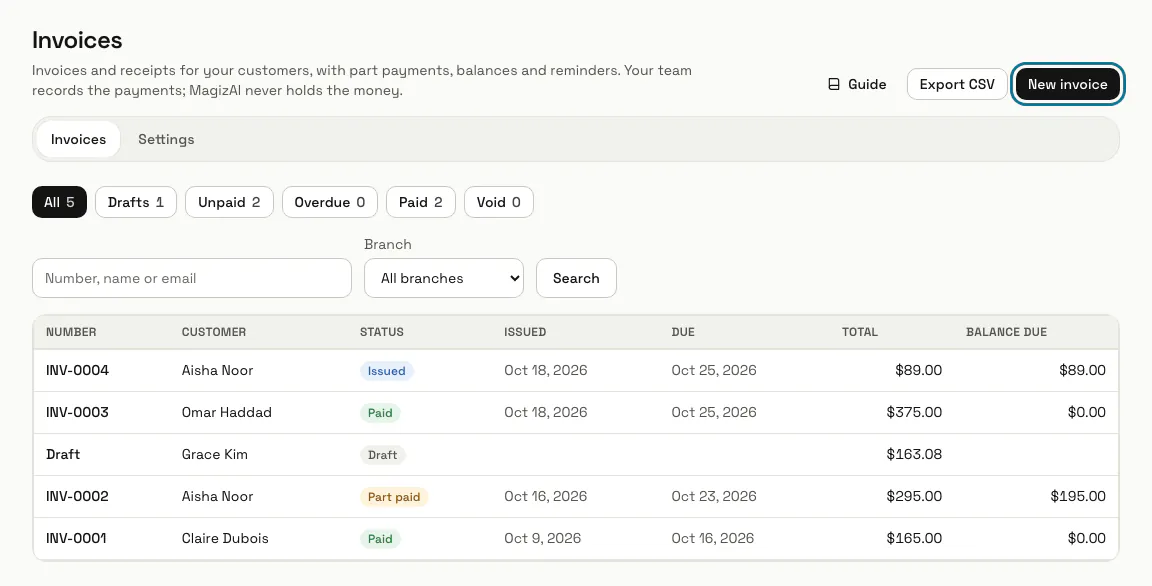
اضغط «التطبيقات» في القائمة الجانبية، ثم «الفواتير». في القائمة زر لكل حالة: «الكل» و«المسودات» و«غير مدفوعة» و«متأخرة» و«مدفوعة» و«ملغاة»، وبحث بالرقم أو الاسم أو البريد الإلكتروني.
الخطوة 2: افتح تبويب «الإعدادات»
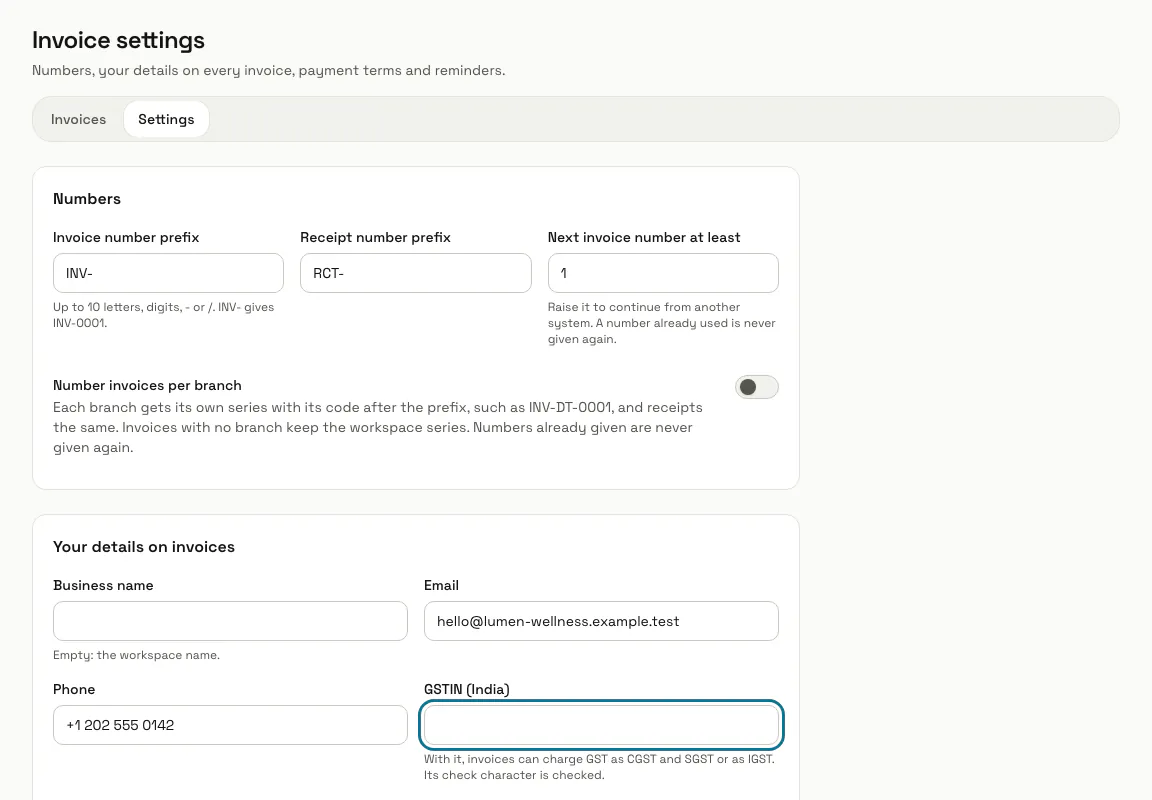
حدّد «عملة الفواتير الجديدة»، و«بادئة رقم الفاتورة» (البادئة INV- تعطي INV-0001)، و«مهلة الدفع (أيام)»، وبياناتك التي تُطبع على كل فاتورة. ويحمل حقل «طريقة الدفع» تفاصيل الدفع إلى حسابك المصرفي أو بالبطاقة للفواتير غير المدفوعة. ثم اضغط «حفظ الإعدادات».
لفرض ضريبة GST في الهند، أضف أولًا «رقم GSTIN (الهند)» هنا. يُتحقق من حرف التحقق فيه، ومن دونه لا يمكن لأي مسودة أن تفرض ضريبة GST.
الخطوة 3: اضغط «فاتورة جديدة»
اختر من أين تبدأ المسودة: «فاتورة سريعة» لتكتب البنود بنفسك، أو «لعميل» لتجد شخصًا في السجل، أو «من الحجوزات» لتفوتر الحجوزات المحددة بسعرها عند الحجز، أو «من عرض سعر مقبول». لا يُرقَّم شيء ولا يُرسل بعد.
الخطوة 4: أضف البنود والضرائب
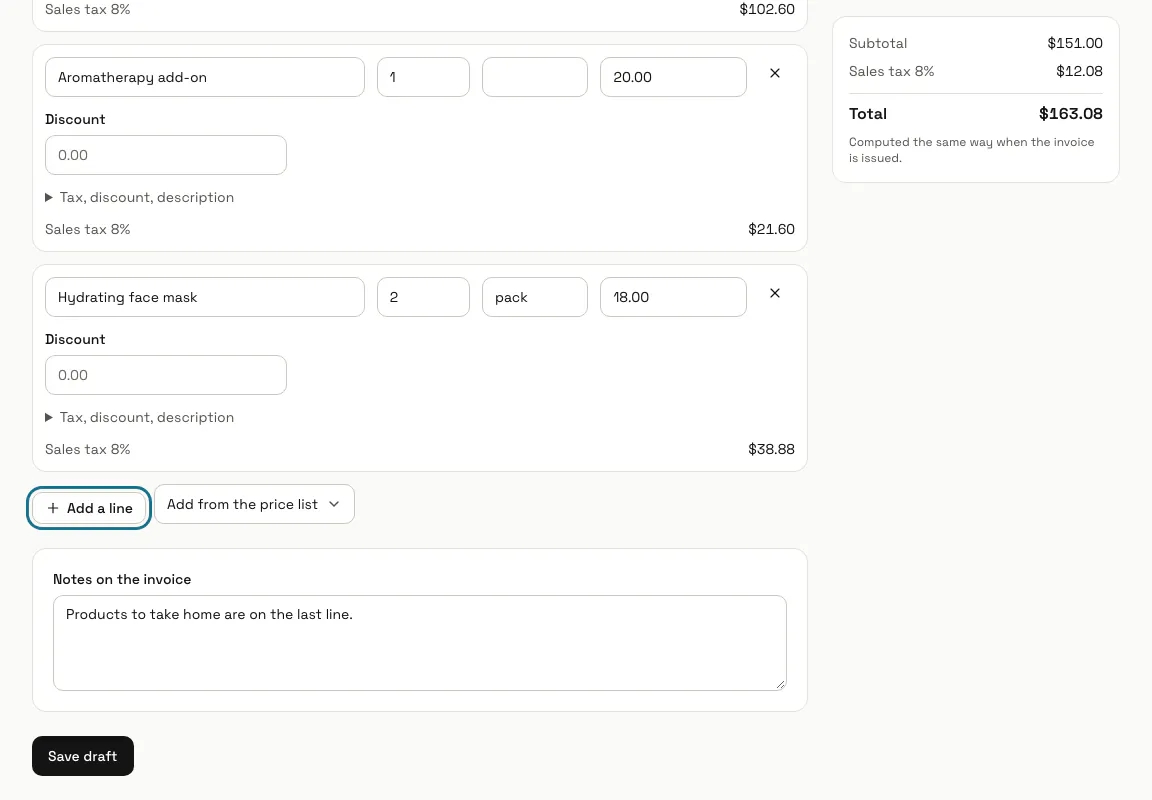
املأ لكل بند «البند» و«الكمية» و«سعر الوحدة»، و«الخصم» إن وُجد. يفتح «الضريبة والخصم والوصف» وصف البند و«السعر شامل الضريبة» و«ضرائب أخرى» باسم ونسبة. وإذا أضفت رقم GSTIN في الإعدادات، فاختر «داخل الولاية (CGST وSGST)» أو «بين الولايات (IGST)» تحت «ضريبة GST»، وأعطِ كل بند «GST %» و«HSN أو SAC». ثم اضغط «حفظ المسودة».
الخطوة 5: اضغط «إصدار الفاتورة»
أكّد في النافذة التي تُفتح. تأخذ الفاتورة الرقم التالي وتاريخ استحقاقها، ولا يمكن تغييرها بعد ذلك. أما المسودة فما زال بالإمكان إزالتها بـ«حذف المسودة»؛ ولا يمكن حذف فاتورة صادرة.
لتصحيح فاتورة صادرة، يلغيها مدير من «إلغاء الفاتورة» مع ذكر السبب، ثم تُصدر فاتورة جديدة. يبقى الرقم موسومًا بأنه ملغى، وينتقل أي مبلغ دُفع عليها إلى رصيد العميل.
الخطوة 6: شارك رابط العميل
لكل فاتورة صادرة «رابط العميل» على العنوان /i/... اضغط «نسخ الرابط» وأرسله، أو استخدم «الإرسال بالبريد الإلكتروني» الذي يرسل الرابط مع ملف PDF مرفقًا. يفتح العميل الفاتورة وإيصالاتها دون تسجيل الدخول، ويمكنه طباعتها أو حفظ ملف PDF.
ينشئ «رابط جديد» عنوانًا جديدًا، ويتوقف العنوان القديم عن العمل.
الخطوة 7: سجّل دفعة
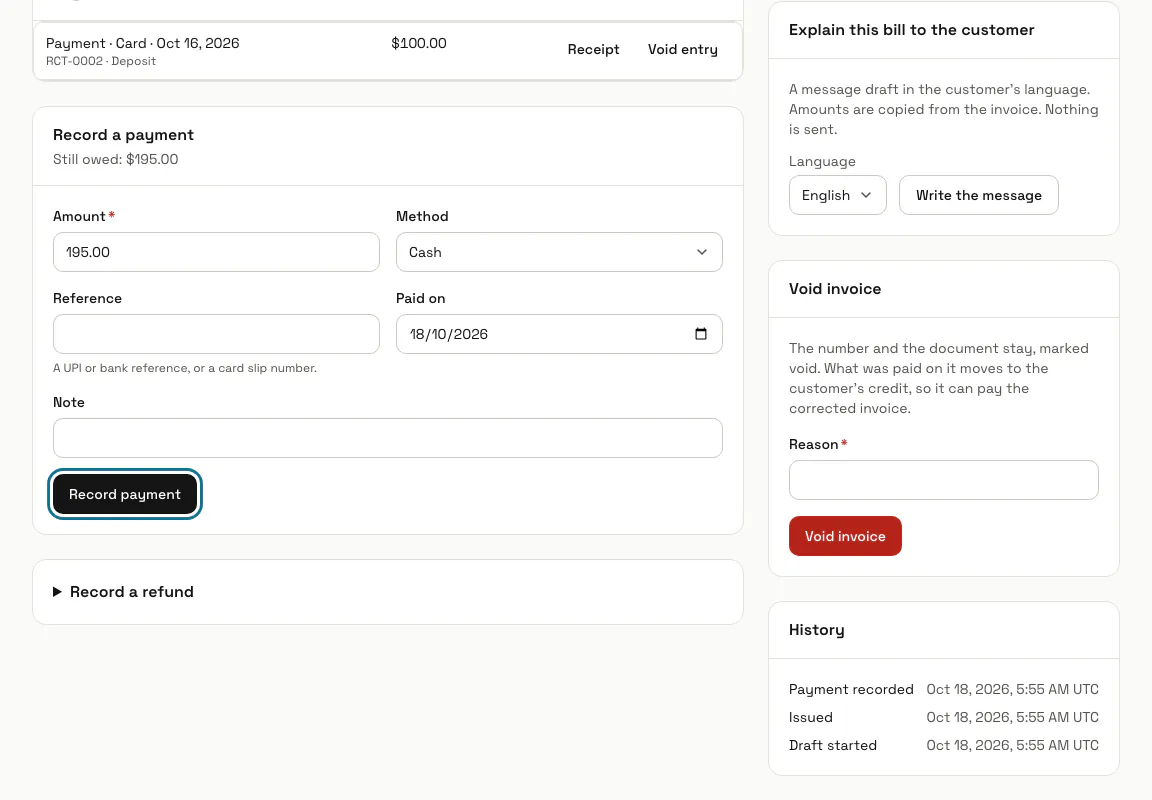
تحت «تسجيل دفعة»، يبدأ «المبلغ» بما بقي مستحقًا. اختر «طريقة الدفع»، وأضف «المرجع» إن كان لديك، ثم اضغط «تسجيل الدفعة». تحصل كل دفعة على رقم إيصال خاص بها، والدفعة الجزئية تترك الفاتورة «مدفوعة جزئيًا» ويظهر الباقي تحت «المتبقي».
الخطوة 8: فعّل تذكيرات المستحقات
في الإعدادات، تحت «تذكيرات المستحقات»، فعّل «مراسلة العملاء بشأن الفواتير المتأخرة» وحدّد عدد الأيام الفاصلة بين التذكيرات. ومرة كل يوم، تحصل كل فاتورة متأخرة لعميل لديه بريد إلكتروني على تذكير واحد على الأكثر خلال تلك المدة.
نصائح
- اضغط اسم عميل في القائمة لترى رصيده: ما عليه، ورصيده الدائن، ومدفوعاته، و«تسجيل دفعة مقدمة» للمال المدفوع قبل إصدار الفاتورة.
- لا يوجد إشعار دائن منفصل. يُسجَّل الاسترداد على الفاتورة من «تسجيل استرداد»، وتُبقيه طريقة «رصيد العميل» رصيدًا للفاتورة التالية.
- يكتب «شرح هذه الفاتورة للعميل» مسودة رسالة بالذكاء الاصطناعي بلغة العميل. لا يُرسل شيء، وتُحتسب رسالة ذكاء اصطناعي من باقتك.
الحدود والتفعيل
- تطبيق الفواتير متوقف إلى أن يفعّله المالك أو المدير من «التطبيقات». ويحتاج إلى تطبيق العملاء، الذي يُفعَّل معه.
- يمكن لباقتك أن تحدّ من عدد الفواتير التي تصدرها في الشهر الميلادي؛ ولا تُحتسب المسودات والمدفوعات والإيصالات. لا يوجد حد ما لم تحدده باقتك.
- تذكيرات المستحقات متوقفة إلى أن يفعّلها مدير من الإعدادات.
هل توقفت عند خطوة؟ اسأل فريقنا