تطبيقات الأعمال
العملاء
قائمة واحدة بمن يخدمهم نشاطك، مع حجوزاتهم ومحادثاتهم وعروض أسعارهم وسجلاتهم كعملاء محتملين. سمّهم عملاء أو مرضى أو زبائن.
من يمكنه استخدامه: الأدوار «المالك» و«مدير» و«وكيل»، أو دور مخصّص يملك صلاحية «الرد على المحادثات وتوليها وإسنادها». أما تبويب «الإعدادات» والمزامنة و«تصدير CSV» و«محو» فتتطلب صلاحية «تغيير إعدادات مساحة العمل واتصالاتها» (الدوران «المالك» و«مدير»).
تعرض الصور الشاشات بالإنجليزية، أما الخطوات فتذكر الأزرار والتبويبات بأسمائها التي تظهر في لوحة التحكم بالعربية.
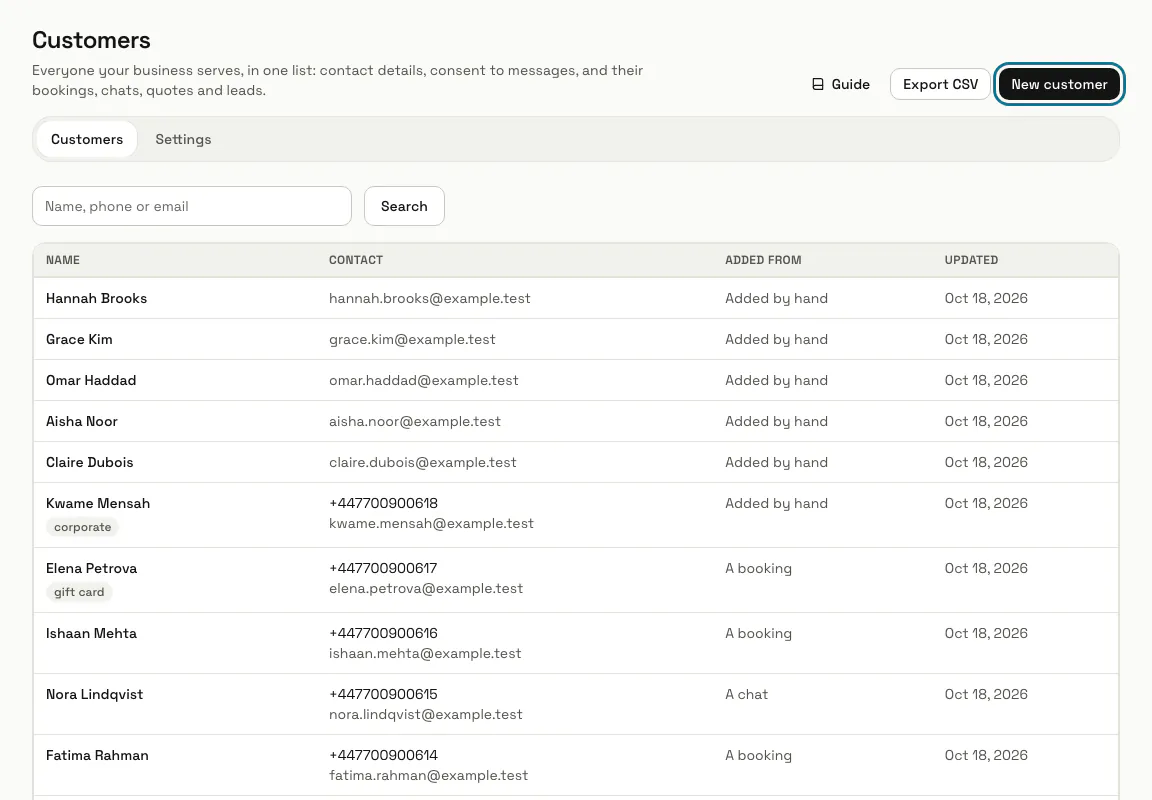
الخطوة 1: افتح العملاء من التطبيقات
تعرض القائمة اسم كل شخص وبيانات التواصل معه ومن أين أضيف ومتى تغيّر آخر مرة. ابحث بالاسم أو الهاتف أو البريد الإلكتروني.
الخطوة 2: افتح تبويب «الإعدادات»
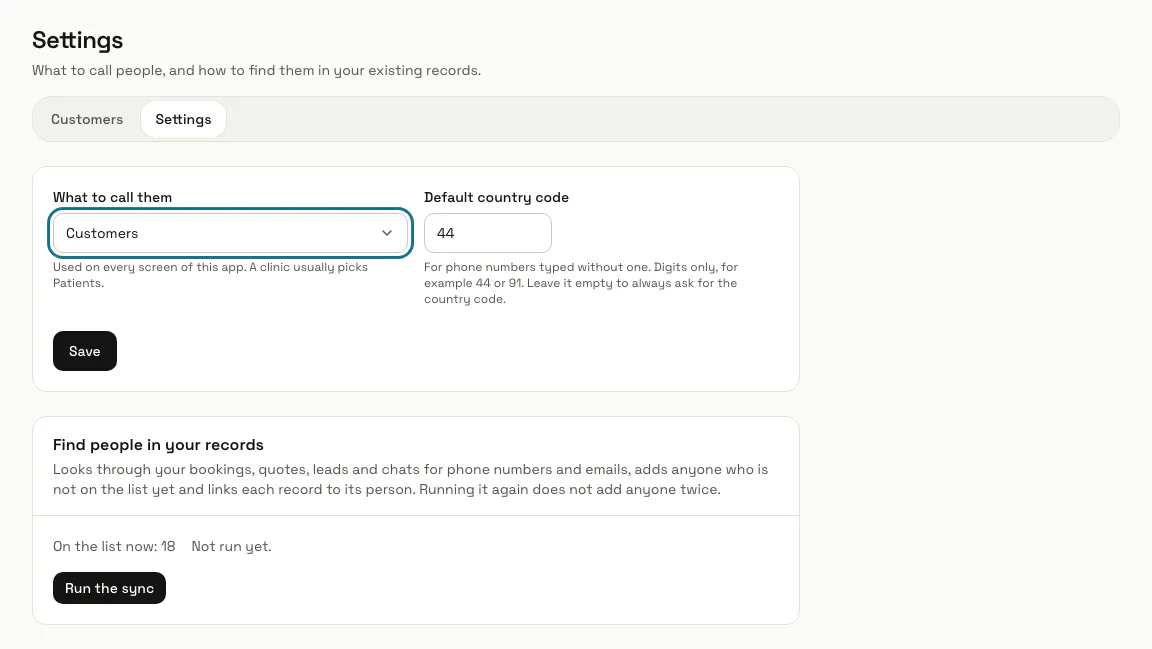
تحت «ماذا تسمّيهم»، اختر العملاء أو المرضى أو الزبائن: تتبع ذلك عناوين التطبيق وأزراره وقوائمه الفارغة. حدّد «رمز الدولة الافتراضي» (أرقام فقط، مثل 44 أو 91) لكي تتطابق أرقام الهواتف المكتوبة بدونه أيضًا، ثم اضغط «حفظ».
تُبقي القائمة الجانبية وصفحة التطبيقات اسم العملاء.
الخطوة 3: اضغط «تشغيل المزامنة»
تحت «العثور على الأشخاص في سجلاتك»، تبحث المزامنة في حجوزاتك وعروض الأسعار والعملاء المحتملين والمحادثات عن أرقام الهواتف وعناوين البريد الإلكتروني، وتضيف من ليس في القائمة بعد، وتربط كل سجل بصاحبه. إعادة تشغيلها لا تضيف أحدًا مرتين، ويشغّلها MagizAI أيضًا مرة يوميًا.
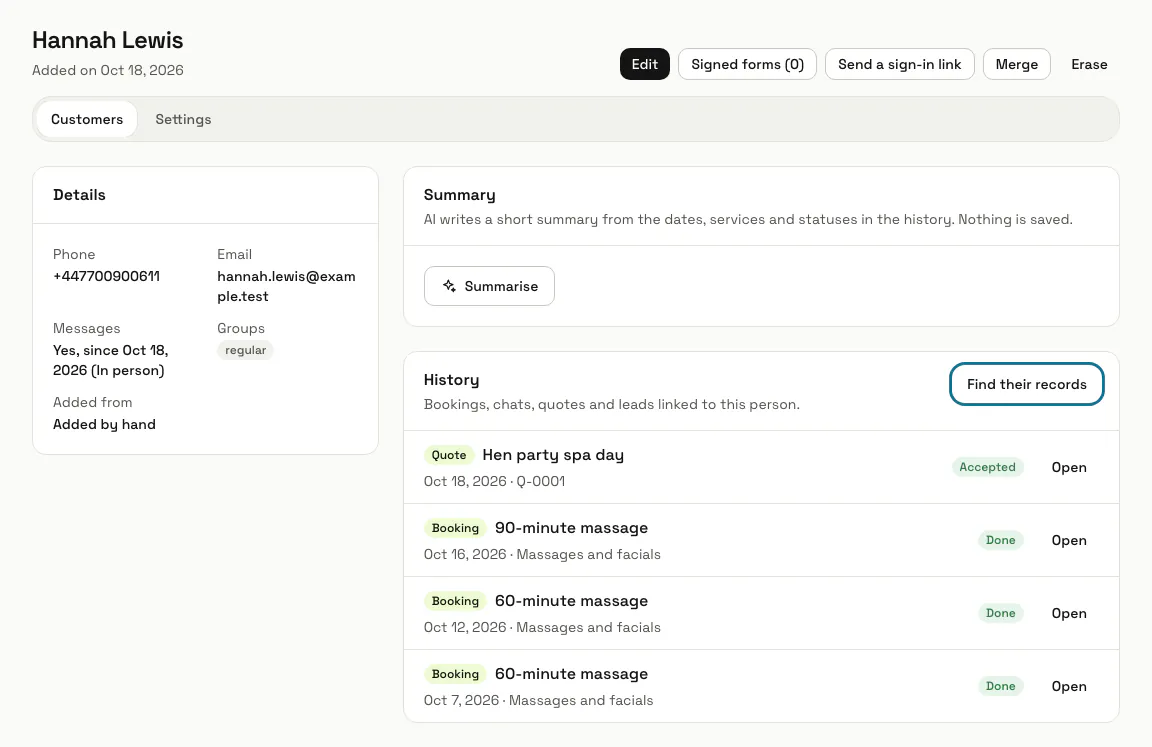
يصل الحجز أو المحادثة الجديدة إلى صفحة الشخص عند المزامنة التالية، لا لحظة إنشائها، إلا إذا ضغطت «البحث عن سجلاته» على ذلك الشخص.
الخطوة 4: اضغط «عميل جديد»
الحقل المطلوب الوحيد هو «الاسم». اكتب الهاتف مع رمز دولته، ولا تفعّل «يوافق على تلقي الرسائل» إلا إذا وافق الشخص فعلًا. اضغط «إضافة»: تُربط به فورًا الحجوزات والمحادثات وعروض الأسعار وسجلات العملاء المحتملين التي تحمل الهاتف نفسه أو البريد الإلكتروني نفسه.
الخطوة 5: افتح صفحة عميل
تعرض صفحته «البيانات» و«السجل» الذي يضم حجوزاته ومحادثاته وعروض أسعاره وسجلاته كعميل محتمل، ولكل منها رابط «فتح». يربط «البحث عن سجلاته» أي سجل يحمل هاتفه أو بريده الإلكتروني، ويطلب «تلخيص» من الذكاء الاصطناعي ملخصًا قصيرًا للسجل، وهذا يستخدم رسالة ذكاء اصطناعي واحدة ولا يُحفظ.
الخطوة 6: اضغط «دمج»
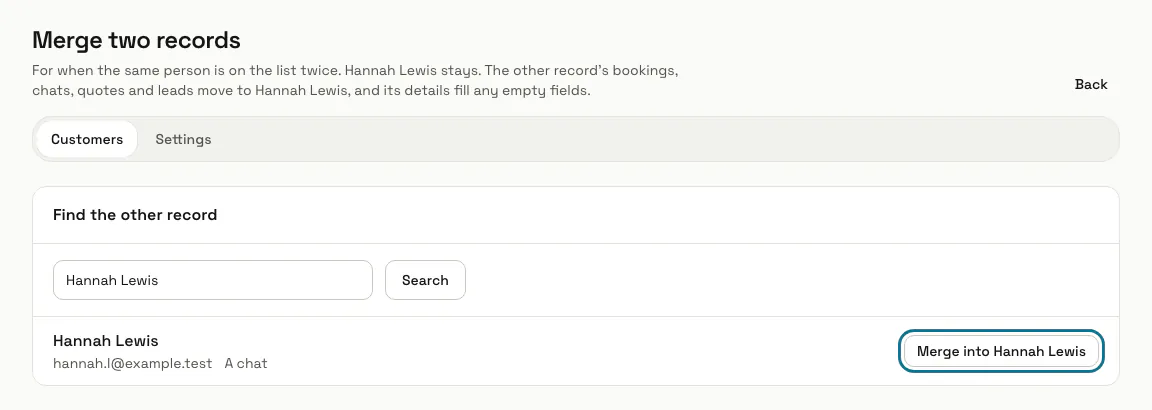
للشخص المسجل في القائمة مرتين. ابحث عن السجل الآخر واضغط «دمج في» متبوعًا باسم هذا الشخص: تنتقل حجوزات السجل الآخر ومحادثاته وعروض أسعاره وسجلاته كعميل محتمل، وتملأ بياناته أي حقول فارغة. ويبقى اسم الشخص الذي بدأت منه.
لا يمكن التراجع عن الدمج. وإذا كان لكلا السجلين هاتف أو بريد إلكتروني، يبقى ما في السجل الذي تحتفظ به ويُحذف الآخر.
نصائح
- يُنزّل «تصدير CSV» الأشخاص الذين يطابقهم البحث الحالي.
- يحذف «محو» السجل وروابطه. وتبقى حجوزات الشخص ومحادثاته، ولا تعيد المزامنة إضافته منها أبدًا.
- يُرفض الرقم المكتوب بلا رمز دولة ما لم يُحدَّد «رمز الدولة الافتراضي»، لذا حدّده قبل أول مزامنة.
الحدود والتفعيل
- أرقام الهواتف وعناوين البريد الإلكتروني فريدة: لا يمكن أن يشترك شخصان في القائمة في رقم أو عنوان واحد.
هل توقفت عند خطوة؟ اسأل فريقنا