تطبيقات الأعمال
النماذج وعروض الأسعار
تجمع نماذج الطلبات ما يحتاج إليه العملاء، وترسل إليهم عروض الأسعار سعرًا من قائمة أسعارك يقبلونه أو يرفضونه عبر الإنترنت.
من يمكنه استخدامه: الأدوار «المالك» و«مدير» و«وكيل»، أو دور مخصّص يملك صلاحية «الرد على المحادثات وتوليها وإسنادها». أما تبويبا «قائمة الأسعار» و«الإعدادات» فيتطلبان صلاحية «تغيير إعدادات مساحة العمل واتصالاتها» (الدوران «المالك» و«مدير»).
تعرض الصور الشاشات بالإنجليزية، أما الخطوات فتذكر الأزرار والتبويبات بأسمائها التي تظهر في لوحة التحكم بالعربية.
الخطوة 1: افتح تبويب «الإعدادات»
تأكد من تفعيل «عروض الأسعار»، وحدّد «العملة» و«مدة الصلاحية (أيام)» و«الحد الأقصى للخصم (%)» و«شروط عروض الأسعار الجديدة». اضغط «حفظ الإعدادات».
الخطوة 2: اضغط «إضافة بند»
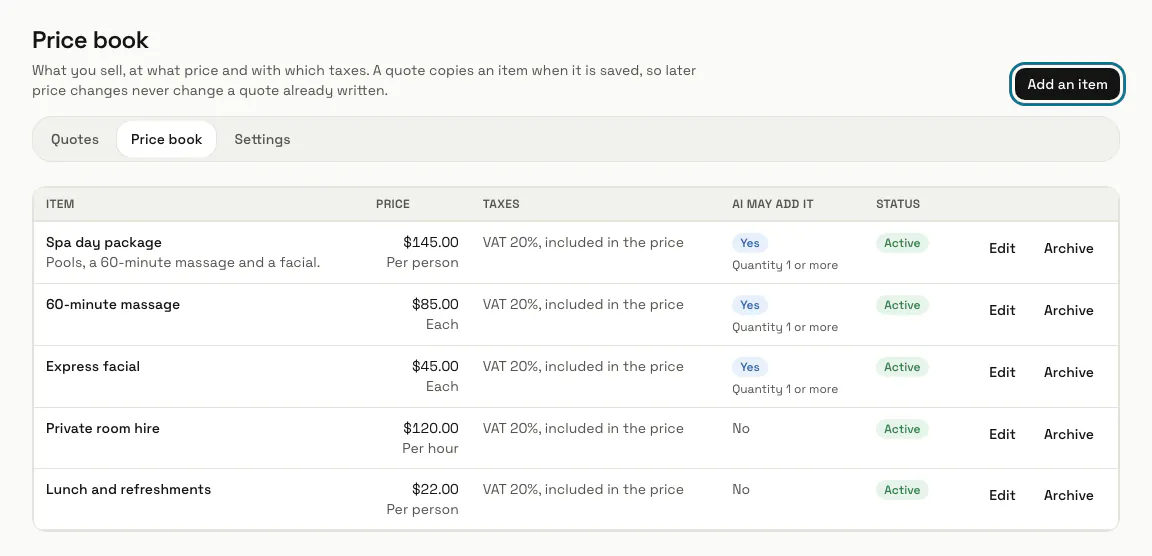
في تبويب «قائمة الأسعار»، أضف ما تبيعه: اسمًا و«سعر الوحدة» ووحدة مثل ساعة أو شخص وأي ضرائب. ينسخ عرض السعر البند عند حفظه، فتغيير السعر لاحقًا لا يغيّر أبدًا عرض سعر مكتوبًا من قبل.
خيار «يمكن للذكاء الاصطناعي إضافة هذا البند إلى مسودة» متوقف ما لم تفعّله. ولا يعمل مساعد عروض الأسعار في المحادثة إلا مع البنود المفعّل فيها.
الخطوة 3: اضغط «إنشاء نموذج»
تحت «نماذج الطلبات»، يفتح قوالب الحجوزات، حيث تضم مجموعة «النماذج وعروض الأسعار» نماذج طلبات مثل «طلب عرض سعر لخدمات المنزل» و«نموذج تواصل». وما يرسله العملاء ينتظر تحت «الطلبات» في الحجوزات، مع زر «إعداد عرض سعر».
الخطوة 4: اضغط «عرض سعر جديد»
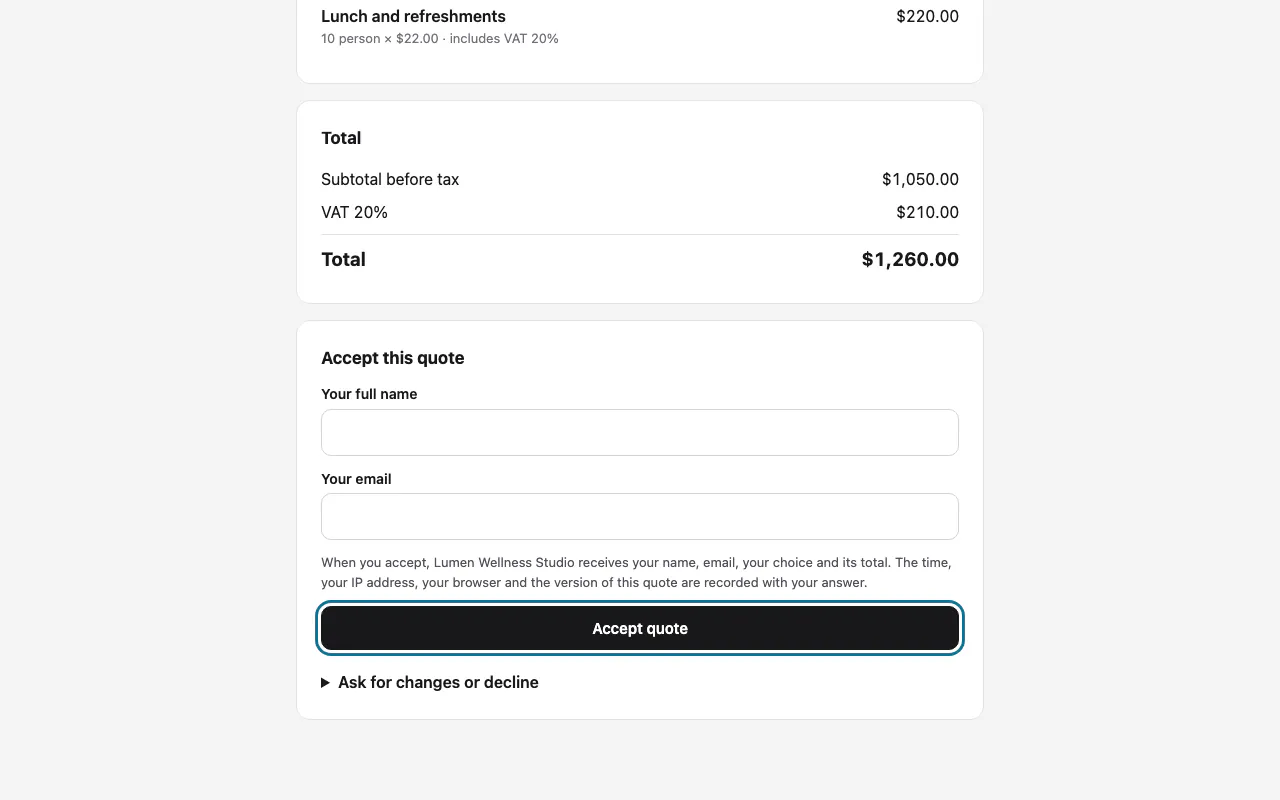
ابدأ «من طلب» أو «من محادثة»، فتأتي بيانات العميل معه، أو ابدأ من «صفحة فارغة». يُفتح عرض السعر مسودة. أضف البنود عبر «اختر من قائمة الأسعار» و«إضافة»، أو «إضافة بند» لكتابة بند بنفسك، ثم اضغط «حفظ ومراجعة».
تتيح «الباقات» للعميل اختيار واحدة من عدة باقات، مثل جيد وأفضل والأفضل، و«إضافات اختيارية» هي ما يمكنه تحديده من إضافات.
الخطوة 5: اضغط «إرسال الإصدار 1»
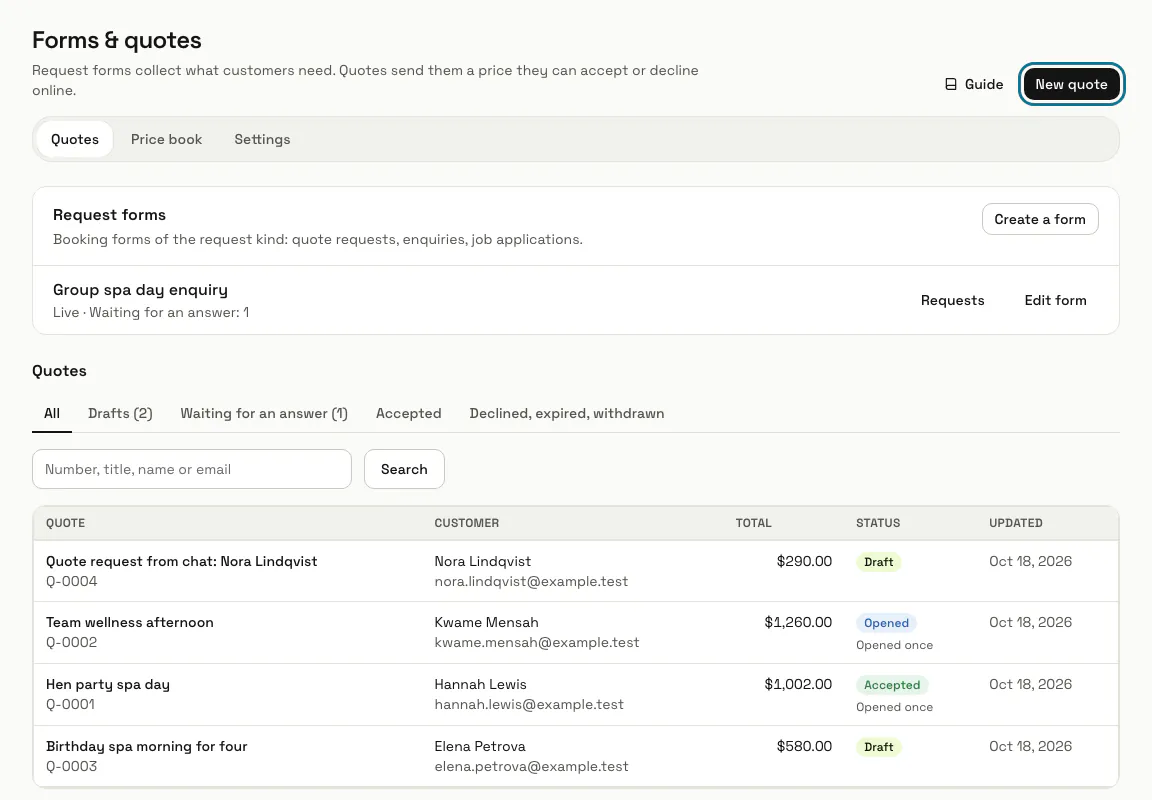
الإرسال يثبّت هذا الإصدار: أي تغيير لاحق ينشئ إصدارًا جديدًا. يكون «إرساله بالبريد إلى» العميل محددًا إذا كان في عرض السعر بريد إلكتروني، وفي كل الأحوال تحصل على الرابط لنسخه أو مشاركته على WhatsApp.
ألغِ تحديد مربع البريد إذا كنت تريد الرابط فقط.
الخطوة 6: دع العميل يضغط «قبول عرض السعر»
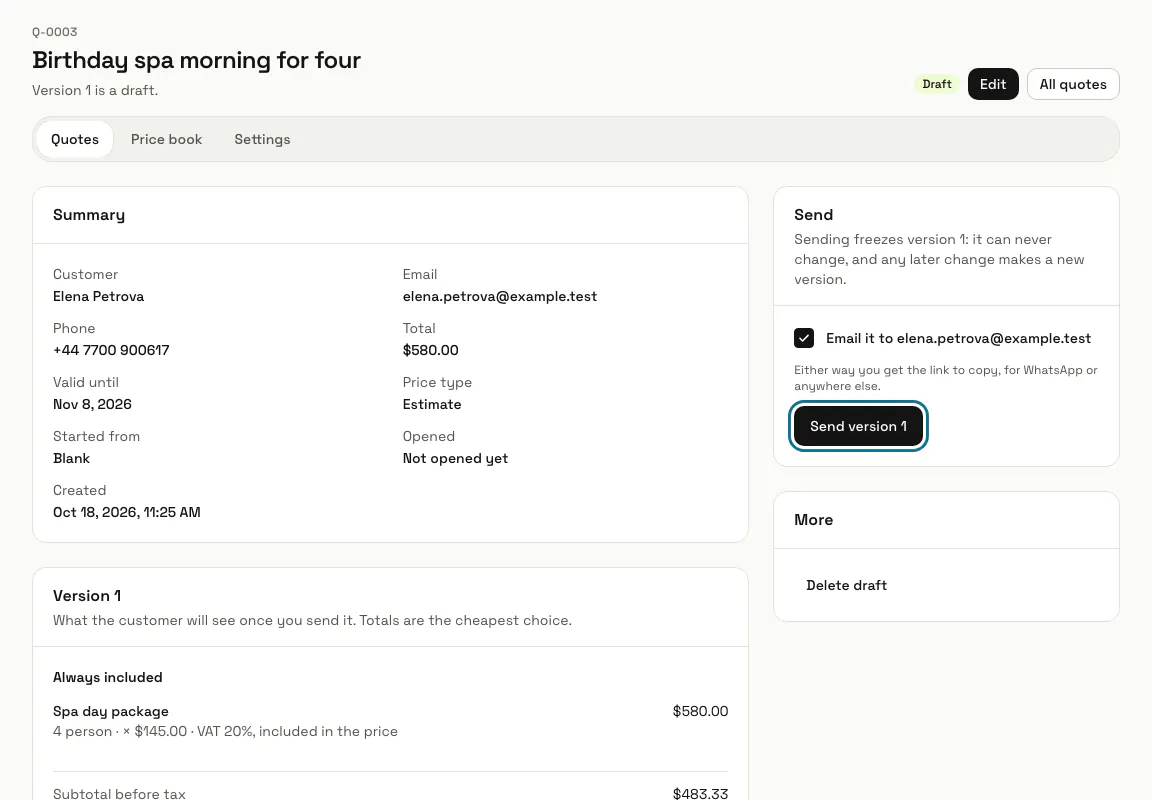
يفتح الرابط عرض السعر ببنوده وإجماليه وشروطه. يكتب العميل اسمه الكامل وبريده الإلكتروني ويضغط «قبول عرض السعر»، أو يفتح «طلب تعديلات أو الرفض». ويصلك بريد عندما يفتحه أول مرة وعندما يرد، وتتغير حالته في القائمة.
الخطوة 7: افتح تبويب «المسودات»
عندما يطلب زائر من روبوت الدردشة عرض سعر أو تقديرًا، يسأله مساعد عروض الأسعار عما يحتاج إليه والكمية واسمه وأين يُرسل العرض، ثم ينشئ مسودة لفريقك. لا يذكر سعرًا أبدًا ولا يرسل شيئًا: تنتظر المسودة هنا، بعلامة «مسودة من الذكاء الاصطناعي»، حتى يسعّرها أحدهم ويرسلها.
نصائح
- لا يمكن تغيير عرض سعر مُرسل. ويبدأ «إنشاء إصدار جديد» الإصدار التالي كمسودة.
- فتحك رابط العميل بنفسك يُحتسب مشاهدة.
- تبقى الروابط المرسلة من قبل تعمل حتى أثناء إيقاف عروض الأسعار.
الحدود والتفعيل
- تتسع قائمة الأسعار لما يصل إلى 500 بند.
- نماذج الطلبات نماذج حجز: تُحتسب ضمن نماذج الحجز في باقتك، ولا تعمل إلا ما دامت الحجوزات مفعّلة.
هل توقفت عند خطوة؟ اسأل فريقنا