Apps de gestion
Formulaires et devis
Les formulaires de demande recueillent les besoins des clients, et les devis leur envoient un prix tiré de votre catalogue, qu'ils acceptent ou refusent en ligne.
Qui peut l'utiliser : Propriétaire, Administrateur et Agent, ou un rôle personnalisé avec « Répondre aux conversations, les reprendre et les attribuer ». Les onglets « Catalogue de prix » et « Paramètres » demandent « Modifier les réglages et les connexions de l'espace » (Propriétaire et Administrateur).
Les images montrent les écrans en anglais. Les étapes citent les boutons et les onglets tels que votre tableau de bord les affiche en français.
Étape 1 : Ouvrez l'onglet « Paramètres »
Vérifiez que « Devis » est activé, puis réglez la « Devise », la « Validité (jours) », le « Plafond de remise (%) » et les « Conditions des nouveaux devis ». Appuyez sur « Enregistrer les paramètres ».
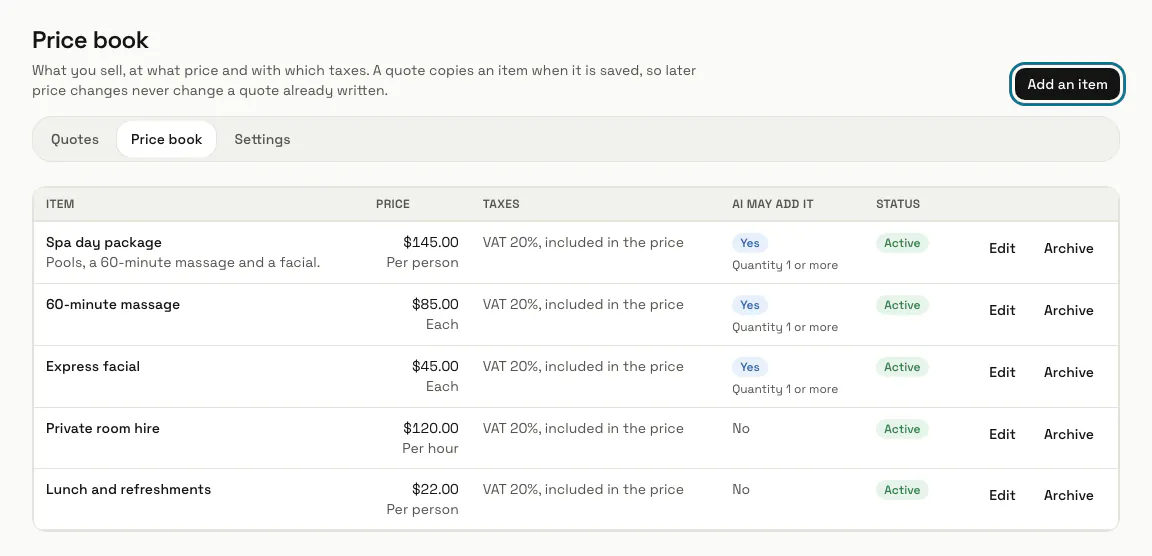
Étape 2 : Appuyez sur « Ajouter un article »
Dans l'onglet « Catalogue de prix », ajoutez ce que vous vendez : un nom, un « Prix unitaire », une unité comme l'heure ou la personne, et les taxes éventuelles. Un devis copie un article quand il est enregistré : un changement de prix ultérieur ne modifie donc jamais un devis déjà rédigé.
« L'IA peut ajouter cet article à un brouillon » est désactivé tant que vous ne l'activez pas. L'assistant de devis du chat n'utilise que les articles où cette option est activée.
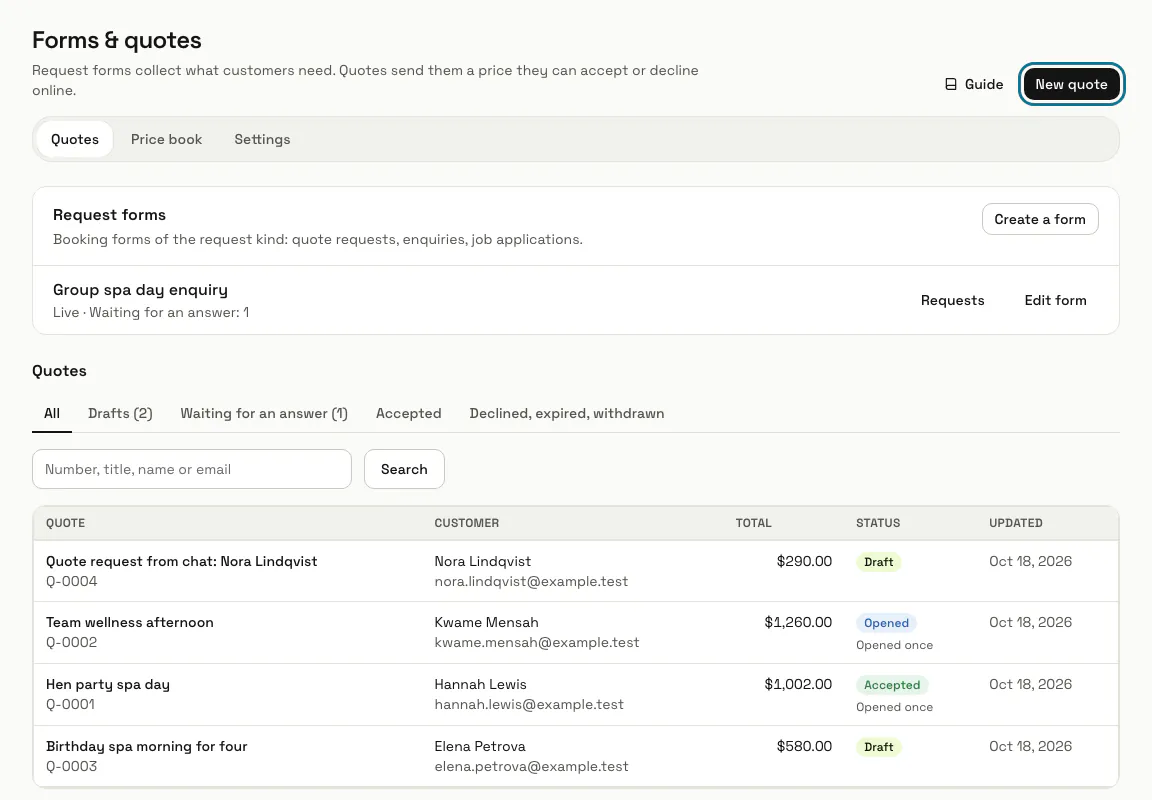
Étape 3 : Appuyez sur « Créer un formulaire »
Sous « Formulaires de demande », ce bouton ouvre les modèles de Réservations, où le groupe « Formulaires et devis » propose des formulaires de demande comme « Devis pour travaux et services à domicile » et « Formulaire de contact ». Ce que les clients envoient attend sous « Demandes » dans Réservations, avec un bouton « Faire un devis ».
Étape 4 : Appuyez sur « Nouveau devis »
Partez « À partir d'une demande » ou « À partir d'une conversation », et les coordonnées du client suivent, ou partez d'une « Page vierge ». Le devis s'ouvre en brouillon. Ajoutez des lignes avec « Choisir dans le catalogue » et « Ajouter », ou avec « Ajouter une ligne » pour en taper une, puis appuyez sur « Enregistrer et vérifier ».
Les « Formules » laissent le client en choisir une parmi plusieurs, par exemple Bien, Mieux, Idéal, et les « Options supplémentaires » sont celles qu'il peut cocher.
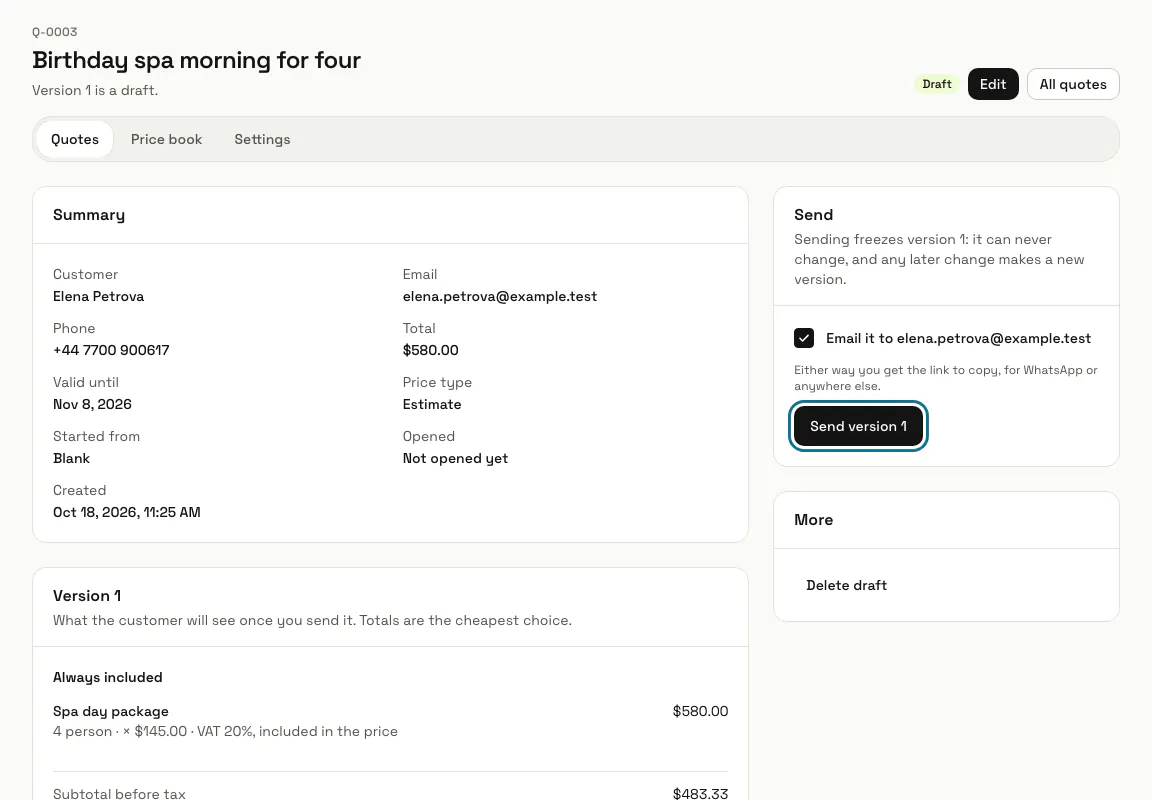
Étape 5 : Appuyez sur « Envoyer la version 1 »
L'envoi fige cette version : toute modification ultérieure en crée une nouvelle. « L'envoyer par e-mail à » suivi de l'adresse du client est coché quand le devis a un e-mail, et dans tous les cas vous obtenez le lien à copier ou à partager sur WhatsApp.
Décochez la case de l'e-mail si vous voulez seulement le lien.
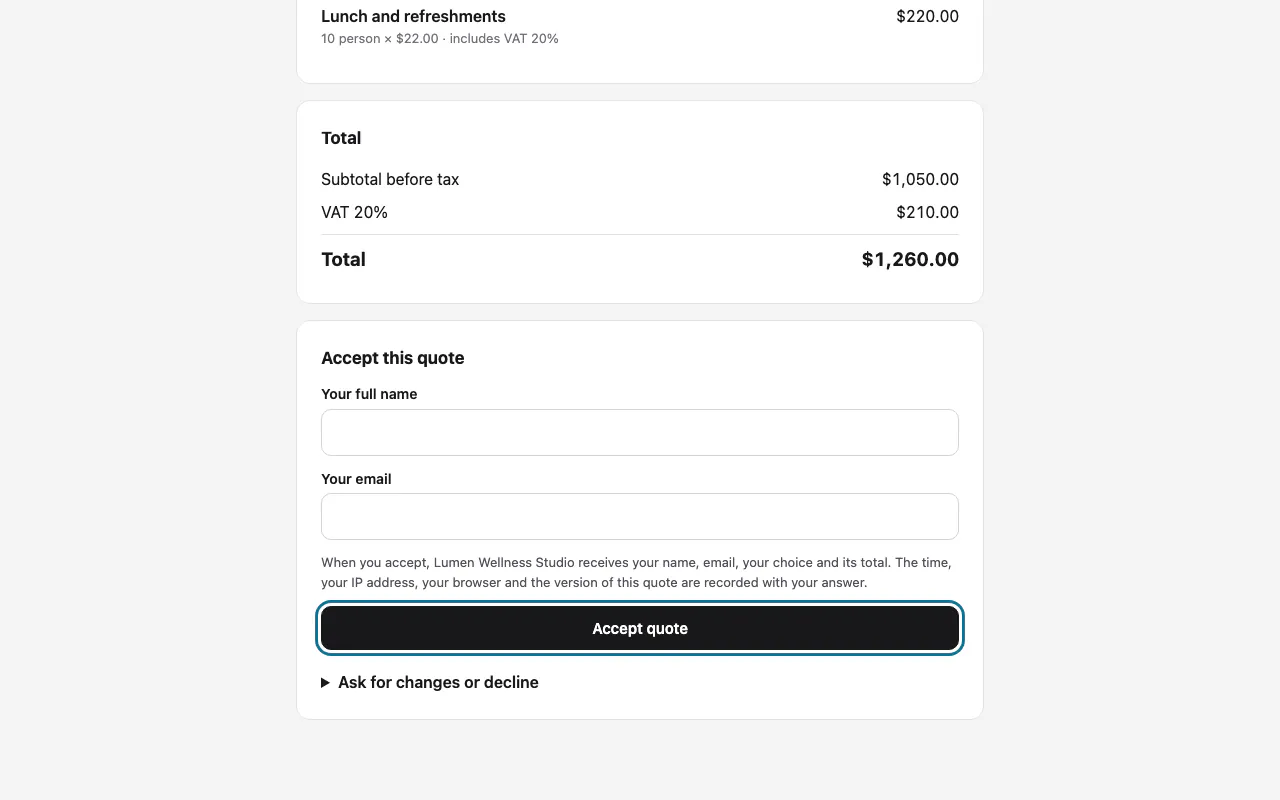
Étape 6 : Laissez le client appuyer sur « Accepter le devis »
Le lien ouvre le devis avec ses lignes, son total et ses conditions. Le client tape son nom complet et son e-mail et appuie sur « Accepter le devis », ou ouvre « Demander des modifications ou refuser ». Vous recevez un e-mail quand il l'ouvre pour la première fois et quand il répond, et son statut change dans la liste.
Étape 7 : Ouvrez l'onglet « Brouillons »
Quand un visiteur demande un devis ou une estimation à votre chatbot, l'assistant de devis lui demande ce dont il a besoin, en quelle quantité, son nom et où l'envoyer, puis crée un brouillon pour votre équipe. Il ne donne jamais de prix et n'envoie jamais rien : le brouillon attend ici, marqué « Un brouillon de l'IA », jusqu'à ce que quelqu'un le chiffre et l'envoie.
Conseils
- Un devis envoyé ne peut plus changer. « Créer une nouvelle version » commence la version suivante en brouillon.
- Ouvrir vous-même le lien du client compte comme une consultation.
- Les liens déjà envoyés continuent de fonctionner quand Devis est désactivé.
Limites et activation
- Le catalogue de prix contient jusqu'à 500 articles.
- Les formulaires de demande sont des formulaires de réservation : ils comptent dans les formulaires de réservation de votre formule, et ne fonctionnent que si Réservations est activée.
Bloqué à une étape ? Demandez à notre équipe