Apps de gestion
File d'attente
Des tickets numérotés par QR code ou par lien : chacun prend un numéro, suit sa place sur son téléphone, et l'accueil appelle les personnes dans l'ordre.
Qui peut l'utiliser : Propriétaire, Administrateur et Agent, ou un rôle personnalisé avec « Répondre aux conversations, les reprendre et les attribuer ». Configurer les files dans l'onglet « Files » demande « Modifier les réglages et les connexions de l'espace » (Propriétaire et Administrateur).
Les images montrent les écrans en anglais. Les étapes citent les boutons et les onglets tels que votre tableau de bord les affiche en français.
Étape 1 : Ouvrez l'onglet « Files »
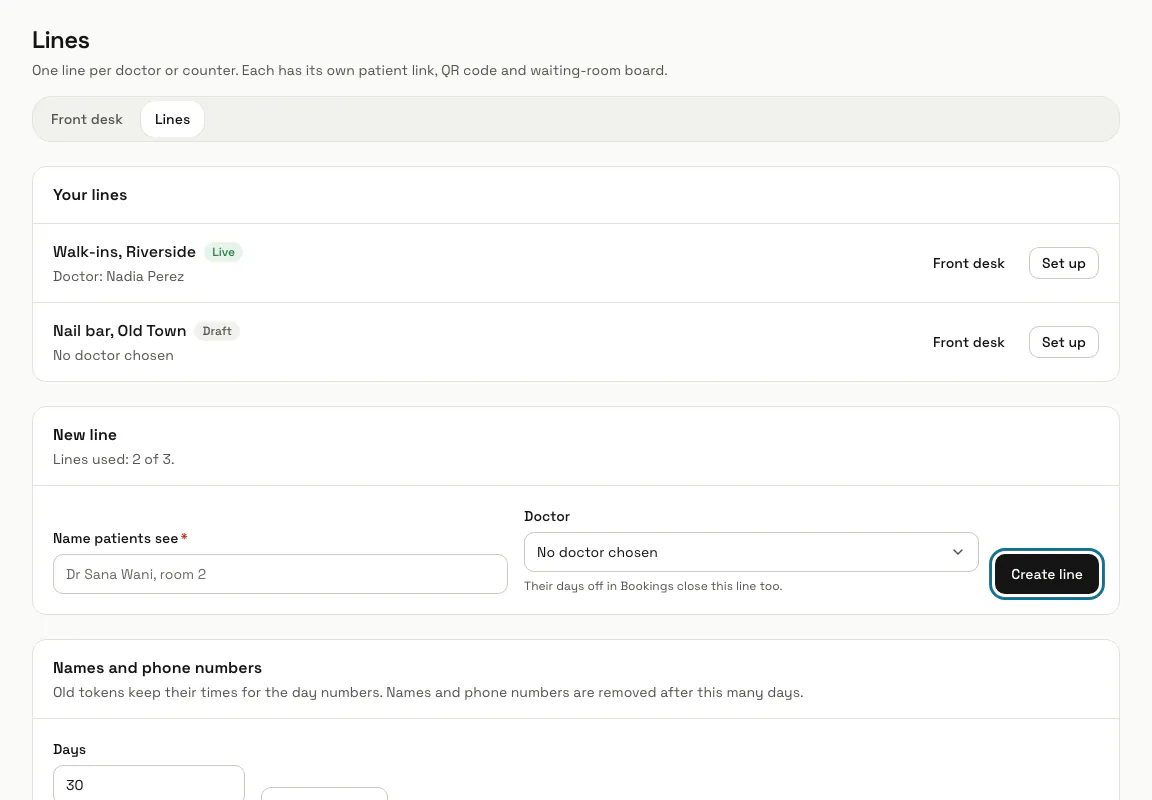
Ouvrez File d'attente depuis Apps, puis « Files ». Créez une file par médecin ou par guichet : écrivez le « Nom vu par les patients », choisissez si vous le souhaitez le « Médecin » dans votre équipe Réservations, puis appuyez sur « Créer la file ». Une nouvelle file commence en brouillon : rien n'est encore public.
File d'attente a besoin de Réservations et l'active en même temps. Les jours de congé d'un médecin dans Réservations ferment aussi sa file.
Étape 2 : Réglez les séances de la file
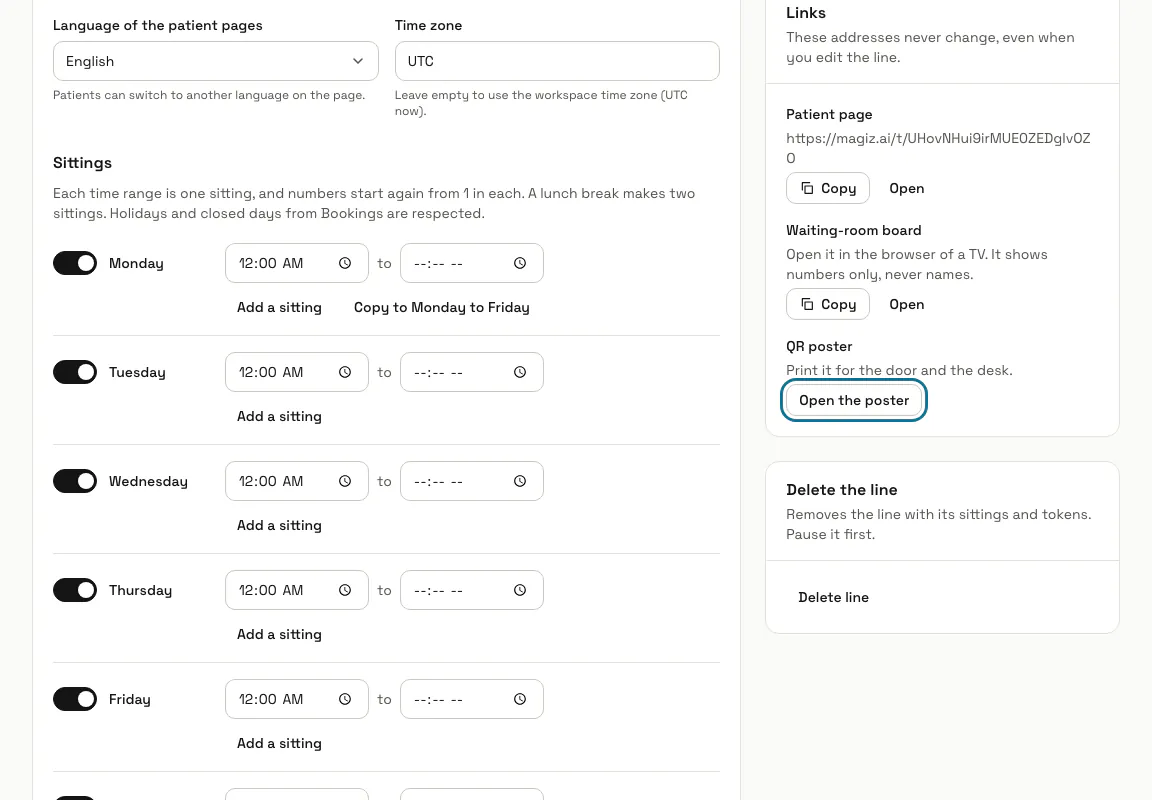
Sur la page de la file, activez chaque jour et indiquez ses heures. Chaque plage horaire est une séance, et les numéros repartent de 1 dans chacune : une pause déjeuner donne donc deux séances. Sous « Règles », réglez « Tickets maximum par séance », « Minutes par patient au départ » et « Ouverture des tickets », puis appuyez sur « Enregistrer ».
Étape 3 : Appuyez sur « Mettre en ligne »
Dans le panneau « Statut ». Chacun peut alors prendre un ticket depuis le lien et le QR code de la file. Plus tard, « Mettre la file en pause » arrête les nouveaux tickets, et l'accueil peut toujours ajouter des personnes sur place.
Une file doit avoir au moins un jour avec des horaires avant de pouvoir passer en ligne.
Étape 4 : Imprimez l'affiche QR
Sous « Liens », appuyez sur « Ouvrir l'affiche » puis sur « Imprimer » pour la porte et l'accueil. La « Page patient » est la même adresse sous forme de texte, et l'« Écran de salle d'attente » est une page pour un téléviseur qui affiche seulement les numéros, jamais les noms.
Étape 5 : Prenez un ticket sur un téléphone
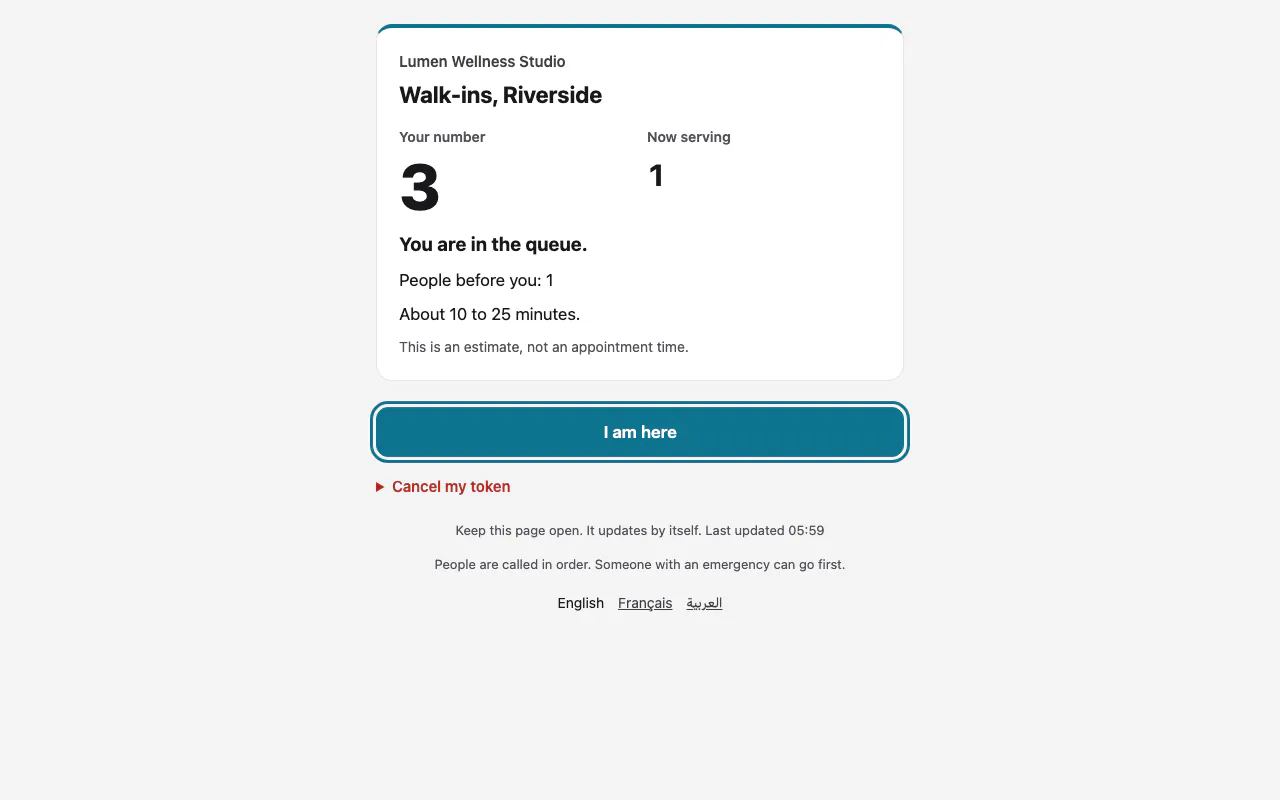
Le QR code ouvre une page avec le numéro en cours, le nombre de personnes en attente et une estimation de l'attente. La personne écrit son nom, et un numéro de téléphone si vous en demandez un, puis appuie sur « Prendre un ticket ». Sa page affiche alors « Votre numéro » et le nombre de personnes avant elle, et se met à jour toute seule.
File d'attente ne pose jamais de question sur la santé : la page demande aux personnes de ne rien écrire à ce sujet.
Étape 6 : Appuyez sur « Suivant »
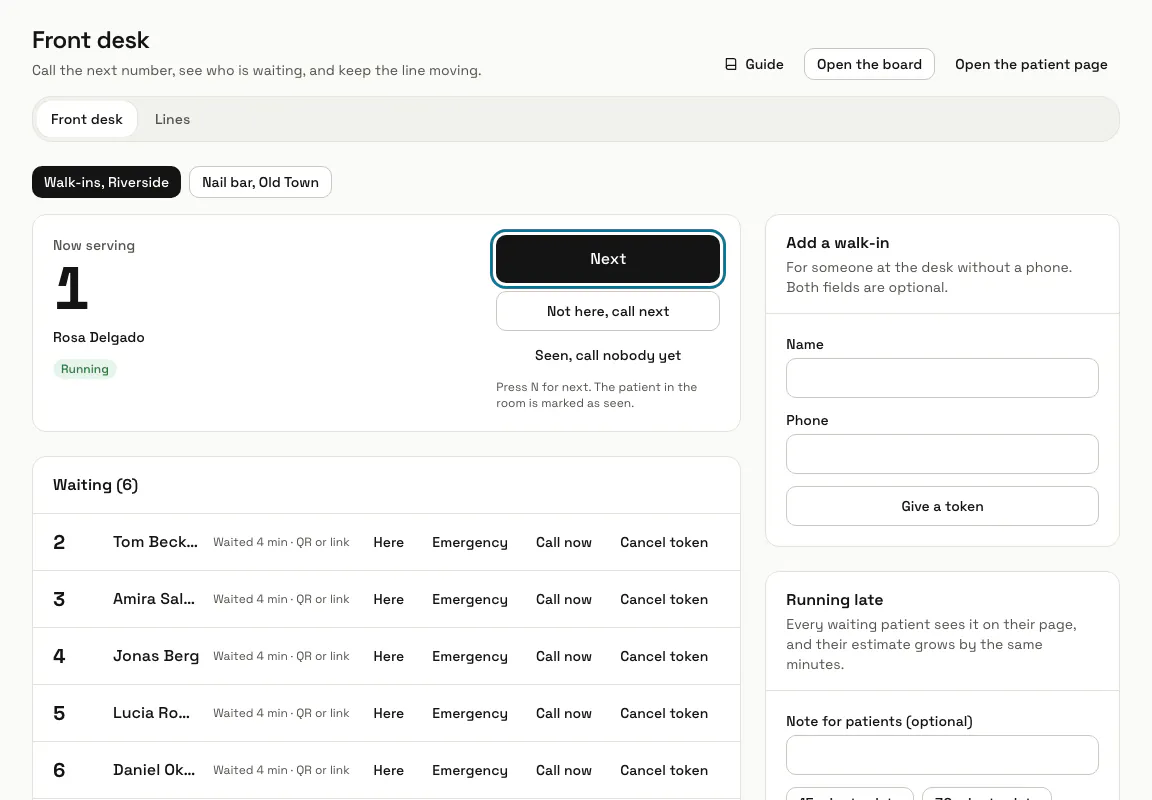
Ouvrez « Accueil ». « Suivant », ou la touche N, marque la personne dans la salle comme vue et appelle le numéro suivant. Si quelqu'un n'entre pas, « Absent, appeler le suivant » lui compte une absence, et « Vu, n'appeler personne » termine sans appeler personne.
« Appeler » sur une personne en attente marque aussi comme vue la personne qui est dans la salle.
Étape 7 : Appuyez sur « Donner un ticket »
Sous « Ajouter une personne sur place », pour quelqu'un qui est à l'accueil sans téléphone. Le nom et le téléphone sont tous deux facultatifs. Si la journée prend du retard, « 15 minutes de retard » ou « 30 minutes de retard » sous « Retard » prévient toutes les personnes en attente sur leur page et ajoute les minutes à leur estimation.
Étape 8 : Appuyez sur « Terminer la séance »
À la fin de la séance, sous « Cette séance ». La personne dans la salle compte comme vue, toutes les personnes encore en attente perdent leur ticket, et aucun nouveau ticket n'est donné. Une séance ne se termine pas toute seule.
Conseils
- Les noms et numéros de téléphone des anciens tickets sont supprimés après 30 jours. Modifiez « Jours » sous « Noms et numéros de téléphone » dans l'onglet Files, de 1 à 365. Les tickets et leurs horaires restent pour les chiffres du jour.
- Rien à l'accueil n'envoie de SMS ni de message WhatsApp : chacun suit son tour sur la page qu'il garde ouverte.
- « Arrêter les nouveaux tickets » sous « Cette séance » empêche de prendre un ticket jusqu'à la fin de la séance. L'accueil peut toujours ajouter des personnes sur place.
Limites et activation
- Votre formule fixe le nombre de files que vous pouvez faire fonctionner : 3, sauf si votre formule prévoit autre chose. L'onglet Files indique combien sont utilisées, et à la limite il affiche « Toutes les files de votre forfait sont utilisées. » avec « Voir les forfaits ».
- File d'attente a besoin de Réservations : activer File d'attente active Réservations, et Réservations ne peut pas être désactivée tant que File d'attente est activée.
Bloqué à une étape ? Demandez à notre équipe