Apps de gestion
Clients
Une seule liste des personnes que sert votre entreprise, avec leurs réservations, chats, devis et prospects. Appelez-les clients ou patients.
Qui peut l'utiliser : Propriétaire, Administrateur et Agent, ou un rôle personnalisé avec « Répondre aux conversations, les reprendre et les attribuer ». L'onglet « Paramètres », la synchronisation, « Exporter en CSV » et « Effacer » demandent « Modifier les réglages et les connexions de l'espace » (Propriétaire et Administrateur).
Les images montrent les écrans en anglais. Les étapes citent les boutons et les onglets tels que votre tableau de bord les affiche en français.
Étape 1 : Ouvrez Clients depuis Apps
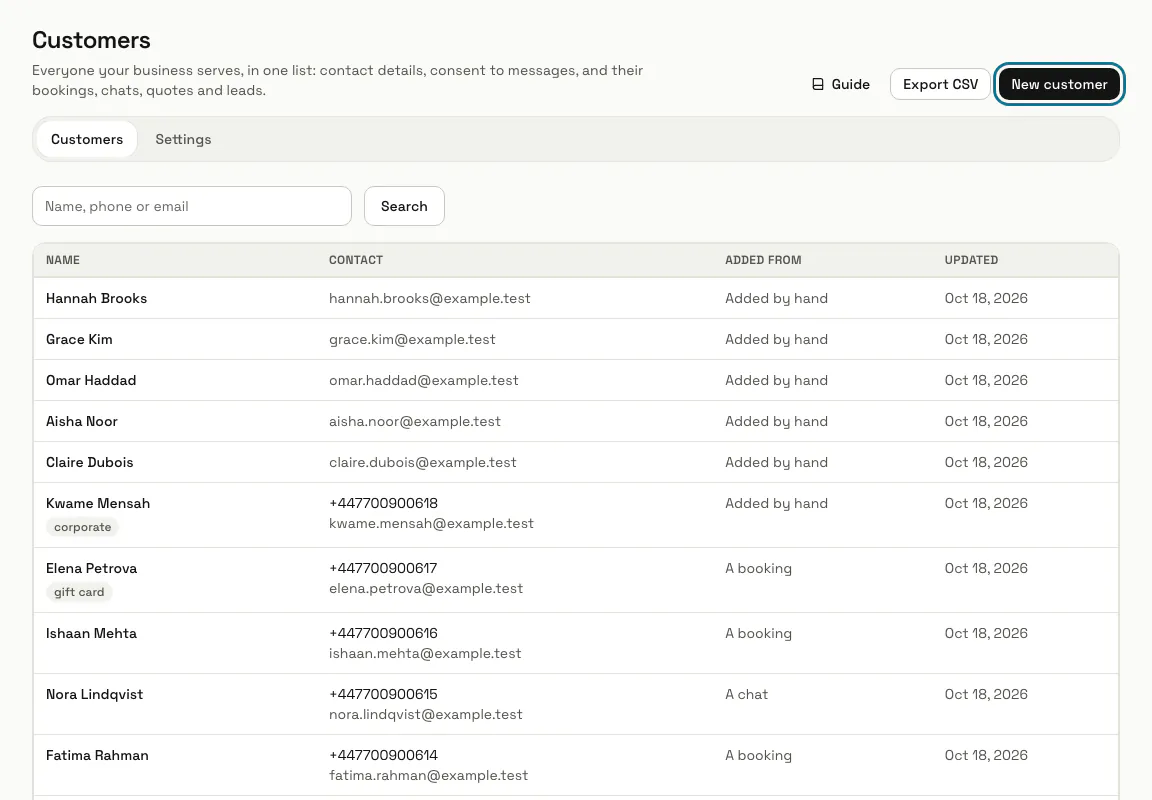
La liste affiche pour chaque personne son nom, ses coordonnées, sa provenance et la date de sa dernière modification. Cherchez par nom, téléphone ou e-mail.
Étape 2 : Ouvrez l'onglet « Paramètres »
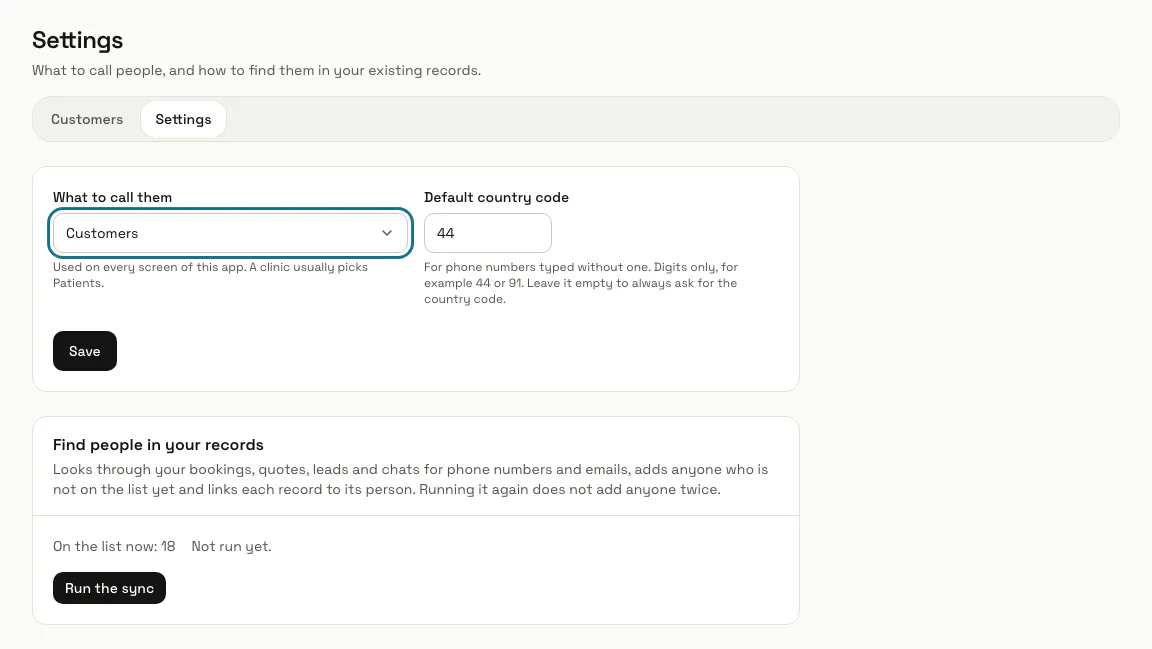
Sous « Comment les appeler », choisissez Clients ou Patients : les titres, les boutons et les listes vides de l'app suivent ce choix. Indiquez un « Indicatif par défaut » (chiffres uniquement, par exemple 44 ou 91) pour que les numéros écrits sans indicatif correspondent quand même, puis appuyez sur « Enregistrer ».
Le menu de gauche et la page Apps gardent le nom Clients.
Ouvrir les paramètres de Clients
Étape 3 : Appuyez sur « Lancer la synchronisation »
Sous « Retrouver les personnes dans vos données », elle parcourt vos réservations, devis, prospects et chats à la recherche de numéros de téléphone et d'e-mails, ajoute toute personne qui n'est pas encore dans la liste et relie chaque élément à sa personne. La relancer n'ajoute personne deux fois, et MagizAI la lance aussi une fois par jour.
Une nouvelle réservation ou un nouveau chat arrive sur la page d'une personne à la synchronisation suivante, pas au moment où il est créé, sauf si vous appuyez sur « Retrouver ses éléments » pour cette personne.
Étape 4 : Appuyez sur « Nouveau client »
Seul « Nom » est obligatoire. Écrivez le téléphone avec son indicatif, et n'activez « Accepte de recevoir des messages » que si la personne a dit oui. Appuyez sur « Ajouter » : les réservations, chats, devis et prospects avec le même téléphone ou e-mail lui sont aussitôt liés.
Étape 5 : Ouvrez un client
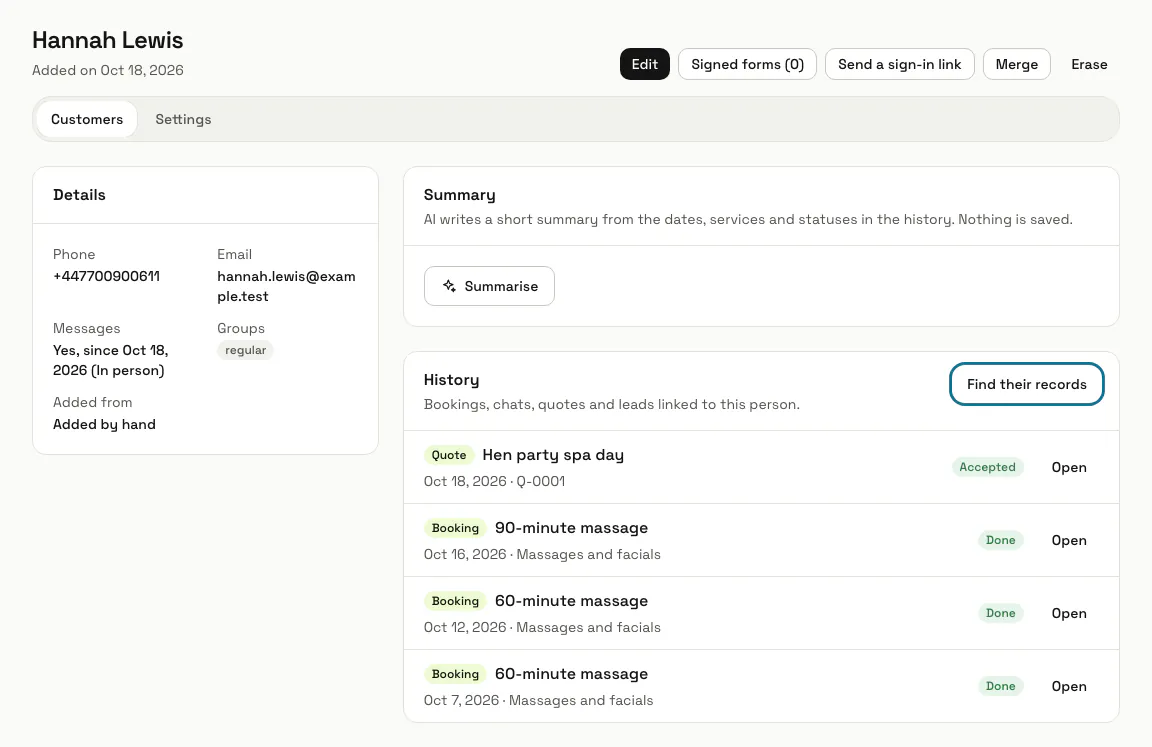
Sa page affiche « Fiche » et un « Historique » de ses réservations, chats, devis et prospects, chacun avec un lien « Ouvrir ». « Retrouver ses éléments » relie tout élément qui porte son téléphone ou son e-mail, et « Résumer » demande à l'IA un court résumé de l'historique, qui utilise un message IA et n'est pas enregistré.
Étape 6 : Appuyez sur « Fusionner »
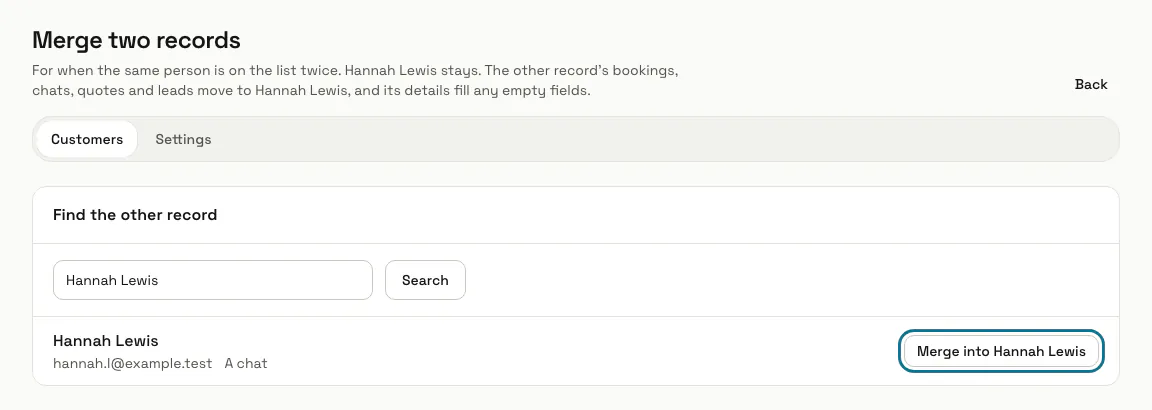
Pour une personne qui figure deux fois dans la liste. Cherchez l'autre fiche et appuyez sur « Fusionner dans » suivi du nom de cette personne : les réservations, chats, devis et prospects de l'autre fiche sont transférés, et ses informations remplissent les champs vides. Le nom de la personne dont vous êtes parti reste.
Une fusion est définitive. Quand les deux fiches ont un téléphone ou un e-mail, celui de la fiche que vous gardez reste et l'autre est abandonné.
Conseils
- « Exporter en CSV » télécharge les personnes qui correspondent à la recherche en cours.
- « Effacer » supprime une fiche et ses liens. Ses réservations et ses chats restent, et la synchronisation ne rajoute plus jamais cette personne à partir d'eux.
- Un numéro écrit sans indicatif est refusé si aucun « Indicatif par défaut » n'est défini : définissez-le avant la première synchronisation.
Limites et activation
- Les numéros de téléphone et les e-mails sont uniques : deux personnes de la liste ne peuvent pas en partager un.
Bloqué à une étape ? Demandez à notre équipe