Apps de gestion
Consentements et formulaires
Rédigez une fois vos formulaires de consentement et décharges, puis faites-les signer par lien ou sur une tablette à l'accueil. Chaque formulaire signé est verrouillé.
Qui peut l'utiliser : Propriétaire, Administrateur et Agent, ou un rôle personnalisé avec « Répondre aux conversations, les reprendre et les attribuer ». Rédiger et modifier les modèles demande « Modifier les réglages et les connexions de l'espace » (Propriétaire et Administrateur).
Les images montrent les écrans en anglais. Les étapes citent les boutons et les onglets tels que votre tableau de bord les affiche en français.
Étape 1 : Ouvrez Consentements et formulaires depuis Apps
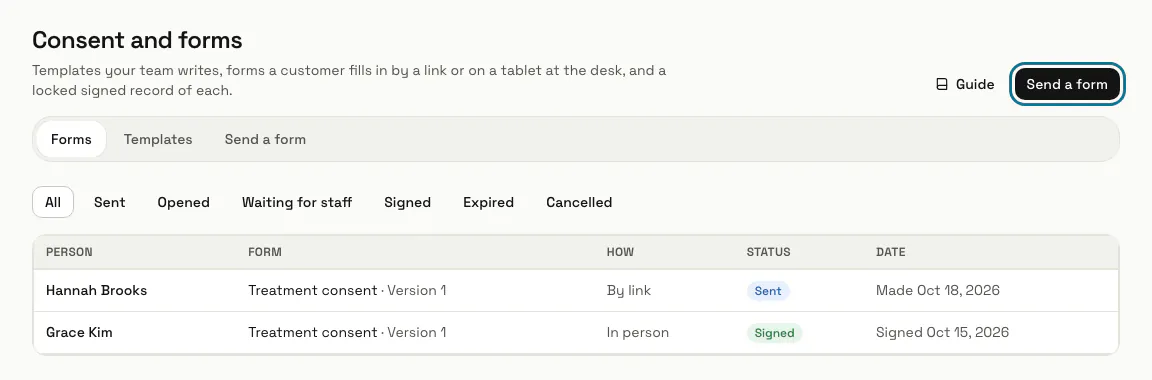
Appuyez sur « Apps », puis sur « Consentements et formulaires ». L'onglet Formulaires liste chaque formulaire avec la personne, le modèle, le mode de remplissage et son statut : Envoyé, Ouvert, « En attente de l'équipe », Signé, Expiré ou Annulé.
Ouvrir Consentements et formulaires
Étape 2 : Appuyez sur « Nouveau modèle »
Dans l'onglet Modèles, donnez-lui un « Titre » et la « Langue du formulaire », écrivez le « Texte » et ajoutez « Risques » et « Soins après » si vous le souhaitez. Ajoutez des « Cases à cocher », qui doivent toutes être cochées avant la signature, et des « Questions » avec une réponse en texte court, oui ou non, ou date. Cochez « Un membre de l'équipe signe aussi » si l'équipe signe après la personne. Appuyez sur « Enregistrer ».
« Aide de l'IA » peut proposer un modèle ou simplifier votre texte. Ce ne sont que des suggestions : relisez-les et modifiez-les avant d'enregistrer.
Étape 3 : Enregistrez une modification comme nouvelle version
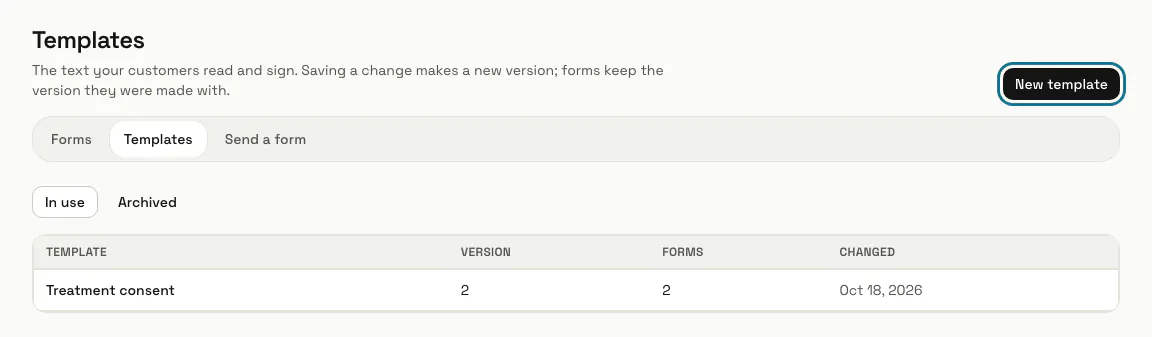
Ouvrez un modèle, modifiez-le et appuyez sur « Enregistrer comme nouvelle version ». Les formulaires déjà créés gardent la version avec laquelle ils ont été créés, et chaque version reste lisible sous « Versions ».
Étape 4 : Ouvrez l'onglet Envoyer un formulaire
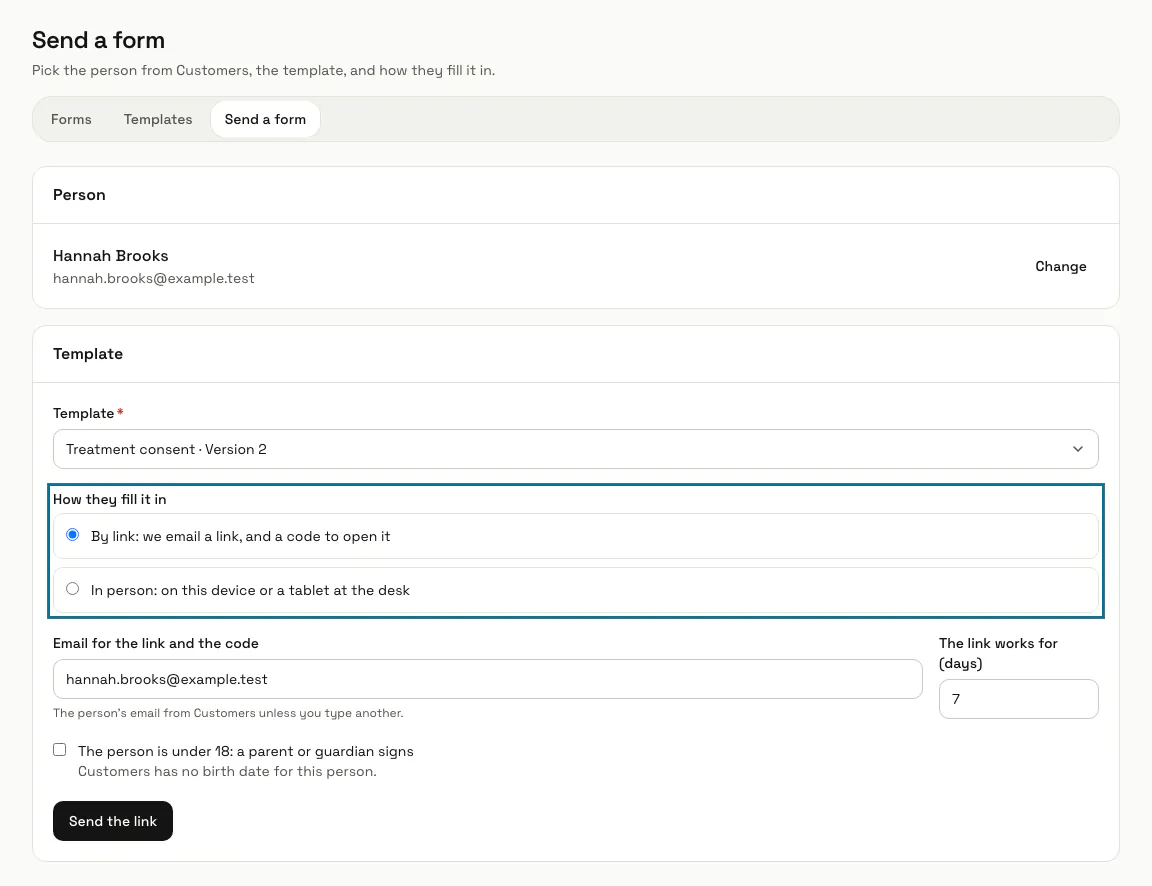
Trouvez la personne dans Clients et appuyez sur « Choisir », puis choisissez le « Modèle » et le mode de remplissage : par lien, ou en personne sur cet appareil ou une tablette à l'accueil. Pour une personne de moins de 18 ans, un parent ou tuteur signe.
Étape 5 : Appuyez sur « Envoyer le lien »
Nous envoyons un lien par e-mail à la personne, et il s'affiche aussi une seule fois sur votre écran avec « Copier le lien ». Elle l'ouvre, demande par e-mail un code à 6 chiffres valable 10 minutes, lit le formulaire, coche les cases, répond et signe en dessinant ou en tapant son nom. Le lien fonctionne 7 jours, sauf si vous choisissez une durée allant jusqu'à 30 jours.
Étape 6 : Appuyez sur « Commencer le remplissage »
Pour un formulaire en personne, la page suivante vous demande de remettre l'appareil à la personne. Quand elle appuie sur « Commencer », l'appareil est verrouillé sur ce formulaire. Après sa signature, elle vous le rend et vous tapez votre propre mot de passe pour le réutiliser.
Tant qu'un appareil est verrouillé sur un formulaire, toute autre page de MagizAI sur cet appareil demande d'abord le mot de passe du membre de l'équipe.
Étape 7 : Ouvrez l'enregistrement signé
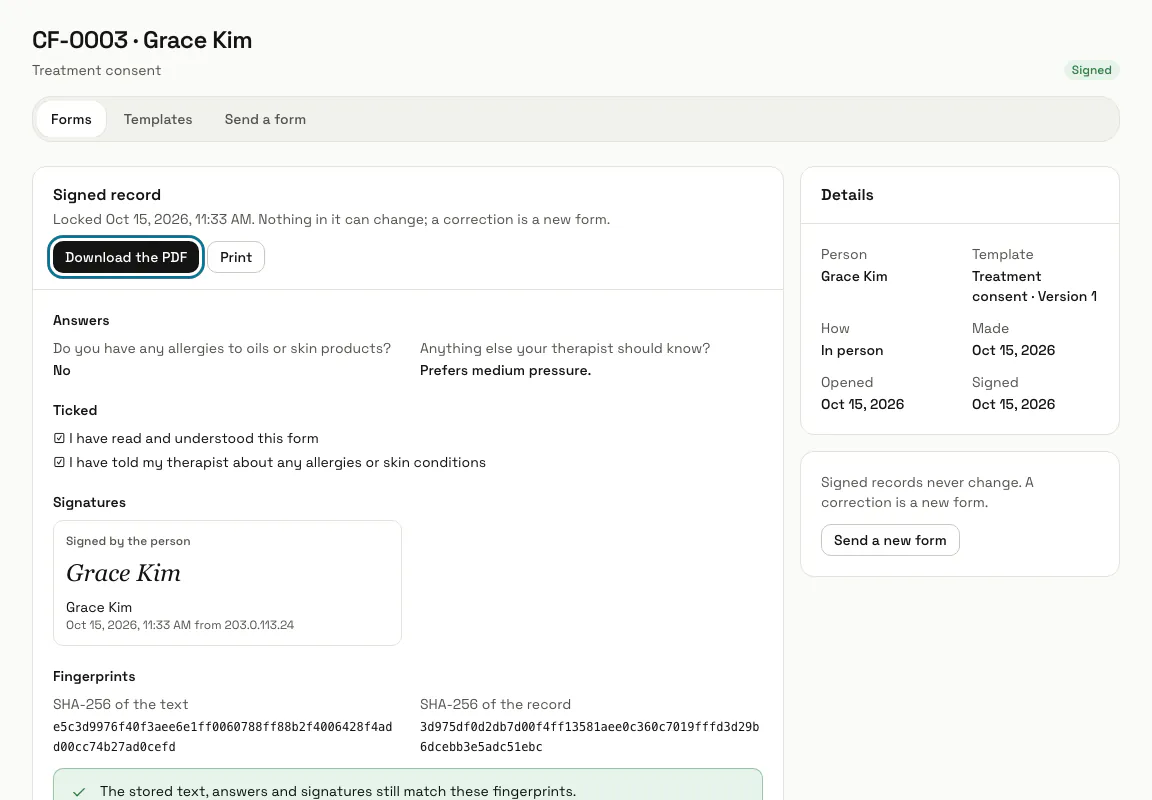
Un formulaire signé affiche son « Enregistrement signé » : les réponses, les cases cochées, chaque signature avec son heure et son adresse IP, et les empreintes du texte exact. Appuyez sur « Télécharger le PDF » ou « Imprimer ». Rien ne peut y changer ; pour corriger un formulaire, appuyez sur « Envoyer un nouveau formulaire ».
Conseils
- L'ouverture, l'impression et le partage d'un enregistrement signé sont inscrits au journal d'accès.
- La page d'une personne dans Clients affiche « Formulaires signés » avec un nombre, qui ouvre ses formulaires ici.
- La personne peut télécharger sa propre copie en PDF juste après avoir signé, depuis la page où elle a signé.
Limites et activation
- L'app Consentements et formulaires est désactivée tant qu'un Propriétaire ou un Administrateur ne l'active pas dans Apps. Elle a besoin de l'app Clients, qui s'active avec elle.
- Votre formule peut limiter le nombre de formulaires envoyés ou remplis par mois civil. Avec une limite, « Envoyer un formulaire » indique combien sont utilisés. Il n'y a aucune limite sauf si votre formule en fixe une.
Bloqué à une étape ? Demandez à notre équipe