Apps de gestion
Établissements
Les lieux d'où travaille votre entreprise, chacun avec un code court pour ses numéros de facture, et les membres de l'équipe qui travaillent dans chaque établissement.
Qui peut l'utiliser : Propriétaire et Administrateur, ou un rôle personnalisé avec « Modifier les réglages et les connexions de l'espace ». Un responsable limité à certains établissements ne peut pas y accéder.
Les images montrent les écrans en anglais. Les étapes citent les boutons et les onglets tels que votre tableau de bord les affiche en français.
Étape 1 : Appuyez sur « Ajouter l'établissement »
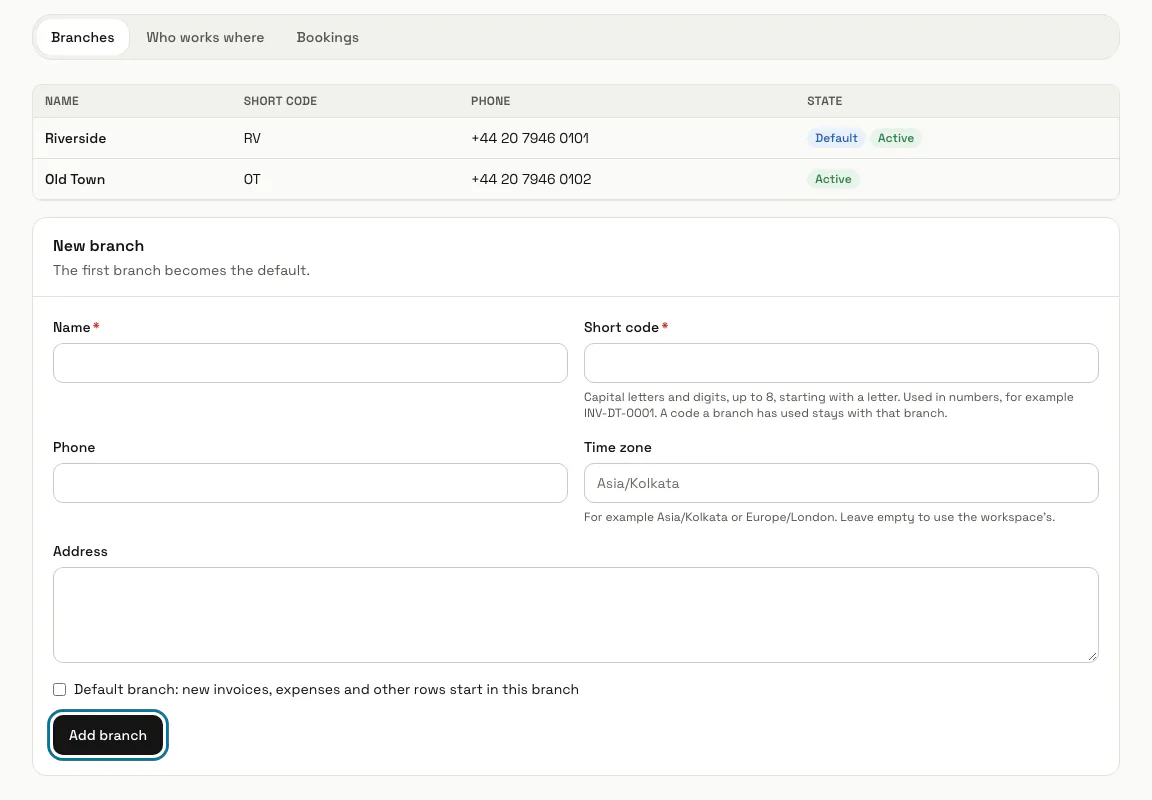
Ouvrez Établissements depuis Apps. Sous « Nouvel établissement », écrivez le « Nom » et un « Code court », et ajoutez si vous le souhaitez le téléphone, le fuseau horaire et l'adresse. Le premier établissement devient celui par défaut, où commencent les nouvelles factures, dépenses et autres lignes.
Un code se compose de lettres majuscules et de chiffres, 8 au plus, et commence par une lettre. Un code qu'un établissement a utilisé reste à cet établissement : les numéros ne se répètent donc jamais.
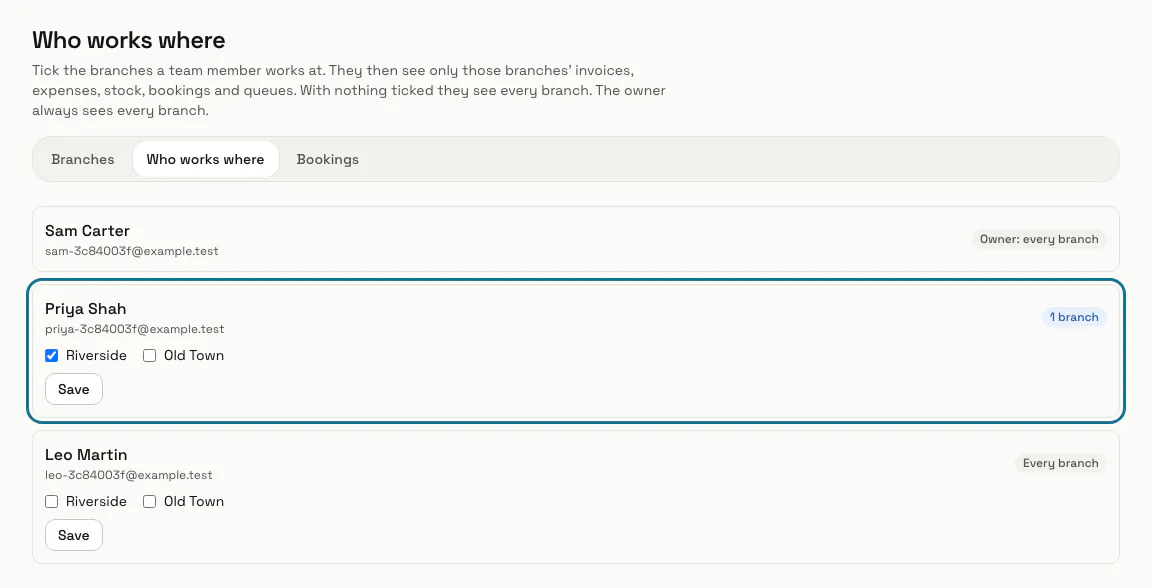
Étape 2 : Ouvrez l'onglet « Qui travaille où »
Cochez les établissements où travaille chaque membre de l'équipe et appuyez sur « Enregistrer ». Il ne voit alors que les factures, dépenses, stocks, réservations et files d'attente de ces établissements. Sans rien de coché, il voit tous les établissements, et le propriétaire les voit toujours tous.
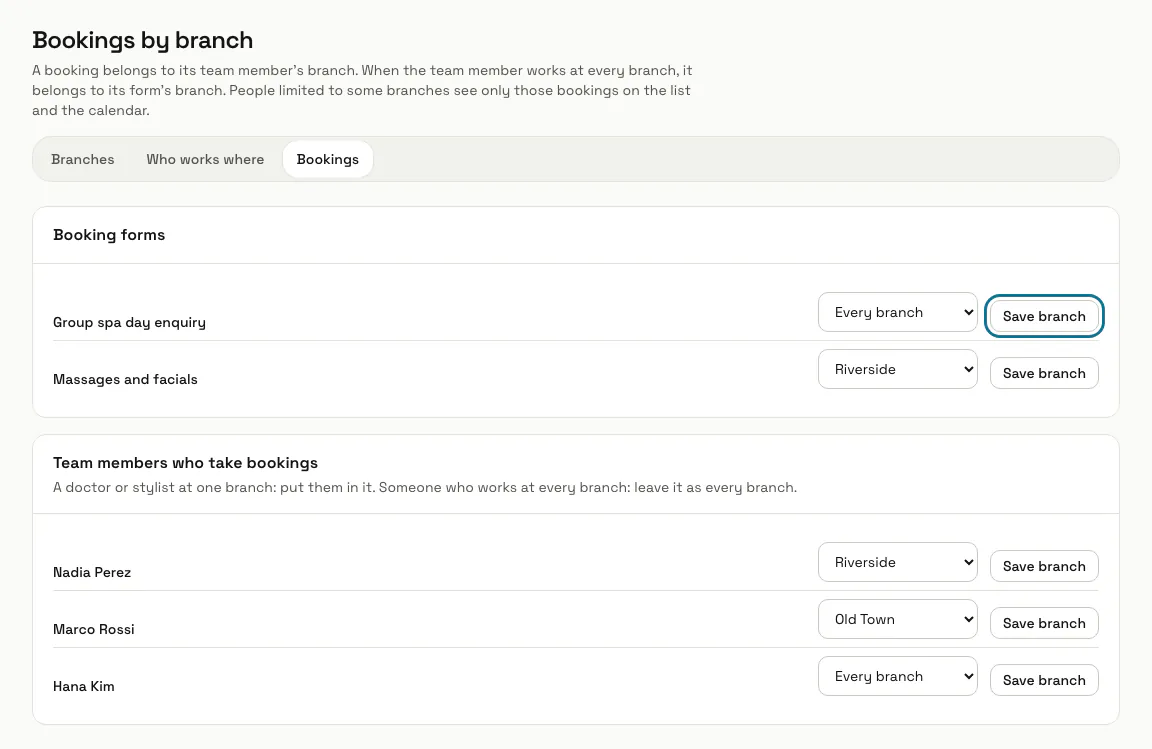
Étape 3 : Ouvrez l'onglet « Réservations »
Placez chaque formulaire de réservation et chaque membre de l'équipe qui prend des réservations dans un établissement, et appuyez sur « Enregistrer l'établissement ». Une réservation appartient à l'établissement de son membre de l'équipe, ou à celui de son formulaire quand ce membre travaille dans tous les établissements.
Étape 4 : Numérotez les factures par établissement
Dans les paramètres de l'app Factures, activez « Numéroter les factures par établissement ». Chaque établissement reçoit alors sa propre série avec son code après le préfixe, par exemple INV-DT-0001, et il en va de même pour les reçus.
Étape 5 : Appuyez sur « Archiver »
Sur la page d'un établissement, quand il ferme. Il n'est plus proposé pour les nouvelles lignes et n'est plus celui par défaut, mais ses lignes, ses numéros et ses personnes restent. « Réactiver » le rend de nouveau actif.
Conseils
- Les personnes qui voient deux établissements ou plus ont un filtre « Établissement » sur des listes comme Réservations.
- Les établissements ne sont jamais supprimés, seulement archivés.
Limites et activation
- Votre formule peut limiter le nombre d'établissements actifs ; les établissements archivés ne comptent pas. À la limite, « Nouvel établissement » indique combien votre formule en permet.
Bloqué à une étape ? Demandez à notre équipe