Apps de gestion
Factures
Facturez vos clients, enregistrez ce qu'ils paient et suivez soldes et reçus. Votre équipe enregistre les paiements ; MagizAI ne détient jamais l'argent.
Qui peut l'utiliser : Propriétaire, Administrateur et Agent, ou un rôle personnalisé avec « Répondre aux conversations, les reprendre et les attribuer ». Les paramètres, l'annulation d'une facture ou d'un paiement et « Exporter en CSV » demandent « Modifier les réglages et les connexions de l'espace » (Propriétaire et Administrateur).
Les images montrent les écrans en anglais. Les étapes citent les boutons et les onglets tels que votre tableau de bord les affiche en français.
Étape 1 : Ouvrez Factures depuis Apps
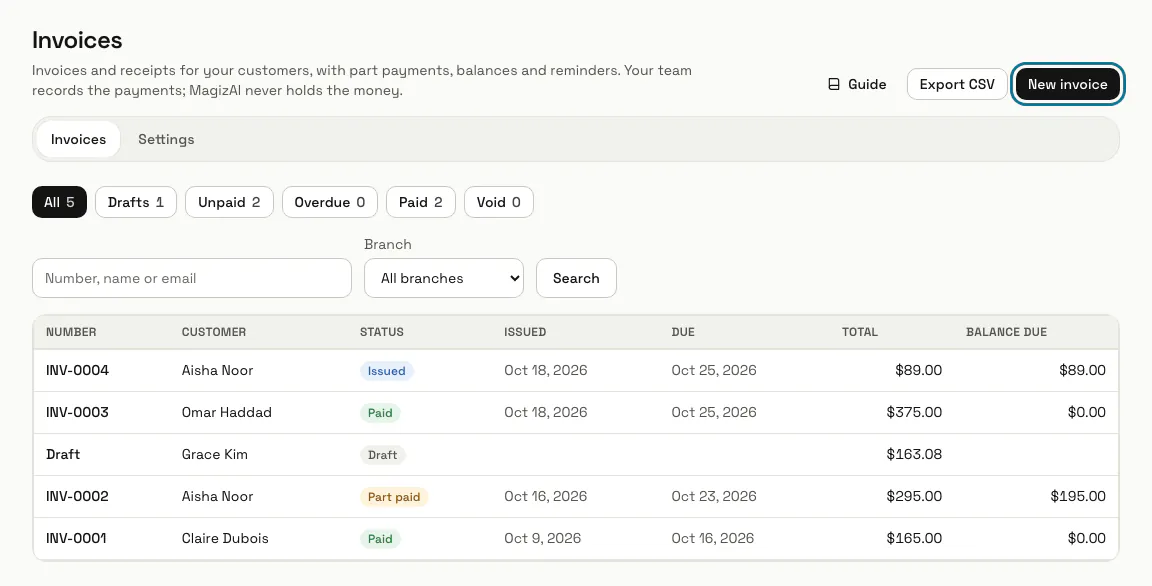
Appuyez sur « Apps » dans le menu de gauche, puis sur « Factures ». La liste a un bouton par état : Toutes, Brouillons, Impayées, En retard, Payées et Annulées, et une recherche par numéro, nom ou e-mail.
Étape 2 : Ouvrez l'onglet Paramètres
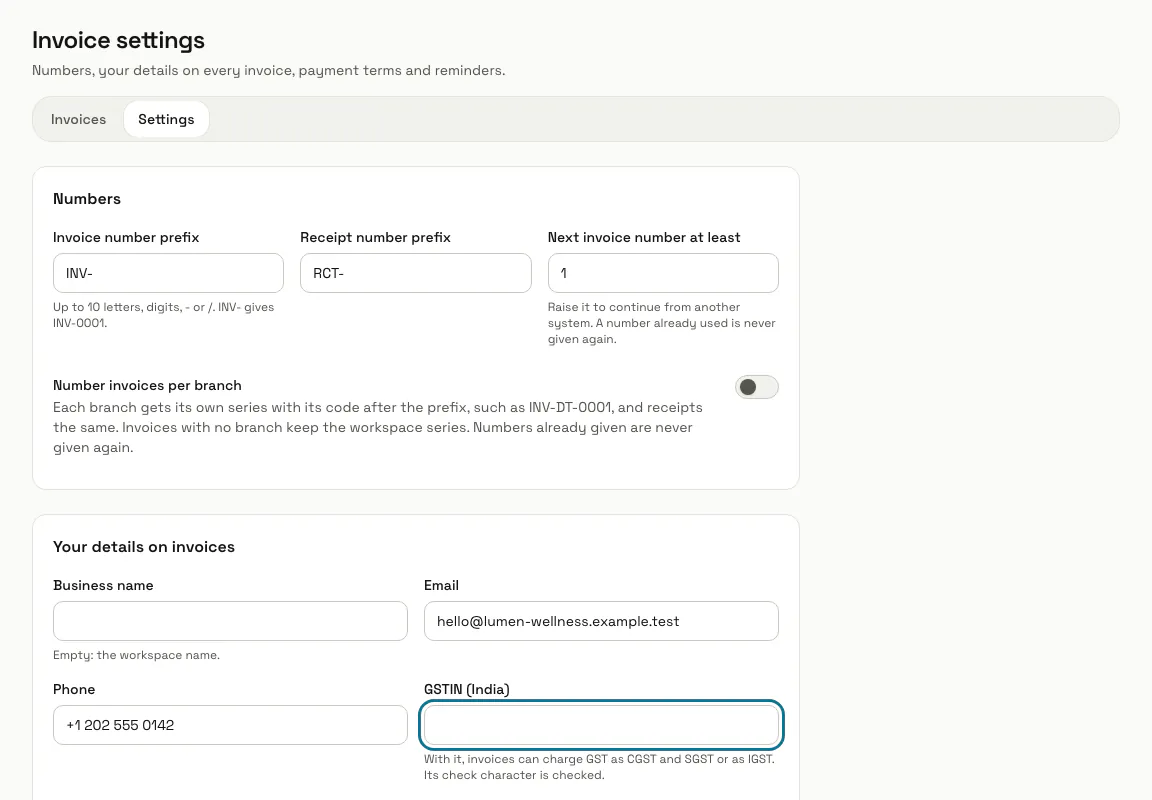
Réglez la « Devise des nouvelles factures », le « Préfixe des numéros de facture » (INV- donne INV-0001), le « Délai de paiement (jours) » et vos informations imprimées sur chaque facture. « Comment payer » contient vos coordonnées bancaires ou de carte pour les factures impayées. Appuyez sur « Enregistrer les paramètres ».
Pour facturer la GST en Inde, ajoutez d'abord ici votre « GSTIN (Inde) ». Son caractère de contrôle est vérifié, et sans lui un brouillon ne peut pas facturer la GST.
Étape 3 : Appuyez sur « Nouvelle facture »
Choisissez le point de départ du brouillon : « Facture rapide » pour saisir les lignes vous-même, « Pour un client » pour trouver une personne dans le registre, « À partir de réservations » pour facturer les réservations cochées à leur prix réservé, ou « À partir d'un devis accepté ». Rien n'est encore numéroté ni envoyé.
Étape 4 : Ajoutez les lignes et les taxes
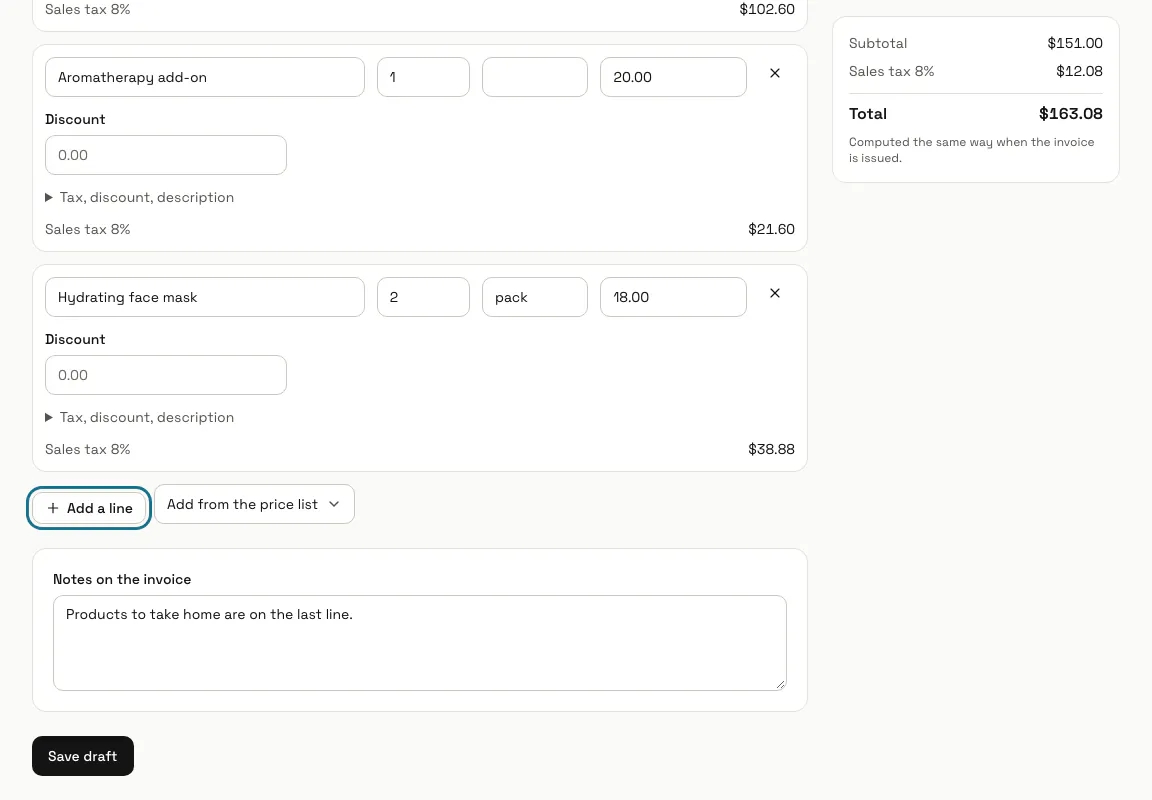
Donnez à chaque ligne un « Article », une « Qté » et un « Prix unitaire », et une « Remise » s'il y en a une. « Taxes, remise, description » ouvre la description de la ligne, « Prix taxes comprises » et « Autres taxes » avec un nom et un taux. Avec un GSTIN dans les paramètres, choisissez « Dans l'État (CGST et SGST) » ou « Entre États (IGST) » sous « GST » et donnez à chaque ligne son « GST % » et son « HSN ou SAC ». Appuyez sur « Enregistrer le brouillon ».
Étape 5 : Appuyez sur « Émettre la facture »
Confirmez dans la fenêtre qui s'ouvre. La facture reçoit le numéro suivant et sa date d'échéance, et à partir de là elle ne peut plus être modifiée. Un brouillon peut encore être retiré avec « Supprimer le brouillon » ; une facture émise ne peut pas être supprimée.
Pour corriger une facture émise, un responsable l'annule avec « Annuler la facture » en donnant un motif, puis vous en émettez une nouvelle. Le numéro reste, marqué annulé, et ce qui a été payé dessus passe en avoir du client.
Étape 6 : Partagez le lien client
Chaque facture émise a un « Lien client » en /i/... Appuyez sur « Copier le lien » et envoyez-le, ou utilisez « Envoyer par e-mail », qui envoie le lien avec le PDF en pièce jointe. Le client ouvre la facture et ses reçus sans se connecter, et peut l'imprimer ou enregistrer le PDF.
« Nouveau lien » crée une nouvelle adresse, et l'ancienne ne fonctionne plus.
Étape 7 : Enregistrez un paiement
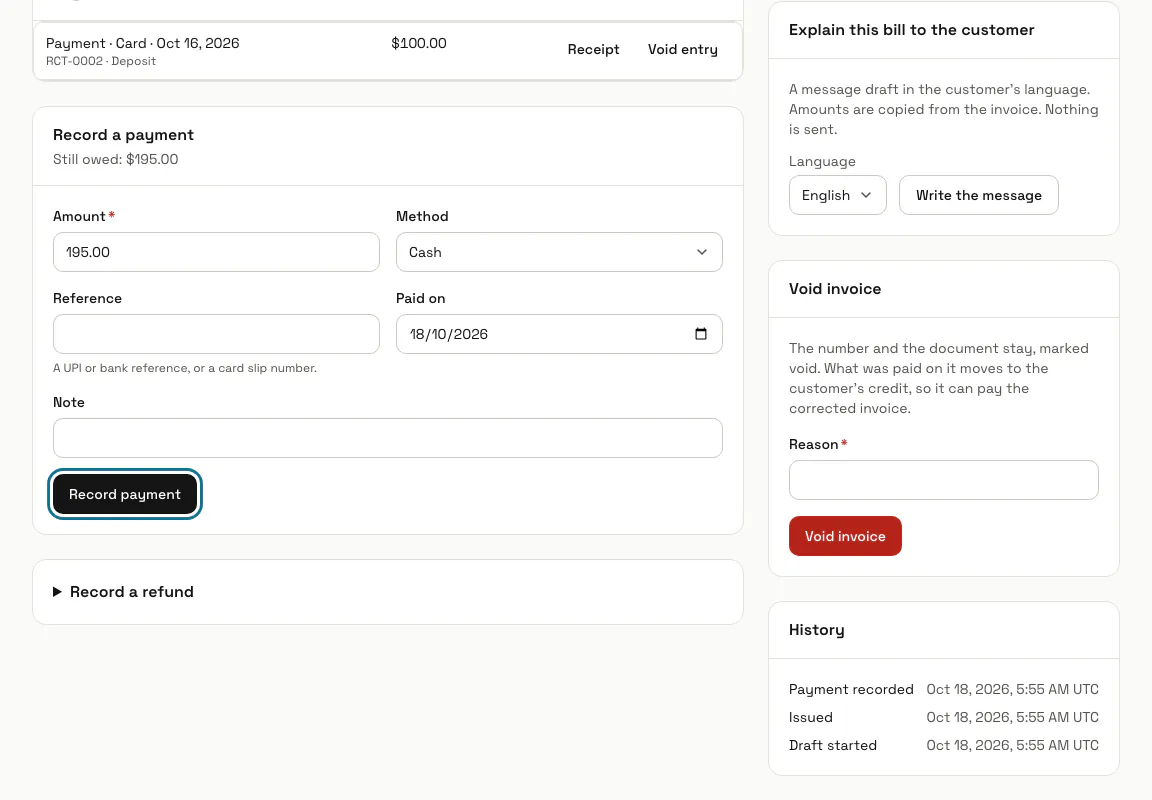
Sous « Enregistrer un paiement », le « Montant » part de ce qui reste dû. Choisissez le « Moyen », ajoutez une « Référence » si vous en avez une et appuyez sur « Enregistrer le paiement ». Chaque paiement reçoit son propre numéro de reçu, et un paiement partiel laisse la facture « Payée en partie », avec le reste affiché en « Reste dû ».
Étape 8 : Activez les rappels d'échéance
Dans les paramètres, sous « Rappels d'échéance », activez « Envoyer un e-mail aux clients pour les factures en retard » et indiquez le nombre de jours entre deux rappels. Une fois par jour, chaque facture en retard d'un client qui a une adresse e-mail reçoit au plus un rappel dans ce délai.
Conseils
- Appuyez sur le nom d'un client dans la liste pour voir son solde : ce qu'il doit, son avoir, ses paiements et « Enregistrer un acompte » pour l'argent versé avant une facture.
- Il n'y a pas de facture d'avoir séparée. Un remboursement se fait sur la facture avec « Enregistrer un remboursement », et le moyen « Avoir du client » le garde comme avoir pour la prochaine facture.
- « Expliquer cette facture au client » rédige avec l'IA un brouillon de message dans la langue du client. Rien n'est envoyé, et cela compte comme un message IA de votre formule.
Limites et activation
- L'app Factures est désactivée tant qu'un Propriétaire ou un Administrateur ne l'active pas dans Apps. Elle a besoin de l'app Clients, qui s'active avec elle.
- Votre formule peut limiter le nombre de factures émises par mois civil ; les brouillons, les paiements et les reçus ne comptent pas. Il n'y a aucune limite sauf si votre formule en fixe une.
- Les rappels d'échéance sont désactivés tant qu'un responsable ne les active pas dans les paramètres.
Bloqué à une étape ? Demandez à notre équipe